
La mayoría de los estudiantes pasan más tiempo luchando contra el formato que escribiendo sus trabajos.
Eso es al revés.
El formato MLA debería establecerse en cinco minutos, no en cinco horas.
Si te suena familiar, no estás solo. No eres el primer estudiante que se siente así, y no serás el último.
En este blog simplificamos el formato MLA.
En este blog, te explicaremos todo paso a paso: qué es el formato MLA, por qué es importante y cómo aplicarlo en Google Docs.
También aprenderá a utilizar las plantillas integradas, a evitar los errores más comunes e incluso a aprovechar las herramientas inteligentes que hacen el trabajo duro por usted.
Vamos a sumergirnos.
Principales conclusiones
-
Formato MLA es esencial para redactar trabajos en asignaturas de humanidades como inglés, literatura y filosofía.
-
Google Docs es una plataforma ideal para el formato MLA: libre, accesible y equipada con herramientas útiles.
-
You’ll need to tweak a few things like márgenes, fuente, espaciado y encabezados to meet MLA’s 9th Edition guidelines.
-
Los errores son frecuentesPor ejemplo, el tipo de letra es incorrecto, faltan encabezados o el título no tiene el formato adecuado.
-
Plantillas aceleran el proceso proporcionándote documentos preformateados. Podrás centrarte en escribir en lugar de pelearte con los márgenes y el espaciado.
-
Herramientas de IA puede ayudarle a escribir más rápido y mejor, generando ensayos con estructura MLA, corrigiendo el tono y formateando las citas con facilidad.
¿Qué es el formato MLA?
MLA significa Asociación de Lenguas Modernas, que es un conjunto de normas que nos indica cómo redactar y dar formato a nuestros trabajos.
El formato MLA se utiliza sobre todo para asignaturas de humanidades como inglés, literatura, filosofía y estudios culturales.
Por ejemplo, if you’re writing about Shakespeare or writing about a poem, you’ll need MLA formatting.


No vuelvas a preocuparte de que la IA detecte tus textos. Undetectable AI puede ayudarle:
- Haz que aparezca tu escritura asistida por IA de aspecto humano.
- Bypass las principales herramientas de detección de IA con un solo clic.
- Utilice AI de forma segura y con confianza en la escuela y el trabajo.
But if you’re writing about science or psychology, you’ll have to use a different format called APA instead.
Estas normas de MLA fueron creadas por la Asociación de Lenguas Modernas en 1985.
The rules have been updated ever since, and right now we’re using the 9ª edición (a partir de 2025).
¿Qué hace un Documento MLA actually look like? Here are the major MLA formatting rules you need to know:
-
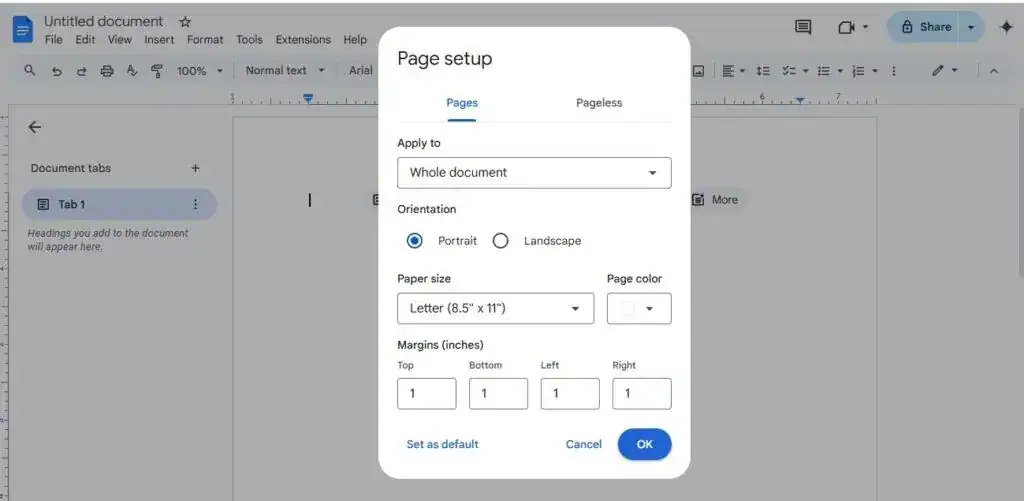
Utilice Márgenes de 1 pulgada en todos los lados de su página.
-
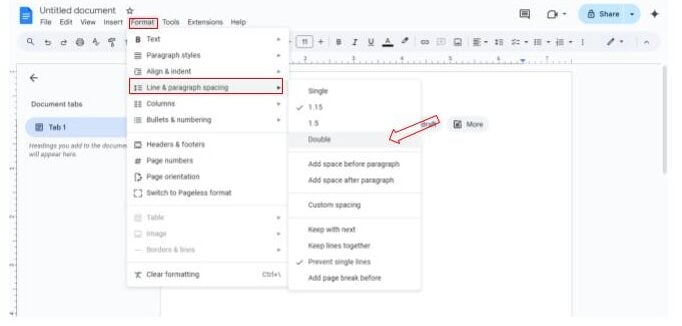
Asegúrese de que su documento a doble espacioincluso el título y las obras citadas.
-
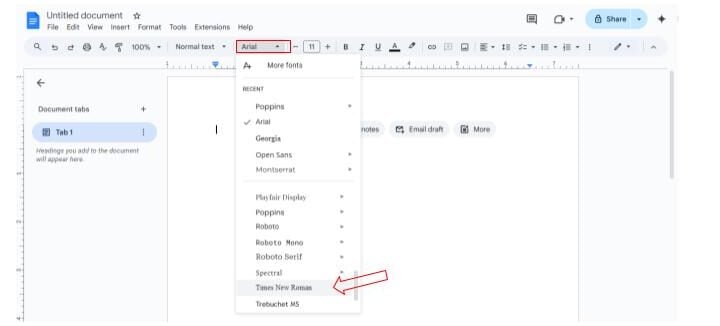
Utilice Times New RomanTamaño de letra 12, para que sea claro y legible.
-
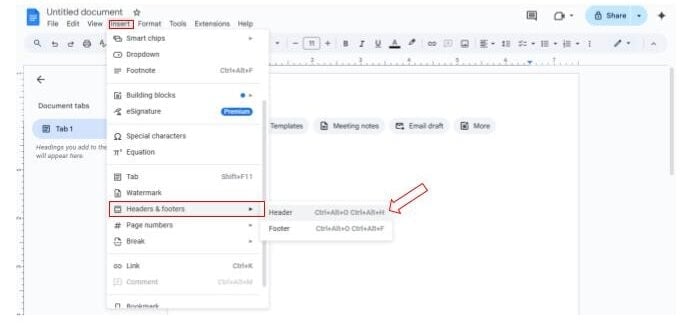
En la parte superior derecha de cada página, añadir una cabecera con su apellido y número de página.
-
Centrar el título-no lo pongas en negrita ni lo subrayes. Céntralo y empieza el primer párrafo justo debajo.
-
Al final, añada un Página de obras citadas con la lista de todos los libros, sitios web o artículos que hayas utilizado.
La edición más reciente (9ª edición) introdujo algunos cambios en la forma de citar las fuentes en línea y las redes sociales, pero las normas básicas de formato siguen siendo las mismas.
Aquí está el Manual MLA para obtener información de la ventanilla única.
Escribir ensayos en diferentes formatos puede parecer mucho.
Aunque conozcas los tipos de letra, los encabezados y las citas, es muy probable que cometas errores al trabajar con formatos por primera vez.
Pero en esta era de la inteligencia artificial, puede acortar su tiempo y energía.
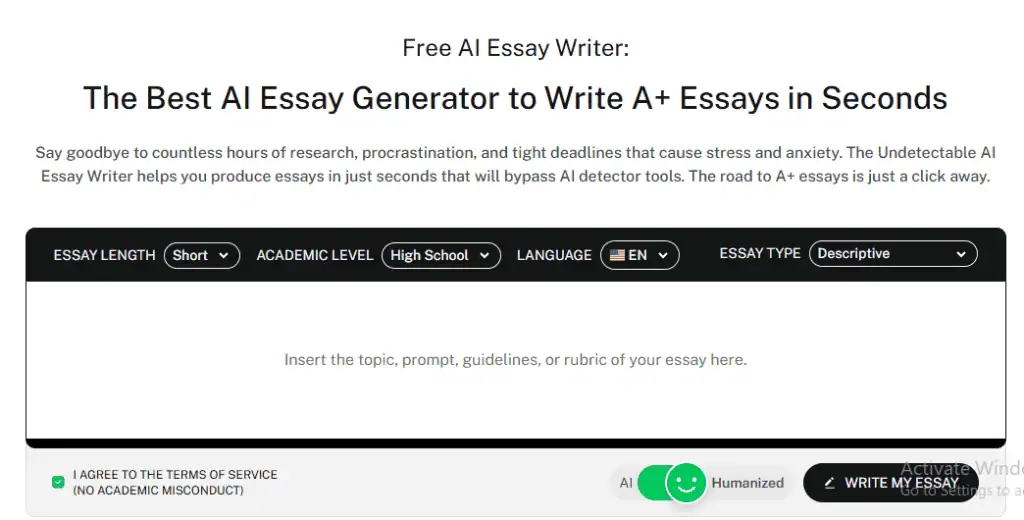
AI Essay Writer estructurará su ensayo en formato MLA:
- Estructura introducción-cuerpo-conclusión
- Mantiene un tono formal y adecuado a la MLA
- Añade citas correctas en el texto
Chat AI ayuda con las páginas de trabajos citados:
- Crea rápidamente citas al estilo MLA
- Especialmente útil para fuentes en línea como YouTube, blogs o artículos de noticias.

El uso de estas herramientas no sólo le ahorrará tiempo, sino que le ayudará a escribir con más confianza y menos errores.
¿Por qué utilizar el formato MLA en Google Docs?
Google Docs is one of the easiest ways to write in MLA format—especially if you’re just getting started.
-
Puede utilícelo en cualquier dispositivoya sea en un portátil, una tableta o un teléfono.
-
Puede comparta su trabajo con los demás fácilmente.
-
En guarda tu trabajo automáticamente. No tienes que darle a "Guardar" ni preocuparte si se bloquea el ordenador.
-
Encontrará útiles herramientas integradas como el recuento de palabras, los controles gramaticales, los encabezados y los números de página.
-
Es uso totalmente gratuito. (a diferencia de Microsoft Word)
-
Puede empezar con una plantilla MLA preformateada.
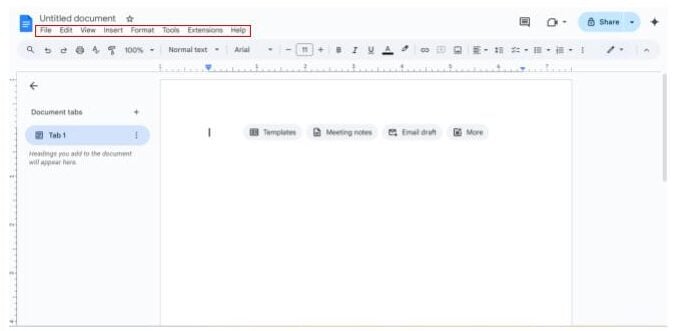
Cómo aplicar el formato MLA a Google Docs
En realidad, configurar el formato MLA en Google Docs es bastante sencillo, una vez que sabes qué hacer.
A continuación te explicamos cómo funciona el formato MLA en Google Docs:
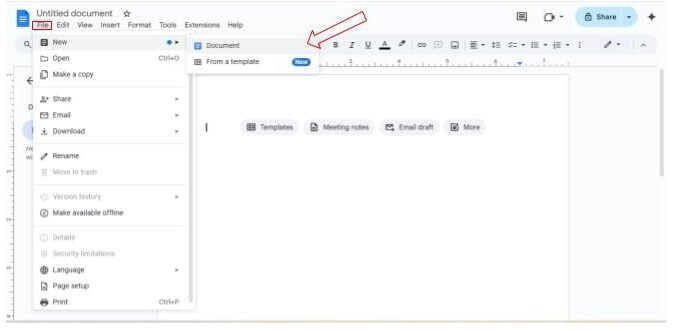
1. Crear un nuevo documento
- Ir a docs.google.com
- Haga clic en Blanco para iniciar un nuevo documento
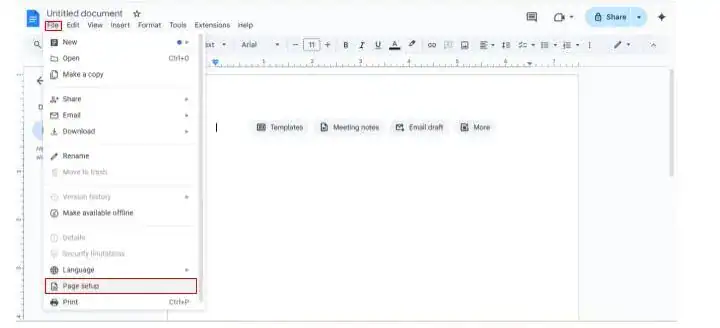
2. Establecer márgenes de página
- Vaya a Archivo > Configurar página
- Establecer todos los márgenes a 1 pulgada
3. Elija la fuente y el espaciado adecuados
- Tipo de letra Times New Roman, tamaño 12pt
- Vaya a Formato > Interlineado > Doble
4. Añadir el encabezamiento MLA
Aquí es donde muchos estudiantes se confunden, pero aprender el encabezado del formato MLA en Google Docs es muy sencillo:
-
Vaya a Insertar > Encabezados y pies de página > Encabezado
-
Escriba su apellido, pulse la barra espaciadora y vaya a Insertar > Números de página
-
Alinear la cabecera a la derecha
5. Título de la primera página
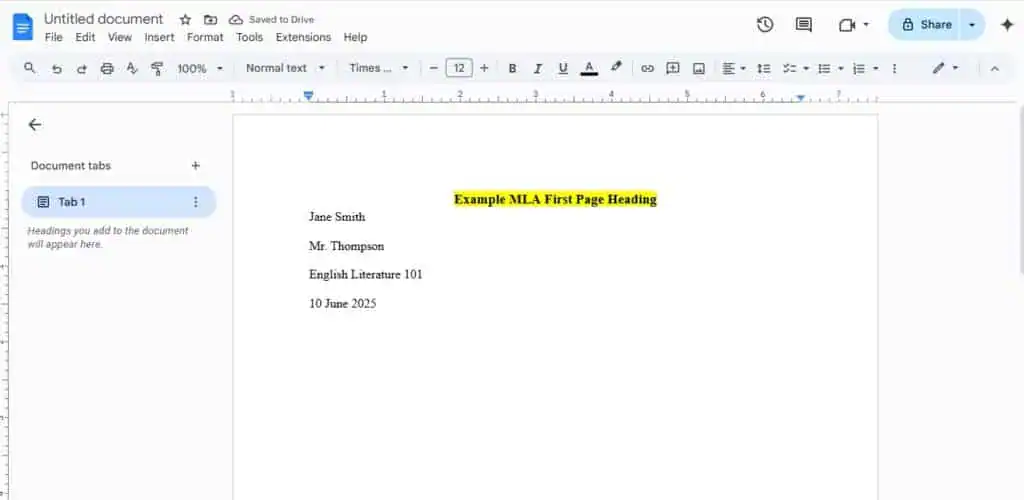
En la parte superior izquierda de la primera página, escriba:
-
Su nombre completo
-
Nombre del instructor
-
Nombre del curso
-
Fecha (Día Mes Año - por ejemplo, 10 de junio de 2025)
6. Formatear el título
-
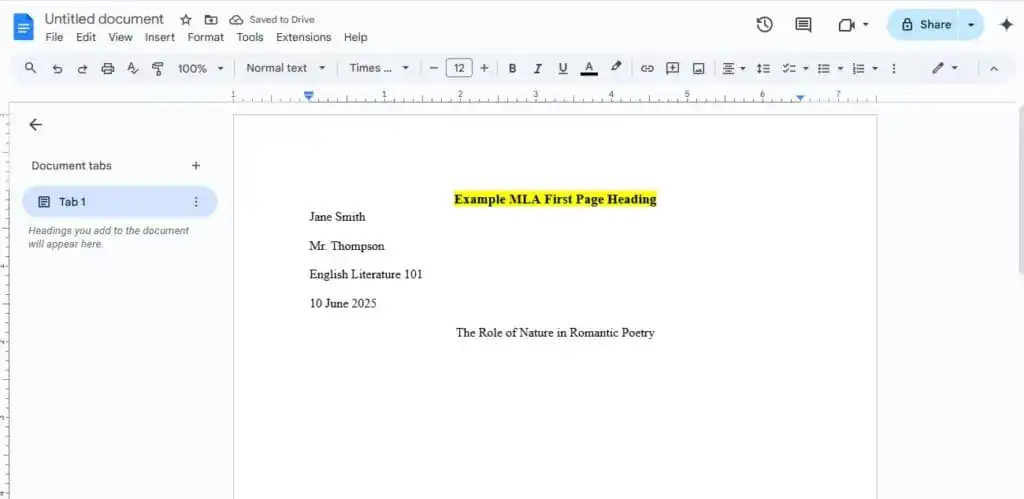
Pulse Intro después del título
-
Centra el título (no lo pongas en negrita, cursiva o subrayado).
-
Utilice el mismo tipo y tamaño de letra
7. Formato de los párrafos del cuerpo
-
Alinear el texto a la izquierda
-
Sangrar la primera línea de cada párrafo 0,5 pulgadas.
Consejo: Arrastre el triángulo superior de la regla hasta la marca de 0,5" para la sangría de la primera línea.
8. Configuración de la página de citas bibliográficas
Here’s exactly MLA format works cited should look like:
- Empezar una nueva página al final del documento (Insertar > Salto > Salto de página)
- Centrar el título “Bibliografía” en la parte superior (sin negrita, cursiva ni subrayado)
- Utilice el mismo tipo de letra e interlineado que en su trabajo (Times New Roman, 12 puntos, a doble espacio).
- List all sources in alphabetical order by author’s last name
Aquí tienes algunos atajos de teclado que agilizan el formateo:
- Ctrl+2 para interlineado doble
- Ctrl+E para centrar texto (como el título)
- Ctrl+L para alinear el texto a la izquierda
Google Docs continúa automáticamente la numeración de las páginas y mantiene la coherencia del formato a medida que escribe.
Una vez que lo haya configurado correctamente, podrá centrarse en escribir en lugar de preocuparse por el formato. Visite esta página sitio oficial de MLA para obtener más información sobre este formato.
Plantillas de formato MLA en Google Docs
A veces, Google Docs incluye una plantilla de informe MLA por defecto, pero no siempre.
Si no lo tiene, aquí tiene dos maneras fáciles de instalarlo rápidamente:
Opción 1: Utilizar una extensión de Google Docs
- Accede a Google Workspace Marketplace.
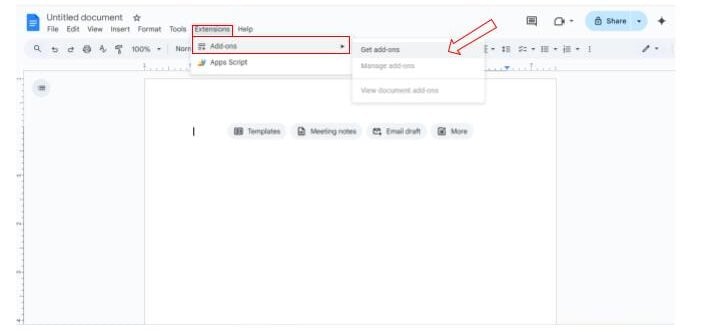
- Search for “Formateador MLA” or a similar tool.
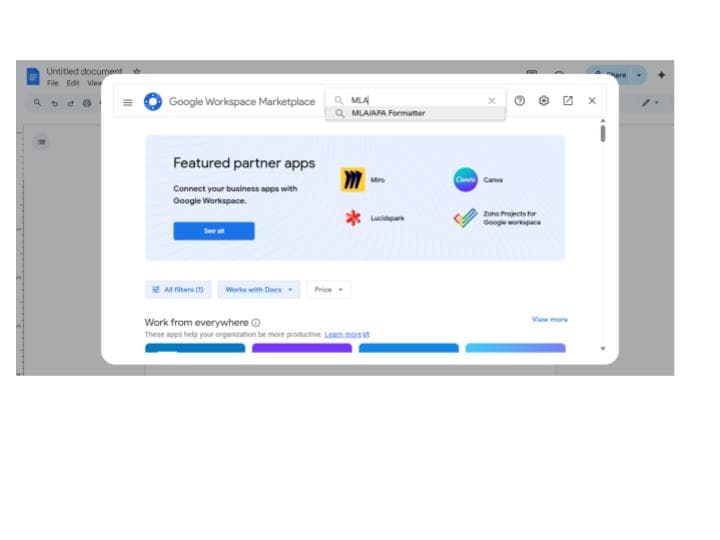
- Instale la extensión y siga las instrucciones de configuración.
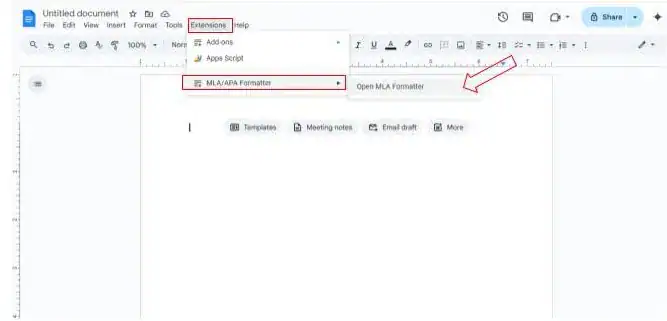
Esto añade herramientas de formato MLA directamente en tu espacio de trabajo de Docs.
Opción 2: Descargar una plantilla de Template.net
- Visite Plantilla.net
- Buscar "Formato MLA
- Descargue la plantilla y ábrala en Google Docs
La plantilla viene con los márgenes, la fuente y el espaciado correctos ya configurados.
The header is ready to go – you just need to replace the sample last name with yours.
It even has placeholder text showing you exactly where to put your name, instructor’s name, course, and date.
Errores comunes de formato MLA
Aunque conozca las normas MLA, el formato puede resultar complicado.
He aquí los errores más comunes que cometen los estudiantes y cómo solucionarlos rápidamente.
1. Fuente o tamaño incorrectos
A veces, los estudiantes se quedan con Arial o Calibri, que vienen por defecto en Google Docs. Pero MLA necesita Times New Roman, 12 pt.
Para solucionarlo, ve al menú superior, elige Times New Roman y ajusta el tamaño de letra a 12 pt antes de escribir.
2. Interlineado sencillo en lugar de doble
Muchos se olvidan de escribir el documento a doble espacio. MLA exige que todo el documento, desde el encabezamiento hasta las obras citadas, esté a doble espacio.
Para solucionarlo, vaya a Formato > Interlineado > Doble. Hazlo justo al principio.
3. Márgenes incorrectos
Google Docs suele establecer márgenes de 2,5 cm, pero no está de más volver a comprobarlo. Ve a Archivo > Configurar página y asegúrate de que todos los márgenes (superior, inferior, izquierdo y derecho) estén configurados en 2,5 cm.
4. Falta o es incorrecto el encabezamiento
Muchos estudiantes olvidan añadir su apellido y el número de página en el encabezamiento. Algunos incluso lo ponen en el lugar equivocado o en las páginas equivocadas.
Vaya a Insertar > Encabezados y pies de página > Encabezado. Escribe tu apellido, luego inserta el número de página usando Insertar > Números de página. Asegúrate de que está alineado a la derecha.
5. Formato incorrecto del encabezamiento
Los estudiantes suelen poner en negrita, centrar o estilizar su nombre y la información del curso como si fuera un título. Pero el formato MLA exige que el título esté alineado a la izquierda y en letra normal.
Para solucionarlo, escriba su nombre completo, el nombre del profesor, el nombre del curso y la fecha en líneas separadas, todo alineado a la izquierda, sin negrita ni cursiva.
6. Errores de citación
En las citas suele haber pequeños errores. Ejemplos: falta de paréntesis, puntuación incorrecta u olvido de incluir la página de obras citadas.
Compruebe el formato de las citas textuales (apellido del autor, número de página).
Y asegúrese de que la página de obras citadas está en una página nueva con entradas en orden alfabético, sangría colgante y puntuación adecuada.
7. Formato incorrecto del título
Otro error común es poner el título en negrita, cursiva o subrayado. Algunos incluso lo omiten por completo. Solución: Después del título, pulsa Intro una vez, centra el título y mantén la misma fuente y tamaño. Sin negrita, cursiva ni subrayado.
8. Sin sangría en la primera línea de los párrafos
Cada párrafo en formato MLA debe comenzar con una sangría de 0,5 pulgadas en la primera línea. Omitirlo es un error frecuente.
Haz clic en la regla de la parte superior y arrastra el marcador de sangría de la primera línea hasta 0,5 pulgadas, o pulsa Tab al principio de cada párrafo.
Utilice un lista de control final antes de enviar: compruebe los márgenes, el espaciado, el tipo de letra, el encabezado, el título, las sangrías y las citas.
Cómo ayudan las herramientas de IA indetectables en la redacción de MLA
A continuación te explicamos cómo las herramientas de IA indetectables pueden ayudarte en diferentes partes de la redacción MLA y mantener tu trabajo preciso, claro y académicamente sólido:
| Necesidad académica | Herramienta recomendada |
| Generar ensayos completos con formato MLA y estructura introducción-cuerpo-conclusión. | AI Essay Writer |
| Reescritura de contenidos para evitar el plagio y mantener el sentido. | AI Paraphraser |
| Convertir el tono informal en un estilo de escritura académico | Humanizador AI |
| Seguimiento del recuento de palabras en tiempo real | Contador de palabras |
| Analiza el contenido para detectar plagios involuntarios y problemas de citación. | Detector de Plagio AI |
Detecte el contenido generado por IA y humanícelo sin esfuerzo: empiece a continuación.
Conclusión
Formatos de escritura académica no van a ninguna parte.
Tus profesores de inglés seguirán asignándotelo. Tus profesores de literatura lo esperarán.
Así que será mejor que lo hagas bien.
¿La buena noticia? Acabas de aprender todo lo que necesitas saber.
Times New Roman, 12 points. Double spacing throughout. One-inch margins on all sides. Header with your last name and page number. It’s that simple.
Y con Google Docs, es aún más fácil. Gratuito, accesible desde cualquier lugar y diseñado para ayudarle a centrarse en la escritura, sin perder horas con el formato.
Si el formato MLA te ha estresado, no eres el único.
But now, you’re prepared. Follow the steps, and your first MLA paper might take ten minutes to set up. Your second will take five.
Después, el formateo será automático, lo que te permitirá centrarte en lo que de verdad importa: tus ideas.
Una última cosa – bookmark this blog. Share it with your classmates. Because chances are, they’re struggling with the same formatting questions you were.
Ayúdales. Todos ganamos cuando escritura académica menos estresante y más sobre la escritura real.
Y a la hora de pulir el papel, no olvides el último paso.
Utilice IA indetectable para humanizar y refinar la escritura asistida por IA, de modo que su voz siga siendo clara y auténtica.
Pruébalo ahora y lleva tu escritura académica al siguiente nivel.