
A maioria dos alunos passa mais tempo lutando contra a formatação do que realmente escrevendo seus trabalhos.
Isso é ao contrário.
O formato MLA deve levar cinco minutos para ser configurado, não cinco horas para ser entendido.
Se isso lhe soa familiar, você não está sozinho. Você definitivamente não é o primeiro aluno a se sentir assim, e não será o último.
Estamos simplificando o formato MLA neste blog.
Neste blog, vamos explicar tudo passo a passo - o que é o formato MLA, por que ele é importante e como aplicá-lo no Google Docs.
Você também aprenderá a usar modelos incorporados, evitará os erros mais comuns e até mesmo aproveitará as ferramentas inteligentes que fazem o trabalho pesado para você.
Vamos nos aprofundar no assunto.
Principais conclusões
-
Formato MLA é essencial para a elaboração de trabalhos em disciplinas de ciências humanas, como inglês, literatura e filosofia.
-
Google Docs é uma plataforma ideal para a formatação MLA - livre, acessível e equipada com ferramentas úteis.
-
You’ll need to tweak a few things like Margens, fonte, espaçamento e cabeçalhos to meet MLA’s 9th Edition guidelines.
-
Os erros são comunsPor exemplo, o uso da fonte errada, a falta de cabeçalhos ou a formatação incorreta do título.
-
Modelos aceleram o processo, fornecendo documentos pré-formatados. Você pode se concentrar na escrita em vez de se preocupar com margens e espaçamento.
-
Ferramentas de IA pode ajudá-lo a escrever mais rápido e melhor - gerando ensaios estruturados em MLA, corrigindo o tom e formatando citações com facilidade.
O que é o formato MLA?
MLA significa Associação de Idiomas Modernos, que é um conjunto de regras que nos diz como escrever e formatar nossos documentos.
O formato MLA é usado principalmente para disciplinas de ciências humanas como inglês, literatura, filosofia e estudos culturais.
Por exemplo, if you’re writing about Shakespeare or writing about a poem, you’ll need MLA formatting.


Nunca mais se preocupe com a detecção de seus textos pela IA. Undetectable AI Pode lhe ajudar:
- Faça sua escrita assistida por IA aparecer semelhante ao humano.
- Bypass todas as principais ferramentas de detecção de IA com apenas um clique.
- Uso IA com segurança e com confiança na escola e no trabalho.
But if you’re writing about science or psychology, you’ll have to use a different format called APA instead.
Essas regras do MLA foram criadas pelo Associação de Idiomas Modernos em 1985.
The rules have been updated ever since, and right now we’re using the 9ª Edição (a partir de 2025).
Então, o que faz um Artigo MLA actually look like? Here are the major MLA formatting rules you need to know:
-
Uso Margens de 1 polegada em todos os lados de sua página.
-
Certifique-se de que seu documento seja em espaço duploaté mesmo o título e os trabalhos citados.
-
Uso Times New RomanFonte tamanho 12 - isso a mantém clara e legível.
-
No canto superior direito de cada página, adicionar um cabeçalho com seu sobrenome e número da página.
-
Centralize seu título-Não o coloque em negrito nem o sublinhe. Apenas centralize-o e comece seu primeiro parágrafo logo abaixo dele.
-
No final, adicione um Página de trabalhos citados com a lista de todos os livros, sites ou artigos que você usou.
A edição mais recente (9ª edição) fez algumas alterações na forma como citamos fontes on-line e mídias sociais, mas as regras básicas de formatação permaneceram as mesmas.
Aqui está o Manual do MLA para obter informações em um único local.
Escrever redações em diferentes formatos pode parecer muito trabalhoso.
Mesmo que você saiba sobre fontes, cabeçalhos e citações, ainda há uma grande chance de cometer erros ao trabalhar com formatos pela primeira vez.
Mas, nesta era da IA, você pode reduzir seu tempo e sua energia.
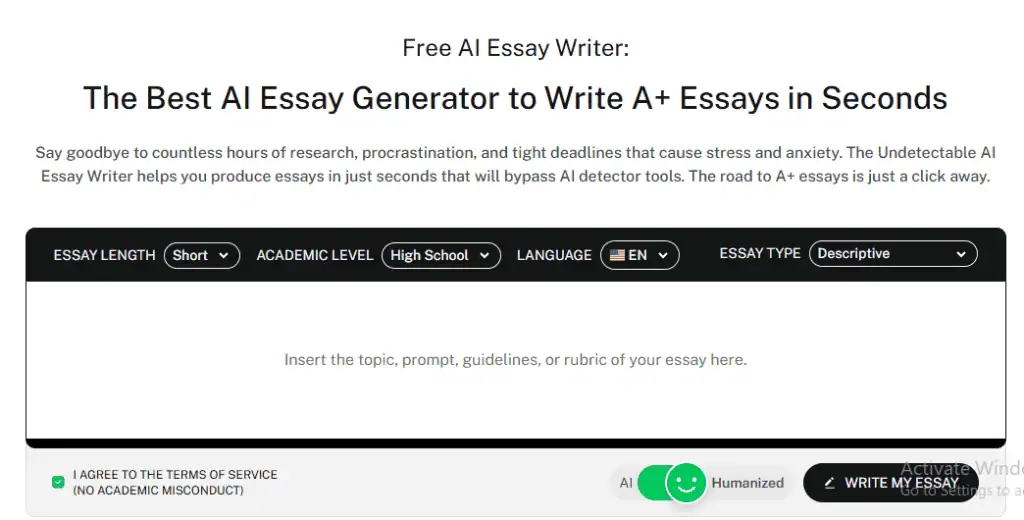
Escritor de ensaios de IA estruturará sua redação no formato MLA:
- Constrói uma estrutura de introdução, corpo e conclusão
- Mantém o tom formal e adequado ao MLA
- Adiciona citações corretas no texto
Bate-papo com IA ajuda com as páginas citadas no trabalho:
- Cria rapidamente citações no estilo MLA
- Especialmente útil para fontes on-line, como YouTube, blogs ou artigos de notícias

O uso dessas ferramentas não apenas economizará tempo, mas também o ajudará a escrever com mais confiança e menos erros.
Por que usar a formatação MLA no Google Docs?
Google Docs is one of the easiest ways to write in MLA format—especially if you’re just getting started.
-
Você pode use-o em qualquer dispositivoindependentemente de você estar em um laptop, tablet ou telefone.
-
Você pode compartilhe seu trabalho com os outros facilmente.
-
Ele salva seu trabalho automaticamente. Não é necessário clicar em "Salvar" nem se preocupar se o computador travar.
-
Você encontrará ferramentas internas úteis como contagem de palavras, verificações gramaticais, cabeçalhos e números de página.
-
É totalmente gratuito para você usar. (ao contrário do Microsoft Word)
-
Você pode começar com um modelo MLA pré-formatado.
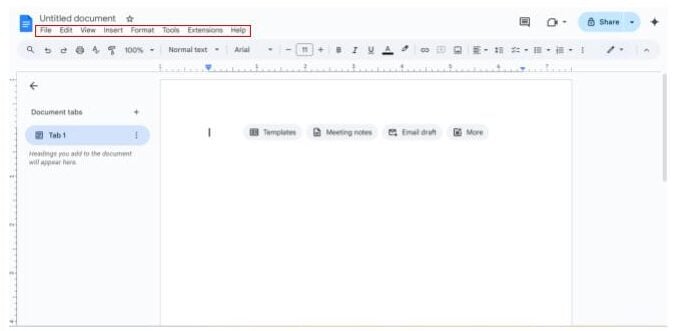
Como aplicar o formato MLA ao Google Docs
A configuração do formato MLA no Google Docs é, na verdade, muito fácil, desde que você saiba o que fazer.
Veja a seguir como é o formato MLA no Google Docs:
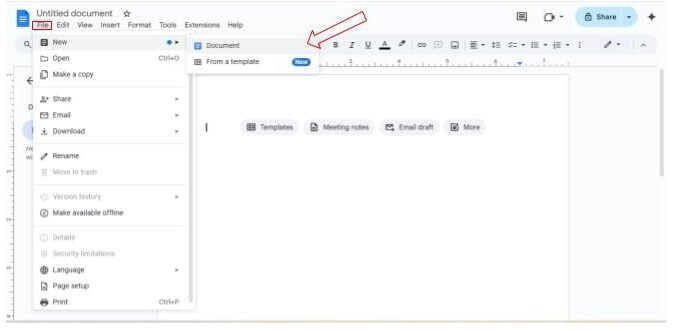
1. Criar um novo documento
- Ir para docs.google.com
- Clique em Em branco para iniciar um novo documento
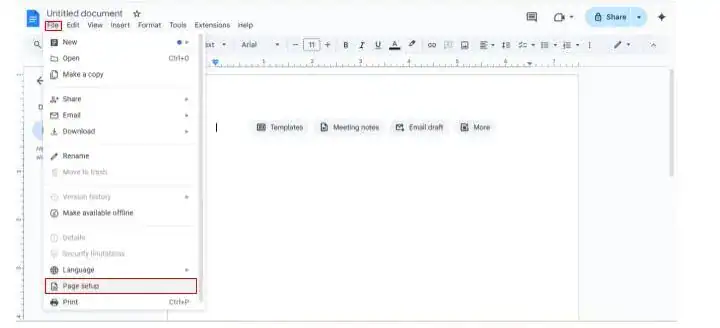
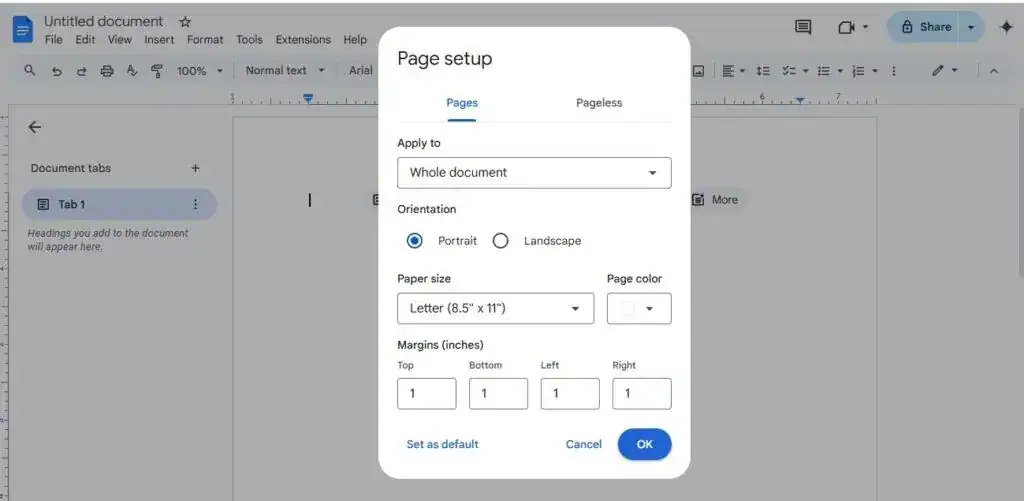
2. Definir margens da página
- Vá para Arquivo > Configuração de página
- Defina todas as margens para 1 polegada
3. Escolha a fonte e o espaçamento corretos
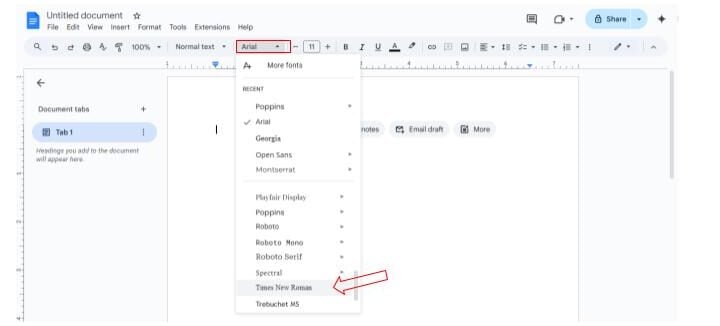
- Defina a fonte como Times New Roman, tamanho 12pt
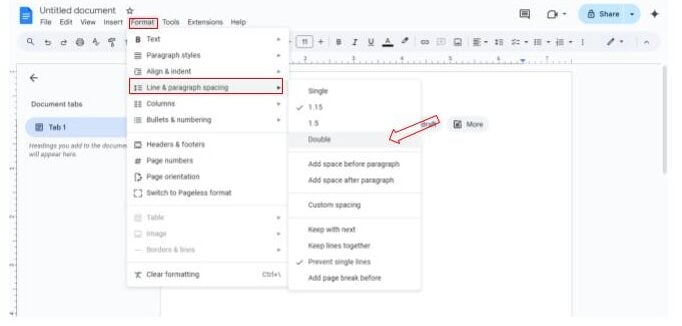
- Vá para Formatar > Espaçamento entre linhas > Duplo
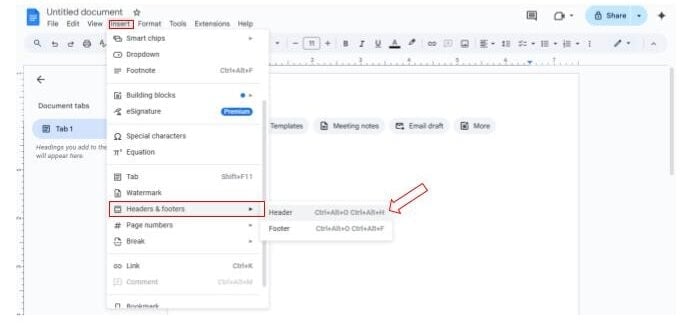
4. Adicionar o cabeçalho do MLA
É nesse ponto que muitos alunos ficam confusos, mas aprender o cabeçalho do formato MLA no Google Docs é simples:
-
Vá para Inserir > Cabeçalhos e rodapés > Cabeçalho
-
Digite seu sobrenome, pressione Espaço e vá para Inserir > Números de página
-
Alinhar o cabeçalho à direita
5. Título da primeira página
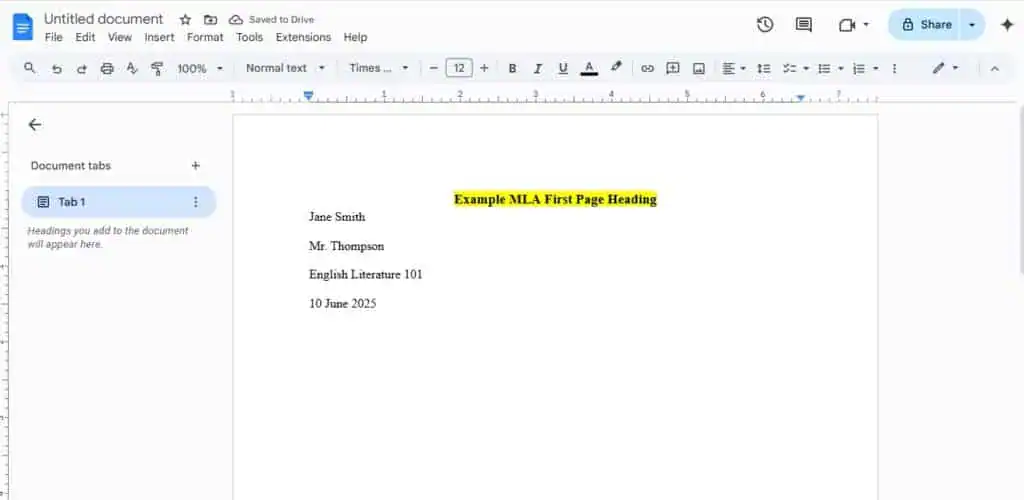
Na parte superior esquerda da primeira página, digite:
-
Seu nome completo
-
Nome do instrutor
-
Nome do curso
-
Data (Dia Mês Ano - por exemplo, 10 de junho de 2025)
6. Formatar o título
-
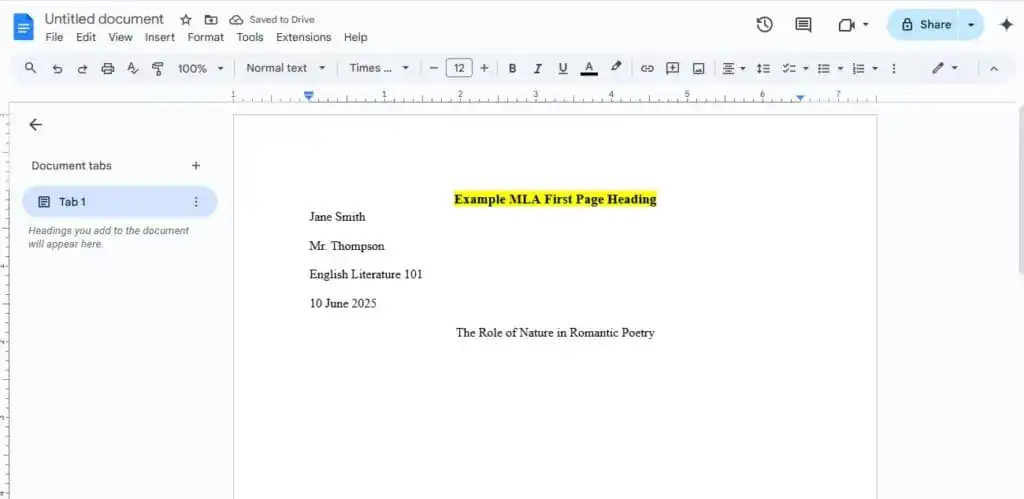
Pressione Enter após o título
-
Centralize o título (não coloque em negrito, itálico ou sublinhado)
-
Use a mesma fonte e tamanho
7. Formatar parágrafos do corpo
-
Alinhar o texto à esquerda
-
Indentar a primeira linha de cada parágrafo em 0,5 polegada
Dica: Arraste o triângulo superior da régua até a marca de 0,5" para o recuo da primeira linha
8. Configuração da página de trabalhos citados
Here’s exactly MLA format works cited should look like:
- Iniciar uma nova página no final do documento (Inserir > Quebrar > Quebra de página)
- Centralizar o título “Bibliografia” na parte superior (sem negrito, itálico ou sublinhado)
- Use a mesma fonte e o mesmo espaçamento de seu trabalho (Times New Roman, 12pt, espaço duplo)
- List all sources in alphabetical order by author’s last name
Aqui estão alguns atalhos de teclado que tornam a formatação mais rápida:
- Ctrl+2 para espaçamento duplo
- Ctrl+E para centralizar o texto (como seu título)
- Ctrl+L para alinhar o texto à esquerda
Google Docs continua automaticamente a numeração das páginas e mantém a formatação consistente à medida que você escreve.
Depois de configurá-lo corretamente, você pode se concentrar na escrita em vez de se preocupar com o formato. Visite este site site oficial da MLA para saber mais sobre esse formato.
Modelos de formato MLA no Google Docs
Às vezes, o Google Docs inclui um modelo de relatório MLA por padrão, mas nem sempre.
Se estiver faltando, aqui estão duas maneiras fáceis de configurá-lo rapidamente:
Opção 1: usar uma extensão do Google Docs
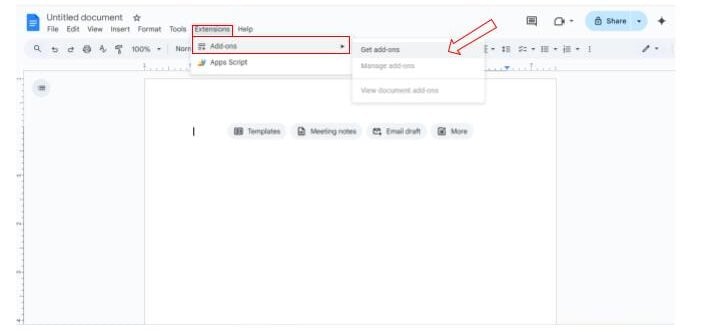
- Acesse o Google Workspace Marketplace.
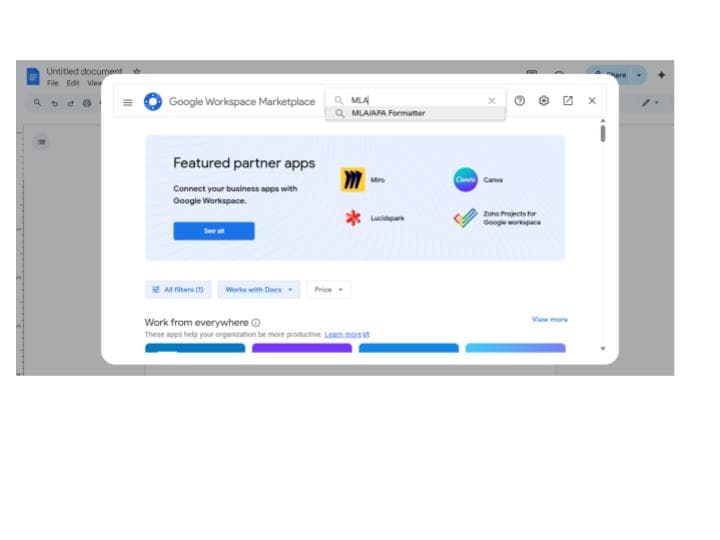
- Search for “Formatador MLA” or a similar tool.
- Instale a extensão e siga as instruções de configuração.
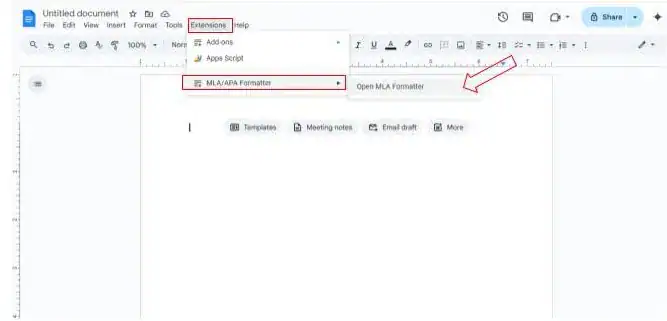
Isso adiciona ferramentas de formatação MLA diretamente em seu espaço de trabalho do Docs.
Opção 2: Faça o download de um modelo do Template.net
- Visitar Template.net
- Pesquisar por "Formato MLA"
- Faça o download do modelo e abra-o no Google Docs
O modelo vem com as margens, a fonte e o espaçamento corretos já configurados.
The header is ready to go – you just need to replace the sample last name with yours.
It even has placeholder text showing you exactly where to put your name, instructor’s name, course, and date.
Erros comuns de formatação do MLA
Mesmo quando você conhece as regras do MLA, a formatação pode ser complicada.
Aqui estão os erros mais comuns que os alunos cometem e como corrigi-los rapidamente.
1. Fonte ou tamanho incorretos
Às vezes, os alunos usam Arial ou Calibri, que são padrão no Google Docs. Mas o MLA exige Times New Roman, 12 pt.
Para corrigir isso, vá para o menu superior, escolha Times New Roman e defina o tamanho da fonte para 12 pt antes de escrever.
2. Espaçamento simples em vez de duplo
Muitos se esquecem de colocar o documento em espaço duplo. O MLA exige que todo o documento, desde o cabeçalho até os trabalhos citados, tenha espaço duplo.
Para corrigir isso, vá para Formatar > Espaçamento entre linhas > Duplo. Faça isso logo no início.
3. Margens incorretas
O Google Docs geralmente define as margens como 1 polegada, mas é bom verificar novamente. Vá para Arquivo > Configuração de página e verifique se todas as margens (superior, inferior, esquerda e direita) estão definidas para 1 polegada.
4. Cabeçalho ausente ou errado
Muitos alunos se esquecem de acrescentar seu sobrenome e o número da página no cabeçalho. Alguns até colocam no lugar errado ou nas páginas erradas.
Vá para Inserir > Cabeçalhos e rodapés > Cabeçalho. Digite seu sobrenome e, em seguida, insira o número da página usando Inserir > Números de página. Certifique-se de que ele esteja alinhado à direita.
5. Formato de título incorreto
Os alunos geralmente colocam o nome e as informações do curso em negrito, centralizam ou estilizam como um título. Mas o formato MLA exige que o título seja alinhado à esquerda e em fonte simples.
Para corrigir isso, digite seu nome completo, o nome do instrutor, o nome do curso e a data em linhas separadas, todos alinhados à esquerda, sem negrito ou itálico.
6. Erros de citação
É nas citações que geralmente ocorrem pequenos erros. Exemplos: parênteses faltando, pontuação incorreta ou esquecimento de incluir a página de trabalhos citados.
Verifique novamente se todas as citações no texto estão no formato correto (sobrenome do autor, número da página).
E certifique-se de que a página de Trabalhos citados esteja em uma nova página com entradas em ordem alfabética, recuo suspenso e pontuação adequada.
7. Formatação incorreta do título
Outro erro comum é colocar o título em negrito, itálico ou sublinhado. Alguns até deixam o título completamente de fora. Correção: Após o cabeçalho, pressione Enter uma vez, centralize o título e mantenha a mesma fonte e tamanho. Sem negrito, itálico ou sublinhado.
8. Sem recuo de primeira linha nos parágrafos
Todo parágrafo no formato MLA deve começar com um recuo de primeira linha de 0,5 polegada. Ignorar isso é um erro frequente.
Clique na régua na parte superior e arraste o marcador de recuo da primeira linha para 0,5 polegada ou pressione Tab no início de cada parágrafo.
Use um lista de verificação final antes de enviar: verifique as margens, o espaçamento, a fonte, o cabeçalho, o título, os recuos e as citações.
Como as ferramentas de IA indetectáveis ajudam na redação de MLA
Aqui está um detalhamento de como as ferramentas de IA indetectáveis podem dar suporte a diferentes partes da redação do MLA, mantendo seu trabalho preciso, claro e academicamente sólido:
| Necessidade acadêmica | Ferramenta recomendada |
| Gerar ensaios completos no formato MLA com estrutura de introdução, corpo e conclusão | Escritor de ensaios de IA |
| Reescrever o conteúdo para evitar plágio e preservar o significado | Paraphr de IAaser |
| Converter o tom casual em estilo de redação acadêmica | Humanizador de IA |
| Controle a contagem de palavras em tempo real | Contador de palavras |
| Verifica o conteúdo em busca de plágio não intencional e problemas de citação | Verificador de plágio de IA |
Detecte conteúdo gerado por IA e humanize-o sem esforço - comece abaixo.
Conclusão
Formatos de redação acadêmica não vão a lugar algum.
Seus professores de inglês continuarão a pedir isso. Seus professores de literatura esperarão por isso.
Portanto, é melhor ser bom nisso.
A boa notícia? Você acabou de aprender tudo o que precisava saber.
Times New Roman, 12 points. Double spacing throughout. One-inch margins on all sides. Header with your last name and page number. It’s that simple.
E com No Google Docs, é ainda mais fácil. Gratuito, acessível em qualquer lugar e criado para ajudá-lo a se concentrar na escrita - e não perder horas com formatação.
Se a formatação MLA o tem deixado estressado, você não está sozinho.
But now, you’re prepared. Follow the steps, and your first MLA paper might take ten minutes to set up. Your second will take five.
E, depois disso, a formatação parecerá automática, deixando-o livre para se concentrar no que realmente importa: suas ideias.
Uma última coisa – bookmark this blog. Share it with your classmates. Because chances are, they’re struggling with the same formatting questions you were.
Ajude-os. Todos ganham quando fazemos redação acadêmica menos estressante e mais voltado para a escrita propriamente dita.
E quando se trata de polir seu papel, não se esqueça da etapa final.
Uso Undetectable AI para humanizar e refinar a escrita assistida por IA, para que sua voz permaneça clara e autêntica.
Experimente agora e leve sua redação acadêmica para o próximo nível.