
La vida universitaria suele girar en torno a un conjunto de documentos: trabajos, presentaciones, apuntes de clase y mucho más.
Google Docs es la herramienta a la que recurren la mayoría de los estudiantes, en gran parte por sus funciones de colaboración y su historial de versiones.
Este tesoro de diversas ediciones y revisiones ayuda a realizar un seguimiento de las actualizaciones realizadas dentro de un documento, contribuyendo eficazmente a un registro útil de los cambios. Pero, ¿qué ocurre cuando necesitas eliminar este historial de versiones en Google Docs?
En el vasto terreno digital de Google Docs, eliminar el historial de versiones puede ser a veces una tarea desalentadora.
Este blog te orienta en este terreno, sirviéndote de guía definitiva.
Aprenderás el proceso paso a paso para eliminar el historial de documentos y obtendrás información valiosa sobre cómo gestionar el contenido colaborativo y proteger tu privacidad mediante un uso eficaz de las funciones de historial de versiones.
Además, en este blog te presentamos las últimas herramientas de Undetectable AI para mejorar la productividad, diseñadas para optimizar tu flujo de trabajo con documentos en Google Docs.
Desde la comprensión de los conceptos básicos hasta la oferta de soluciones expertas, este blog sirve como recurso completo para tratar eficazmente el historial de versiones en Google Docs a través de varios dispositivos.
Principales conclusiones
-
Google Docs no permite eliminar directamente el historial de versiones, pero al crear una copia duplicada del documento se obtiene una versión limpia sin las modificaciones anteriores, lo cual resulta útil para proteger la privacidad o eliminar el desorden.
-
El historial de versiones es esencial para la colaboración, ya que ofrece transparencia, opciones de reversión e integridad de los documentos, pero también puede dejar al descubierto ediciones confidenciales si no se gestiona con cuidado.
-
Human Auto Typer de Undetectable AI aumenta la productividad agilizando la gestión de versiones, rastreando los cambios y reduciendo el desorden en los documentos colaborativos.
-
Para trabajos sensibles o académicos, la combinación del control de versiones inteligente con el Humanizer y el Paraphraser de Undetectable AI ayuda a mantener la confidencialidad y garantiza que su documento siga siendo natural, legible y seguro para la IA.
-
Optimizar el flujo de trabajo de Google Docs implica gestionar el historial de versiones de forma inteligente en todos los dispositivos, así como utilizar herramientas centradas en la privacidad como Undetectable AI para controlar la visibilidad de los documentos y la percepción de la autoría.
Descripción del historial de versiones de Google Docs y su importancia
Cuando creas o editas un documento en Google Docs, se activa una función llamada Historial de versiones.
Esta función te permite ver las versiones anteriores del documento, haciendo un seguimiento de todos los cambios que se han realizado desde que se creó por primera vez.
Cada edición se registra con una marca de tiempo y el usuario que realizó el cambio, creando así un historial completo de las modificaciones del documento.
No vuelvas a preocuparte de que la IA detecte tus textos. Undetectable AI puede ayudarle:
- Haz que aparezca tu escritura asistida por IA de aspecto humano.
- Bypass las principales herramientas de detección de IA con un solo clic.
- Utilice AI de forma segura y con confianza en la escuela y el trabajo.
El Historial de versiones desempeña un papel crucial en los entornos colaborativos, ya que ayuda a los colaboradores a comprender la evolución del contenido.
Esta función no sólo es necesaria para hacer un seguimiento de los cambios, sino que también puede servir como copia de seguridad si es necesario restaurar el documento a una versión anterior.
Desentrañando Google Docs: La ciencia detrás del historial de versiones
La base tecnológica del historial de versiones de Google Docs reside en la tecnología pionera basada en la nube de Google, que ofrece unas capacidades sin igual de colaboración en tiempo real y de control de versiones.
Esta función ofrece a los usuarios un historial de auditoría de todos los cambios realizados en su documento, desde modificaciones de contenido hasta ajustes de formato, cada uno de ellos marcado con una marca de tiempo y el nombre del colaborador.
Es precisamente este meticuloso sistema de seguimiento el que ha convertido a Google Docs en uno de los líderes entre las plataformas de edición en línea, lo que ha potenciado la eficiencia del trabajo en equipo y ha fomentado la transparencia en los flujos de trabajo.
Tanto si gestionas documentos de proyectos complejos como una simple lista de la compra compartida, comprender el funcionamiento del ’Historial de versiones» de Google Docs puede mejorar considerablemente tus habilidades en la gestión de documentos.
Google Docs y la colaboración: El papel esencial del historial de versiones
El historial de versiones de Google Docs es fundamental para fomentar una colaboración eficaz en el entorno de trabajo digital y contribuye de manera significativa a gestión eficaz de proyectos.
Esta función específica permite a los equipos supervisar y realizar un seguimiento de las contribuciones individuales, las ediciones específicas y las enmiendas desde el inicio hasta la finalización.
Este registro histórico de revisiones ayuda a mantener la transparencia a lo largo del flujo de trabajo colaborativo, acomodando diversas perspectivas y facilitando la resolución de conflictos durante la creación conjunta de documentos.
Por tanto, Google Docs ha revolucionado la edición y gestión colaborativa de documentos en línea, convirtiendo el Historial de versiones en una herramienta indispensable para los proyectos en equipo y las empresas conjuntas.
El arte de restaurar ediciones: Ventajas del historial de versiones de Google Docs
Dominar el arte de restaurar ediciones ofrece múltiples ventajas, gracias a la función Historial de versiones de Google Docs.
Esta beneficiosa herramienta ayuda a restaurar sin problemas el contenido a cualquier estado anterior, actuando como un escudo contra cambios involuntarios o eliminaciones accidentales.
Refuerza un seguro no dicho para tus documentos, permitiendo deshacerlos ilimitadamente para evitar que se pierda información crucial.
Es especialmente útil en la creación colaborativa de contenidos, ya que conserva las aportaciones de cada colaborador, lo que facilita la recuperación de las versiones preferidas en todo momento.
Aporta un enfoque reactivo a la gestión concisa de documentos y al perfeccionamiento de contenidos en Google Docs, reduciendo considerablemente el riesgo de pérdida permanente de datos.
Un estudio de las copias de seguridad en la nube: La importancia del historial de versiones de Google Docs
En la era de la computación en la nube, disponer de un sistema de copias de seguridad eficaz es fundamental. Google Docs, con su función ‘Historial de versiones’, ofrece un mecanismo de copia de seguridad excepcional para cada una de las modificaciones realizadas.
Este sistema de copia de seguridad automática garantiza que, aunque un usuario altere o elimine por error el contenido de un documento, siempre tendrá a mano una versión anterior para restaurarlo.
Reflexionando sobre la importancia del historial de versiones de Google Docs, profundizamos en el papel que desempeña en la gestión de copias de seguridad en la nube.
Exploramos el concepto de estrategias de copia de seguridad de Google Docs, cómo recuperar las revisiones eliminadas de Google Docs y cómo aprovechar al máximo la función Historial de versiones para realizar copias de seguridad en la nube eficientes y a prueba de fallos.
Tutorial Paso a Paso: Eliminación del Historial de Documentos
La esencia misma de Google Docs reside en su capacidad para fomentar la colaboración y la edición fluida, siendo la función “Historial de versiones” el núcleo de esta funcionalidad.
Esta función te permite ver todos los cambios y revisiones realizados a lo largo del ciclo de vida de un documento, ayudando a seguir y comprender la progresión de las ideas.
Sin embargo, puede haber casos en los que quieras borrar este historial, ya sea para desordenar el documento, proteger ediciones sensibles o por cualquier otra razón.
El proceso no es sencillo, pero con la ayuda de este tutorial paso a paso, podrás seguirlo sin problemas.
Navegación al historial de versiones de Google Docs: Pasos clave
Saber cómo acceder al historial de versiones en Google Docs es una habilidad esencial para trabajar de forma eficiente gestión de documentos.
Siguiendo unos pocos pasos clave, los usuarios pueden acceder fácilmente a un historial completo de los cambios realizados en su documento.
Tanto si estás trabajando en un proyecto colaborativo como si quieres llevar un seguimiento de tus modificaciones personales, es fundamental saber cómo ver los cambios en Google Docs.
Solo tienes que ir al menú “Archivo”, seleccionar “Historial de versiones” y elegir “Ver historial de versiones” para consultar todas las modificaciones, desde pequeñas revisiones del texto hasta cambios importantes en la estructura del contenido.
Esta valiosa herramienta ayuda a optimizar tu experiencia en Google Docs, aumentando la productividad y el éxito colaborativo.
El arte de crear una copia duplicada: Necesidad de eliminar el historial de documentos
Creación de una copia duplicada de un documento de Google Docs es un paso vital para eliminar el historial de documentos.
Este proceso, conocido técnicamente como “clonación”, te ofrece una versión del documento original en blanco, sin historial de ediciones.
Es fundamental tener en cuenta que Google Docs no ofrece una opción sencilla para ‘borrar el historial’; por lo tanto, duplicar el documento y trabajar en la copia duplicada es una estrategia eficaz.
Esto no solo protege el historial de revisiones de tu documento original, sino que además te da tranquilidad al saber que el trabajo original permanece intacto.
La posibilidad de crear una copia duplicada refuerza la privacidad de los usuarios de Google Docs a la hora de gestionar contenidos colaborativos, sobre todo cuando la confidencialidad es un factor importante.
Guía paso a paso para eliminar el historial de Google Docs: Cómo realizar cambios de forma eficaz
Aprender a eliminar el historial de Google Docs es una habilidad importante para una colaboración y gestión de documentos eficiente.
Si creas una copia duplicada, le cambias el nombre y luego descartas el documento original, puedes eliminar el historial de versiones, garantizando la privacidad y un borrón y cuenta nueva para futuras ediciones.
Este proceso, denominado ‘control de versiones limpio’, aunque no es directo, ofrece una solución alternativa necesaria para borrar el historial de Google Docs.
Adquirir los conocimientos necesarios para gestionar el historial de versiones en Google Docs mejora significativamente la colaboración, potencia tus habilidades en Google Docs y ayuda a una gestión eficaz de los documentos, algo especialmente crítico en entornos de equipo o proyectos altamente colaborativos.
Consejos de mantenimiento: Salvaguardar las ediciones sin historial de versiones en Google Docs
Independientemente del tipo de documento, ya sea para uso profesional o personal, salvaguardar tus ediciones en Google Docs es crucial, especialmente cuando el Historial de versiones no está disponible.
Asegúrate de guardar tus ediciones manualmente de forma rutinaria, incluso si Google Docs guarda los cambios automáticamente. Crea regularmente copias de seguridad de tus documentos importantes en una ubicación separada, como un disco duro externo o un proveedor de servicios en la nube como Google Drive o Dropbox.
Cuando colabores, establece los permisos con prudencia, permitiendo editar sólo a las personas de confianza. Utiliza complementos como Draftback para visualizar las revisiones, actuando como un historial de versiones alternativo.
Estos consejos de seguridad de Google Docs pueden salvarte de contratiempos como borrados bruscos, hackeos o fallos del sistema, garantizando tu tranquilidad.
Gestión de contenidos colaborativos: Estrategias para eliminar el historial de versiones

En la era digital actual, Google Docs supone un cambio revolucionario en la gestión de contenidos colaborativos.
Sin embargo, con múltiples colaboradores surge el reto de preservar la integridad del documento. Aquí es donde la función de Historial de versiones se vuelve fundamental, ya que te permite hacer un seguimiento de cada edición.
Surge la pregunta: ¿y si quieres eliminar este historial? Aquí te explicamos estrategias eficaces para gestionar y eliminar el historial de versiones en Google Docs, garantizando al mismo tiempo una colaboración fluida.
Comprender la importancia del historial de versiones en los proyectos de colaboración
La función de Historial de versiones de Google Docs es una herramienta importante, sobre todo en el ámbito de los proyectos colaborativos.
Su capacidad para rastrear y registrar todos los cambios y aportaciones de los distintos miembros del equipo resulta esencial para la transparencia colaborativa y la comunicación fluida.
Su importancia va más allá del mero seguimiento de los cambios, ya que ayuda a resolver conflictos relacionados con las revisiones de los documentos y fomenta la cooperación en el equipo al definir claramente las aportaciones de cada miembro.
Con herramientas como Google Docs transformando el trabajo en equipo a distancia, comprender el valor del Historial de Versiones para gestionar y preservar la integridad del contenido compartido se convierte en algo crucial en un entorno de colaboración digital.
Función de los privilegios administrativos en la eliminación del historial de versiones de Google Docs
Cuando se trata de gestionar y eliminar el historial de versiones en Google Docs, una persona con privilegios administrativos desempeña un papel crucial.
No sólo tienen autoridad para realizar ediciones y ajustes en el documento, sino que también tienen control sobre el historial de versiones, incluida la facultad de borrarlo.
Por ejemplo, pueden utilizar la opción ‘Ver historial de versiones’ para supervisar y eliminar estratégicamente el historial de revisiones, preservando así la integridad del documento.
Esto refuerza la importancia del control administrativo en la gestión de contenidos colaborativos, al tiempo que facilita una protección eficaz de los datos en Google Docs.
Entender cómo navegar por estos privilegios ayuda a salvaguardar la información sensible y fomenta una mejor colaboración en equipo.
Consejos prácticos para gestionar el historial de versiones en proyectos de grupo
Gestionar el historial de versiones en proyectos en grupo puede suponer todo un reto, sobre todo si se suma a las complejas funcionalidades de Google Docs.
Para agilizar este proceso, se recomienda asignar funciones específicas a los miembros del equipo, minimizando así las ediciones no sistemáticas y aclarando qué cambios se han realizado.
Una estrategia de comunicación clara puede contribuir de manera significativa a evitar duplicaciones innecesarias o eliminaciones accidentales. A asistente de oficina virtual También puede ayudar a los equipos a mantener organizados los documentos compartidos, gestionar las tareas administrativas rutinarias y reducir los problemas relacionados con el control de versiones durante los proyectos colaborativos.
Espero recibir noticias suyas.
Además, aprovechar la función ’nombrar versiones“ de Google Docs para etiquetar los cambios importantes con títulos claros puede simplificar enormemente el seguimiento de las modificaciones.
Comprobar regularmente el "Historial de versiones" y guardar versiones pináculo también puede ser crucial para preservar la integridad del documento durante el ajetreo de la colaboración en equipo.
Aprovechar el historial de versiones de Google Docs para una colaboración eficiente en equipo
Como función integral, el historial de versiones de Google Docs puede convertirse en una herramienta vital para mejorar la eficacia de la colaboración en equipo.
El Historial de versiones permite a los miembros del equipo rastrear sin problemas todas las ediciones, fomentando una comprensión compartida y reduciendo el tiempo dedicado a ponerse al día con los cambios.
Cultiva un entorno de trabajo transparente y ayuda a asignar responsabilidades por cada cambio realizado.
Este enfoque iterativo puede ayudar a evitar la falta de comunicación, a garantizar que todo el mundo está de acuerdo con el estado actual del documento y a mantener la integridad de las ideas originales.
Por tanto, aprender a aprovechar el historial de versiones de Google Docs es clave para promover un trabajo en equipo eficaz en los lugares de trabajo digitales.
Consejos de privacidad de Google Docs: Cómo proteger tus ediciones eliminando el historial de versiones
La privacidad es una preocupación acuciante en nuestra era digital, y Google Docs, a pesar de ofrecer colaboración y facilidad, no es ajeno a este problema.
Aunque utilicemos Google Docs para facilitar el trabajo en línea, es importante salvaguardar la integridad y confidencialidad de nuestras ediciones.
Eliminar el historial de versiones puede formar parte de este escenario, proporcionando un proceso de limpieza que ayude a mantener la discreción y el control sobre el contenido de los documentos.
Garantizar la confidencialidad de los documentos: Eliminación del historial de versiones en Google Docs
Google Docs facilita la colaboración en tiempo real, pero gestionar quién ve qué puede ser un reto, dada la transparencia del Historial de versiones.
Para garantizar la confidencialidad de los documentos, puede ser necesario eliminar el historial de versiones en Google Docs. Se trata de un paso necesario cuando se manejan datos confidenciales, ya que todos los cambios quedan almacenados y son accesibles.
Eliminar el Historial de Versiones puede servir como una capa adicional de privacidad, junto con unos sólidos permisos de uso compartido, para asegurar tus ediciones privadas, revisiones y datos sensibles.
Comprender este proceso ayuda a mantener la confidencialidad y, por lo tanto, a salvaguardar la integridad del documento en un entorno colaborativo.
Edición discreta: Cómo proteger tu privacidad eliminando el historial de versiones de Google Docs
El uso de Google Docs ofrece la ventaja de poder colaborar en tiempo real, pero, en ocasiones, es fundamental mantener la confidencialidad de las modificaciones que se realizan, sobre todo cuando se trabaja con información sensible.
Eliminar tu Historial de versiones en Google Docs garantiza que tus ediciones permanezcan privadas y no sean vistas por ojos no autorizados.
Gestionar cuidadosamente tu Historial de Versiones fomenta la discreción, protegiéndote contra revelaciones inadvertidas.
Borrar el historial de revisiones del documento ayuda a mantener un espacio de trabajo más ordenado, reduciendo el desorden que suponen las versiones no deseadas.
Por tanto, eliminar prudentemente el historial de documentos en Google Docs puede contribuir significativamente a proteger tu privacidad digital y a proporcionar un entorno de edición más seguro y privado.
Cómo navegar por la configuración de privacidad de Google Docs: El papel del historial de versiones
La configuración de privacidad de Google Docs desempeña un papel crucial a la hora de mantener la confidencialidad de las ediciones y cambios de tus documentos.
Tu historial de versiones sirve como pista de auditoría, registrando cada modificación realizada por los colaboradores. Sin embargo, controlar quién ve estas ediciones es esencial para la privacidad.
Navegando eficazmente por la configuración de privacidad de Google Docs, puedes gestionar quién tiene acceso a este historial de versiones, garantizando así la seguridad de tu documento.
Estas configuraciones también pueden ajustarse para recibir notificaciones cuando se realicen cambios significativos, lo que añade una capa adicional de seguridad.
Conocer a fondo estos ajustes de privacidad de Google Docs puede mejorar la protección de tus documentos, ya que te permite controlar mejor la visibilidad de tu contenido y el historial de versiones.
Dominar la seguridad de Google Docs: La importancia de eliminar el historial de versiones
Proteger los documentos digitales es fundamental, sobre todo cuando contienen información confidencial o valiosa.
Eliminar el historial de versiones en Google Docs puede ser una parte integral de tu estrategia de seguridad.
Al erradicar las ediciones y cambios anteriores, eliminas los restos de información sensible que puedan haberse introducido y luego borrado, aumentando así la confidencialidad de tu documento.
Este dominio del historial de tu documento también te ofrece un mayor control, ya que los colaboradores solo pueden ver la versión final y no todas y cada una de las versiones anteriores.
Por tanto, dominar la seguridad de Google Docs mediante la censura de tu historial de versiones es a la vez un escudo y una espada en tu espacio de trabajo digital.
Optimización del uso de Google Docs: Historial de versiones

Optimizar el uso de Google Docs implica comprender y manejar eficazmente el Historial de versiones.
Google Docs guarda un registro de todas las modificaciones y cambios realizados en tu documento, que se almacenan en el ‘Historial de versiones’.’
Esta función permite a los usuarios volver a versiones anteriores de su documento si es necesario. Sin embargo, gestionar este historial a veces puede parecer abrumador.
En esta sección, profundizaremos en las estrategias para tratar eficazmente el Historial de versiones, ayudándote a optimizar el uso de Google Docs.
Navegar por el historial de versiones de Google Docs: Descifrando su interfaz
Navegar por el historial de versiones de Google Docs puede parecer inicialmente un reto debido a su intrincada interfaz.
Sin embargo, si lo analizas más a fondo, verás que está diseñado para ofrecer una visión completa de todas las modificaciones realizadas en los documentos.
Al hacer clic en ‘Archivo’ y, a continuación, en ‘Historial de versiones’, podrás acceder a una lista detallada de todas las versiones anteriores, cada una de ellas indicada con el nombre del editor y la fecha y hora.
Además, resalta los cambios de texto, lo que facilita el seguimiento de las revisiones. Esta función también es útil si necesitas revertir documentos a un estado anterior.
De hecho, entender cómo descifrar la interfaz del historial de versiones de Google Docs es fundamental para una gestión y colaboración eficientes de los documentos.
Dominio del control de versiones en Google Docs: Técnicas para una navegación eficaz
Dominar el control de versiones en Google Docs puede conducir a un flujo de trabajo más eficiente, simplificar la colaboración y reducir el riesgo de perder trabajo.
Un buen dominio de la función «Historial de versiones» permite navegar eficazmente por la evolución de un documento, lo que ayuda a extraer conclusiones útiles sobre el progreso del equipo y los cambios en las ideas.
Tanto si quieres volver a consultar un borrador anterior, como si quieres hacer un seguimiento de los cambios realizados por otros colaboradores o restaurar una versión, comprender los matices del control de versiones de Google Docs puede resultarte de gran utilidad.
Aplicar técnicas fiables de control de versiones también puede ayudar a evitar posibles escollos, como sobrescrituras involuntarias, proporcionando una vía eficaz hacia tus objetivos de gestión de documentos en Google Docs.
Tutorial de Google Docs: Control del historial de versiones para optimizar el flujo de trabajo
Un flujo de trabajo eficiente es primordial en cualquier entorno, y Google Docs proporciona herramientas para ayudar a optimizarlo.
La función Historial de versiones es una función clave que mantiene un registro bien documentado y con fecha y hora de todas las ediciones, una herramienta que puede aprovecharse adecuadamente para gestionar tu flujo de trabajo.
Tanto si colaboras a distancia en un proyecto compartido como si trabajas por tu cuenta, saber cómo controlar y gestionar el historial de versiones de Google Docs puede agilizar tu proceso.
Desde restaurar versiones anteriores, detectar cambios cruciales y garantizar la integridad de los datos, optimizar tu flujo de trabajo con el historial de versiones de Google Docs fomenta la productividad, la transparencia y la precisión en tu proceso de documentación.
Mejora de la experiencia de Google Docs: Consejos para gestionar el historial de versiones
Aunque ambos Microsoft Word y Google Docs Además del historial de versiones, las funciones de Google Docs son mucho más potentes y pueden mejorar considerablemente tu experiencia en la gestión de documentos si se utilizan correctamente.
Si aprendes a revisar, restaurar y eliminar eficazmente el historial de versiones, desbloquearás la capacidad de realizar un seguimiento de tus revisiones, volver a ediciones anteriores y mantener tu espacio de trabajo limpio y centrado.
Es fundamental revisar periódicamente la evolución de tu documento, sobre todo cuando se trabaja en equipo.
Sumergirte en las profundidades del historial de versiones puede permitirte comprender el contexto de las ediciones, reduciendo los malentendidos y fomentando un mejor trabajo en equipo.
Recuerda, ser proactivo con la gestión de tu historial de versiones conducirá en última instancia a operaciones notablemente más fluidas dentro de Google Docs.
Cómo utilizar el indetectable AI Human Auto Typer ayuda en la gestión del historial de versiones de Google Docs
Gestionar el historial de versiones de Google Docs a menudo puede parecer complejo para los usuarios inexpertos.
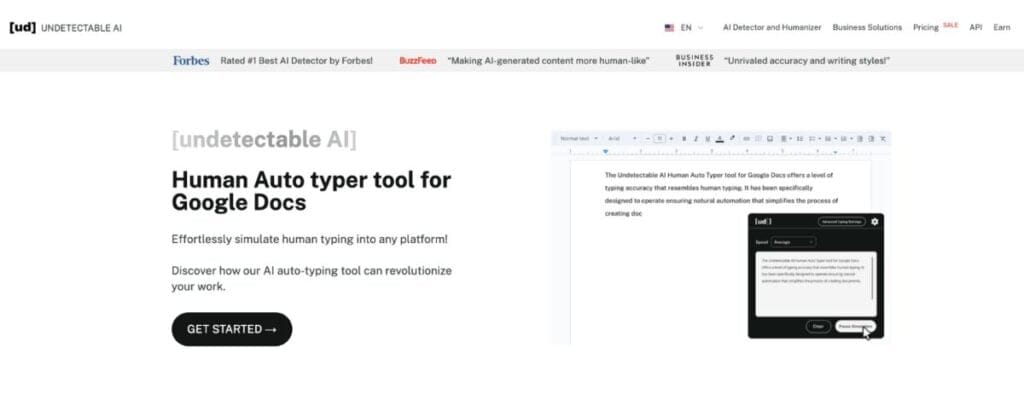
Una de las formas eficaces de simplificar esta tarea y hacerla menos lenta es adoptar tecnologías inteligentes como la IA indetectable Autotipo humano.
Este artilugio está diseñado para ayudarte a gestionar tu historial de versiones con facilidad, realizar ajustes, volver sobre tus pasos y mejorar la dinámica de trabajo en general.
Comprender el papel de la IA de autoescritura humana en la gestión del historial de Google Docs
Comprender el papel de la Autoescritura Humana AI en Google Docs La gestión del historial es esencial para optimizar los flujos de trabajo y manipular los documentos con eficacia.
AI Human Auto Typer es una utilidad tecnológicamente avanzada que se sincroniza con Google Docs, ayudando a los usuarios a navegar sin problemas por el Historial de Versiones.
Esta herramienta basada en IA puede detectar cambios de forma inteligente, permitiendo la búsqueda y recuperación automatizada de datos de versiones específicas.
Al ayudar a localizar y restaurar rápidamente las ediciones, la Autoescritura Humana AI resulta decisiva para gestionar grandes historiales de versiones, reducir el trabajo manual y mejorar la productividad.
Comprender sus funcionalidades puede simplificar significativamente el proceso de navegación por el Historial de versiones de Google Docs, especialmente en documentos colaborativos con muchas revisiones.
Optimización del flujo de trabajo de Google Docs: Cómo AI Auto Typer Impacta el Historial de Versiones
La aplicación de la AI Human Auto Typer en Google Docs eleva la gestión del Historial de Versiones a nuevos niveles.
Al automatizar la escritura, se reducen los errores de edición manual que podrían saturar el historial de versiones, agilizando el flujo de trabajo en Google Docs.
La tecnología facilita sin jerga el seguimiento de las ediciones, resaltando las modificaciones y maniobrando a través de múltiples revisiones.
Además, la rápida adaptabilidad de AI Auto Typer a los patrones de edición facilita los cambios en tiempo real, lo que reduce la necesidad de un historial de versiones extenso y, en última instancia, optimiza el flujo de trabajo en Google Docs.
Exploración de las funciones de AI Human Auto Typer relacionadas con el historial de versiones de Google Docs
La Autoescritura Humana AI desbloquea un nuevo nivel de comodidad y dinamismo a la hora de gestionar el Historial de Versiones de Google Docs.
Al existir como tecnología inteligente, puede ayudar a seguir y gestionar las ediciones realizadas, mostrar capacidades de mecanografía automática de forma similar a la humana y mejorar la gestión general de los documentos.
Además, las capacidades de inteligencia artificial de la herramienta pueden ayudar a mitigar las complicaciones derivadas de la eliminación accidental de revisiones de documentos importantes, un problema habitual al trabajar con el historial de versiones de Google Docs.
De este modo, los usuarios disponen de una herramienta eficaz para gestionar y comprender la evolución histórica de sus documentos de forma eficaz y eficiente.
Mejora de la experiencia de usuario de Google Docs: La indetectable ventaja de la IA en la mecanografía automática humana
Cuando se trabaja en Google Docs, la experiencia del usuario es primordial, y el Autotipo Humano de IA Indetectable mejora significativamente esa experiencia.
Esta avanzada herramienta tecnológica ofrece varias ventajas, como gestionar eficazmente el historial de versiones, ayudar a una colaboración fluida entre documentos y optimizar tu flujo de trabajo en Google Docs.
Al ofrecer una combinación única de asistencia basada en IA y mecanografía similar a la humana, el mecanógrafo automático reduce la carga de trabajo, evita errores y garantiza la precisión de las ediciones.
El resultado es una experiencia de Google Docs más fluida y eficiente, en la que gestionar y navegar por el historial de versiones, incluso en documentos complejos, se convierte en un proceso optimizado, que permite a los usuarios trabajar con mayor productividad y confianza.
Google Docs: Gestión y eliminación del historial de versiones en distintos dispositivos
Al ser una plataforma flexible disponible en diversos dispositivos, Google Docs te permite gestionar y eliminar de forma eficaz el historial de versiones de tus documentos, ya sea en el ordenador, en la tableta o en el móvil.
El proceso puede variar ligeramente según el dispositivo que utilices. Comprender estas diferencias puede equiparte para manejar mejor tu historial de versiones, garantizando la integridad de los documentos y el éxito de la colaboración.
Guía de escritorio: Eliminación del historial de versiones en Google Docs
Google Docs simplifica la colaboración en el espacio de trabajo digital, y gestionar de forma eficaz el historial de versiones de tus documentos en la interfaz de escritorio es una parte esencial de ello.
Eliminar el Historial de versiones requiere navegar por los menús fáciles de usar que Google Docs proporciona en tu escritorio.
Empieza abriendo tu documento, ve al menú Archivo en la parte superior de la pantalla y haz clic en Historial de versiones.
Desde allí, selecciona ‘Ver historial de versiones’, lo que mostrará una barra lateral con todas las versiones anteriores del documento. Sin embargo, Google Docs conserva por defecto todos los datos del historial de versiones y no ofrece una opción directa para eliminarlos, aunque una solución alternativa podría ser crear una copia nueva sin el historial.
Dominar este enfoque para gestionar el Historial de versiones de Google Docs en tu escritorio puede mejorar tu experiencia de usuario, promover una colaboración eficaz y proteger la integridad de tus documentos.
Mantenimiento del historial de versiones en Google Docs: Guía completa para usuarios móviles
Google Docs ofrece a los usuarios móviles un sólido conjunto de funciones, incluida la posibilidad de gestionar eficazmente el Historial de versiones incluso mientras te desplazas.
Tanto si utilizas un iPhone como un dispositivo Android, es fundamental llevar un control de las revisiones y los cambios que se producen en tu trabajo colaborativo.
Si sabes cómo ver versiones anteriores, volver a una edición más antigua o incluso eliminar entradas concretas del historial en tu dispositivo móvil, te aseguras una colaboración sin fisuras y la coherencia de los contenidos.
No dejes que el tamaño reducido de tu dispositivo móvil limite tus posibilidades a la hora de gestionar el historial de versiones de Google Docs.
Con una comprensión y aplicación adecuadas del proceso, puedes aprovechar el poder de la versión móvil de Google Docs de forma eficaz y con facilidad.
Tablet simplificado: Gestión del historial de versiones de Google Docs
La gestión del historial de versiones de Google Docs en tabletas ofrece una experiencia simplificada, pero igual de eficaz que en el ordenador.
Con controles intuitivos y una interfaz fácil de usar, rastrear, revisar y restaurar ediciones pasadas en tu tableta no requiere grandes conocimientos técnicos.
Al pulsar ‘Historial de versiones’ en el menú de la aplicación de Google Docs, podrás ver fácilmente todas las modificaciones realizadas. línea de tiempo, alternar entre los cambios, e incluso restaurar una versión preferida si es necesario.
Aunque la pantalla más pequeña puede presentar algunas dificultades, optimizar los ajustes de la tableta y utilizar un lápiz óptico puede mejorar significativamente tu experiencia.
En conclusión, la versión para tabletas de Google Docs elimina la barrera del dispositivo a la hora de gestionar las revisiones de los documentos, fomentando la productividad sobre la marcha.
Diferencias entre plataformas: Cómo eliminar el historial de versiones de Google Docs en distintos dispositivos
En Google Docs, la gestión y la eliminación del historial de versiones de tus documentos varía según la plataforma que se utilice, ya sea un ordenador, un smartphone o una tableta.
Es fundamental conocer los métodos específicos de cada plataforma para gestionar el historial de versiones, como borrar el historial de ediciones en la aplicación de Google Docs para iPhone o gestionar el historial de versiones en la aplicación de Google Docs para Android.
Cada plataforma tiene matices sutiles, como la ubicación de las opciones en la interfaz.
Aunque la funcionalidad básica sigue siendo la misma, conocer estas ligeras variaciones puede mejorar tu experiencia general con Google Docs, independientemente del dispositivo que utilices, y garantizar un control eficaz de las versiones en Google Docs en todos los dispositivos.
Soluciones de expertos: Cómo superar los problemas al eliminar el historial de versiones de Google Docs
Gestionar el historial de versiones de Google Docs puede parecer complicado, sobre todo a la hora de eliminar o conservar revisiones importantes.
A veces, el proceso puede presentar problemas, como el borrado accidental de datos importantes del historial o dificultades para navegar por la interfaz de usuario, lo que provoca estrés y confusión.
Esta sección pretende ofrecer soluciones expertas, consejos y estrategias para superar estos retos y hacer que la gestión de tu Historial de versiones de Google Docs sea pan comido.
Guía del experto: Navegación por la interfaz de usuario de Google Docs
Comprender la interfaz de usuario de Google Docs es una forma eficaz de utilizar y aprovechar al máximo esta versátil herramienta.
Hay que centrarse en comprender la ubicación de las funciones, como localizar el historial de versiones en el menú de archivos, gestionar los colaboradores en la configuración de compartir y formatear texto de forma eficaz utilizando las opciones de la barra de herramientas.
Dominar estos conceptos básicos mejorará tu proceso de creación de contenidos y te facilitará la gestión de los cambios en el historial de tu documento.
Una guía experta para navegar por Google Docs no sólo te ayuda a gestionar tu historial de versiones de forma intrincada, sino que también optimiza tu experiencia de manejo y edición de documentos para aumentar la productividad.
Comprender el proceso: Cómo evitar la eliminación accidental del historial de Google Docs
Evitar el borrado accidental del historial de Google Docs implica comprender el proceso y tomar medidas deliberadas.
Entre las medidas importantes se incluyen realizar copias de seguridad periódicas, revisar minuciosamente los cambios antes de eliminarlos y aprovechar la función de Google “impedir que los editores modifiquen el historial”.
Mediante un mejor conocimiento de estas salvaguardias, los usuarios pueden mitigar los riesgos de pérdida inadvertida de información crucial.
Por lo tanto, entender cómo evitar el borrado accidental del Historial de versiones de Google Docs se convierte en una habilidad esencial para mantener la integridad de los documentos y la continuidad del trabajo en un entorno digital colaborativo.
Cómo evitar errores comunes al eliminar el historial de versiones de Google Docs
Un aspecto vital a tener en cuenta al gestionar tus documentos en Google Docs es evitar los errores comunes al eliminar el historial de versiones.
Borrar innecesariamente el historial, olvidarse de hacer copias de seguridad y pasar por alto la importancia de los privilegios administrativos pueden provocar complicaciones no deseadas.
Comprender cómo utilizar y eliminar correctamente el historial de versiones, incluyendo cómo restaurar el historial eliminado de Google Docs, es esencial para evitar la pérdida accidental de información.
Además, saber cómo aprovechar estos controles proporciona una mejor experiencia para ti y para otras personas que trabajen en colaboración, proporcionando un flujo de trabajo eficiente y racionalizado al utilizar Google Docs para proyectos a largo plazo.
Maximizar la eficacia: Pasos sencillos para gestionar el historial de versiones de Google Docs
En la era moderna, en la que la colaboración digital es la clave de la productividad, entender cómo gestionar eficazmente el Historial de versiones de Google Docs puede mejorar significativamente tu flujo de trabajo.
Esto incluye el uso de funciones como el uso de nombres de versión para una identificación clara, la opción “Ver cambios nuevos” para familiarizarse al instante con las modificaciones recientes, o la exploración exhaustiva de la lista detallada de versiones para revertir cualquier cambio no deseado.
Tanto si trabajas en un equipo a distancia como si participas en proyectos en grupo en la universidad, dominar estas funciones de Google Docs puede agilizar tu trabajo, facilitar una colaboración fluida y aumentar la productividad general.
Mejora la privacidad de Google Docs con herramientas de IA indetectables
A la hora de gestionar ediciones confidenciales o de eliminar el historial de versiones de documentos colaborativos de Google Docs, es fundamental contar con las herramientas adecuadas para preservar la privacidad.
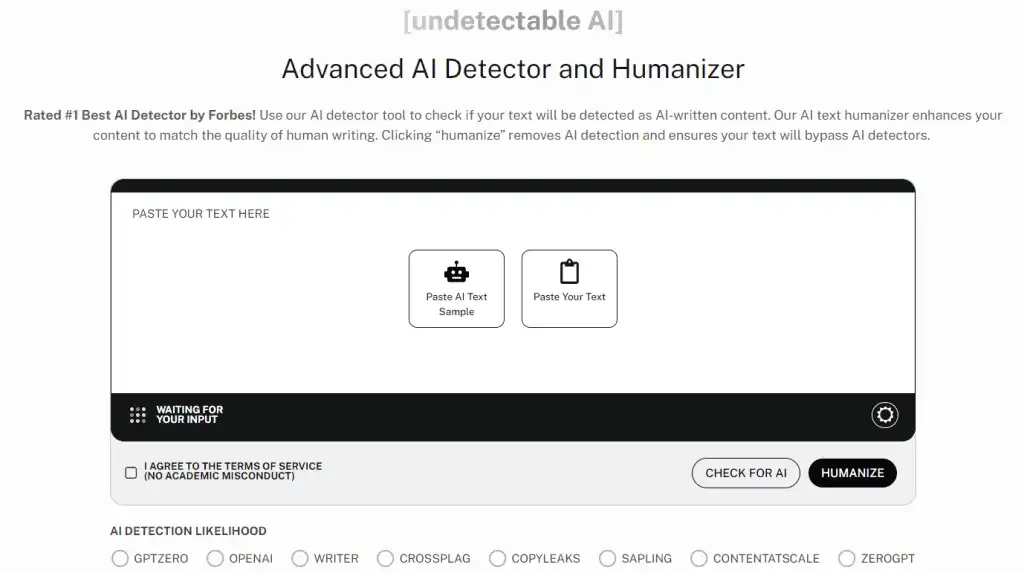
Undetectable AI ofrece varias herramientas preparadas para 2025 y diseñadas específicamente para ayudar a los usuarios a humanizar los contenidos, evitar la detección de IA y reescribir el texto de forma más natural y segura.
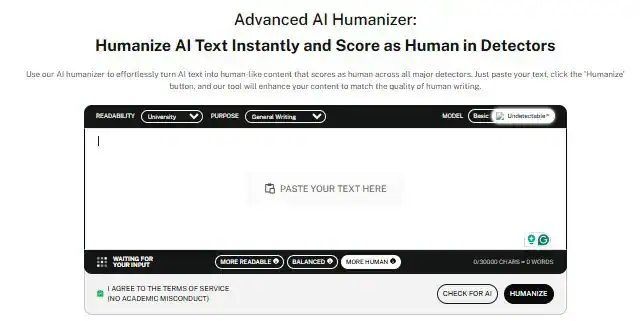
Humanizador AI - Hace que un texto robótico o excesivamente formal suene natural y expresivo.
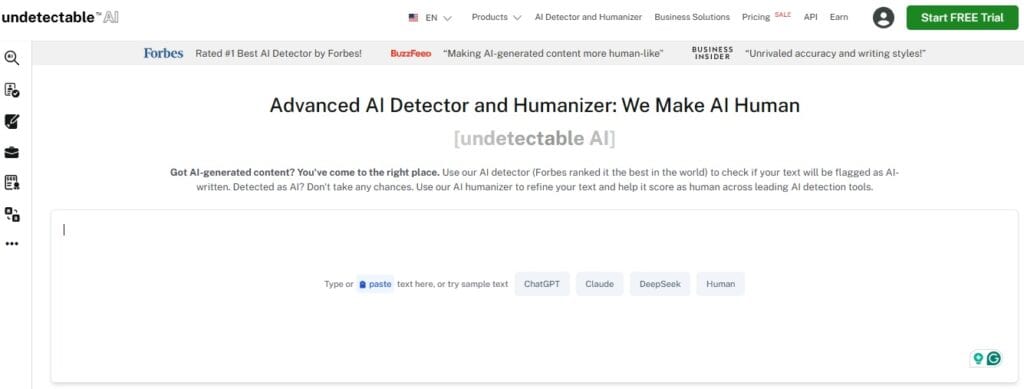
Detector de IA - Escanea tu contenido para ver si es susceptible de ser marcado como generado por IA.
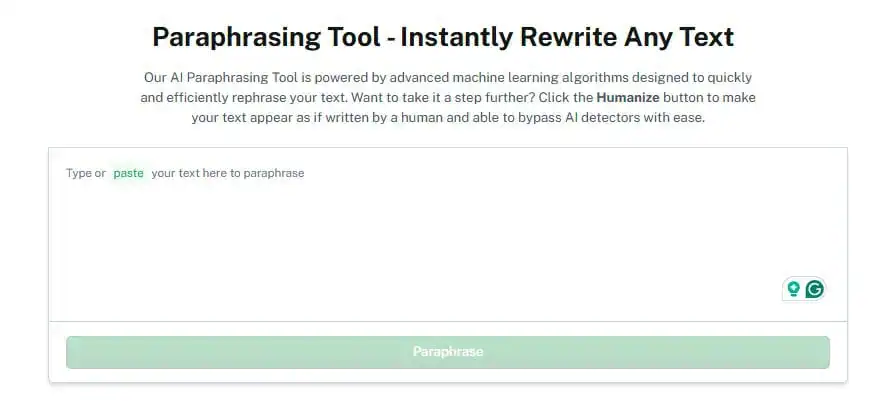
Herramienta de parafraseo - Reescribe el texto sin cambiar su significado original, lo que resulta útil a la hora de duplicar y actualizar el contenido de Google Docs.
Empieza a explorar: nuestro Detector de IA y nuestro Humanizador te esperan en el widget de abajo.
Preguntas frecuentes
¿Qué es el historial de versiones de Google Docs?
El Historial de versiones de Google Docs es una función que realiza un seguimiento de todos los cambios realizados en un documento a lo largo del tiempo.
Esto incluye las ediciones, el contenido añadido o eliminado, y los comentarios realizados por los colaboradores. Proporciona a los usuarios la flexibilidad de volver a cualquier versión anterior del documento si es necesario.
¿Cómo puedo eliminar mi historial de versiones de Google Docs?
Aunque Google Docs no permite eliminar directamente el historial de versiones, una solución habitual consiste en hacer una copia del documento.
El nuevo documento no conserva el Historial de Versiones del original, eliminando así cualquier historial no deseado.
¿Pueden todos los colaboradores eliminar el Historial de versiones en Google Docs?
Sólo el propietario del documento o quienes tengan acceso de edición pueden hacer modificaciones en el documento, incluida la creación de un duplicado para borrar el Historial de versiones.
El acceso de sólo ver o sólo comentar no concede este permiso.
¿Es posible recuperar el historial de versiones de Google Docs una vez que se ha eliminado?
Desgraciadamente, una vez que se ha borrado el Historial de versiones haciendo una copia de tu documento, no se puede restaurar.
Por eso es importante que te asegures de que realmente quieres borrar el historial antes de hacerlo.
¿Cómo ayuda la IA indetectable Human Auto Typer a gestionar el historial de versiones de Google Docs?
El Autoescribidor Humano AI Indetectable es una tecnología inteligente diseñada para optimizar tu uso de Google Docs.
Ayuda a realizar ajustes, a volver sobre los pasos de tu documento y a reducir el esfuerzo necesario para gestionar el Historial de versiones, mejorando así tu dinámica de trabajo en general.
Resumiendo los Pasos para Eliminar el Historial de Versiones en Google Docs y Aumentar la Eficiencia Utilizando el Autotipo Humano AI Indetectable
Este artículo ha proporcionado una guía completa sobre la gestión y eliminación del Historial de versiones en Google Docs, una herramienta importante para realizar un seguimiento de los cambios y mantener la integridad de los documentos.
Aunque esta función puede ser de inmensa ayuda, a veces puede generar desorden y confusión.
Hemos analizado diversos aspectos, como el funcionamiento del «Historial de versiones», los pasos para eliminarlo y la gestión del historial en distintos dispositivos, con el fin de proporcionar a los lectores los conocimientos necesarios para utilizar Google Docs de forma eficaz en sus proyectos.
Además, también destacamos estrategias para quienes colaboran en documentos y necesitan mantener la privacidad de las ediciones, así como consejos para optimizar el uso de Google Docs.
Una solución destacada para gestionar el historial de versiones de Google Docs con facilidad es el despliegue de tecnologías inteligentes como el Autotipo Humano de IA Indetectable.
Gracias a sus funciones clave, diseñadas para facilitar el seguimiento de los cambios, Undetectable AI Human Auto Typer puede mejorar considerablemente la gestión de documentos y la dinámica de trabajo general de los usuarios.
Así pues, tanto si eres un usuario individual que edita un proyecto personal como si formás parte de un equipo que colabora en documentos compartidos, plantéate incorporar esta herramienta a tu estrategia de gestión de Google Docs.
Únase a la creciente comunidad de educadores y estudiantes que confían en IA indetectable.