
La vita universitaria spesso ruota attorno a un'ecosfera di documenti: compiti, presentazioni, appunti delle lezioni e altro ancora.
Google Docs è il preferito dalla maggior parte degli studenti, soprattutto grazie alle sue funzioni di collaborazione e alla cronologia delle versioni.
Questo tesoro di modifiche e revisioni diverse aiuta a tenere traccia degli aggiornamenti effettuati all'interno di un documento, contribuendo in modo efficace a creare un utile registro delle modifiche. Ma cosa succede quando devi cancellare la cronologia delle versioni in Google Docs?
Nel vasto territorio digitale di Google Docs, cancellare la cronologia delle versioni può essere a volte un compito scoraggiante.
Questo blog ti guida attraverso questo terreno, fungendo da guida definitiva.
Imparerai il processo di eliminazione della cronologia dei documenti passo dopo passo e otterrai informazioni preziose sulla gestione dei contenuti collaborativi e sulla tutela della tua privacy, gestendo in modo efficiente le funzioni di cronologia delle versioni.
Inoltre, questo blog vi presenta gli ultimi strumenti di Undetectable AI per aumentare la produttività, progettati per migliorare il flusso di lavoro dei documenti in Google Docs.
Dalla comprensione delle basi alle soluzioni degli esperti, questo blog è una risorsa completa per gestire efficacemente la cronologia delle versioni di Google Docs su vari dispositivi.
Punti di forza
- Google Docs non consente l'eliminazione diretta della cronologia delle versioni, ma la creazione di una copia duplicata del documento fornisce una versione pulita senza le modifiche precedenti, utile per proteggere la privacy o eliminare il disordine.
- La cronologia delle versioni è essenziale per la collaborazione, in quanto offre trasparenza, opzioni di rollback e integrità dei documenti, ma può anche esporre modifiche sensibili se non viene gestita con attenzione.
- Lo Human Auto Typer di Undetectable AI aumenta la produttività semplificando la gestione delle versioni, ripercorrendo le modifiche e riducendo il disordine nei documenti collaborativi.
- Per i lavori sensibili o accademici, la combinazione del controllo intelligente delle versioni con Humanizer e Paraphraser di Undetectable AI aiuta a mantenere la riservatezza e assicura che il documento rimanga naturale, leggibile e sicuro per l'AI.
- Ottimizzare il flusso di lavoro di Google Docs significa gestire la cronologia delle versioni in modo intelligente su tutti i dispositivi, utilizzando anche strumenti incentrati sulla privacy come Undetectable AI per controllare la visibilità dei documenti e la percezione della paternità.
Comprendere la cronologia delle versioni in Google Docs e la sua importanza
Quando crei o modifichi un documento in Google Docs, viene attivata una funzione chiamata Cronologia delle versioni.
Questa funzione ti permette di visualizzare le versioni passate del documento, tenendo traccia di tutte le modifiche apportate dalla sua prima creazione.
Ogni modifica viene registrata con un timestamp e l'utente che l'ha effettuata, creando così una cronologia completa delle modifiche apportate al documento.
Non preoccupatevi più che l'intelligenza artificiale rilevi i vostri messaggi. Undetectable AI Può aiutarvi:
- Fate apparire la vostra scrittura assistita dall'intelligenza artificiale simile all'uomo.
- Bypass tutti i principali strumenti di rilevamento dell'intelligenza artificiale con un solo clic.
- Utilizzo AI in modo sicuro e con fiducia a scuola e al lavoro.
La cronologia delle versioni svolge un ruolo fondamentale negli ambienti collaborativi, aiutando i collaboratori a comprendere l'evoluzione dei contenuti.
Questa funzione non è necessaria solo per tracciare le modifiche, ma può anche servire come backup nel caso in cui il documento debba essere ripristinato a una versione precedente.
Svelare Google Docs: La scienza dietro la cronologia delle versioni
La scienza alla base della Cronologia delle versioni di Google Docs risiede nella tecnologia pionieristica di Google basata sul cloud, che offre funzionalità di collaborazione in tempo reale e di controllo delle versioni senza precedenti.
Questa funzione fornisce agli utenti una traccia di controllo di ogni modifica apportata al loro documento, dalle modifiche al contenuto alle modifiche al formato, ognuna contrassegnata da un timestamp e dal nome del collaboratore.
È questo sistema di tracciamento meticoloso che ha reso Google Docs un leader tra le piattaforme di editing online, aumentando l'efficienza del lavoro di squadra e promuovendo flussi di lavoro trasparenti.
Sia che tu stia gestendo documenti di progetto complessi o una semplice lista della spesa condivisa, comprendere la scienza della Cronologia delle versioni di Google Docs può migliorare notevolmente le tue capacità di gestione dei documenti.
Google Docs e la collaborazione: Il ruolo essenziale della cronologia delle versioni
La Cronologia delle versioni di Google Docs è fondamentale per promuovere una collaborazione efficace nell'ambiente di lavoro digitale e contribuisce in modo significativo a gestione efficace dei progetti.
Questa funzione dedicata consente ai team di monitorare e tenere traccia dei contributi individuali, delle modifiche specifiche e degli emendamenti dall'inizio alla fine.
Questo registro storico delle revisioni aiuta a mantenere la trasparenza nel flusso di lavoro collaborativo, ad accogliere prospettive diverse e a facilitare la risoluzione dei conflitti durante la creazione di un documento comune.
Quindi, Google Docs ha rivoluzionato l'editing e la gestione collaborativa dei documenti online, rendendo la Cronologia delle versioni uno strumento indispensabile per i progetti di gruppo e le imprese comuni.
L'arte di ripristinare le modifiche: Vantaggi della cronologia delle versioni di Google Docs
Padroneggiare l'arte di ripristinare le modifiche offre molteplici vantaggi, grazie alla funzione Cronologia versioni di Google Docs.
Questo strumento vantaggioso aiuta a ripristinare senza problemi i contenuti in qualsiasi stato precedente, fungendo da scudo contro le modifiche involontarie o le cancellazioni accidentali.
Rafforza un'assicurazione non detta per i tuoi documenti, consentendo un numero illimitato di annullamenti per evitare che informazioni cruciali vadano perse.
Particolarmente utile nella creazione di contenuti collaborativi, conserva i contributi di ogni collaboratore, facilitando il recupero delle versioni preferite in qualsiasi momento.
Si tratta di un approccio reattivo alla gestione concisa dei documenti e alla rifinitura dei contenuti in Google Docs, riducendo notevolmente il rischio di perdita permanente dei dati.
Uno studio sui backup nel cloud: Il significato della cronologia delle versioni di Google Docs
Nell'era del cloud computing, avere un sistema di backup efficiente è fondamentale. Google Docs, con la sua funzione "Cronologia delle versioni", offre un eccezionale meccanismo di backup per ogni singola modifica.
Questo sistema di backup automatico garantisce che anche se un utente modifica o cancella per errore il contenuto di un documento, una versione precedente è sempre a portata di mano per essere ripristinata.
Riflettendo sull'importanza della cronologia delle versioni di Google Docs, approfondiamo il ruolo che svolge nella gestione dei backup nel cloud.
Esploriamo il concetto di strategie di backup di Google Docs, come recuperare le revisioni eliminate di Google Docs e come sfruttare al massimo la funzione Cronologia delle versioni per ottenere backup cloud efficienti e a prova di errore.
Esercitazione passo dopo passo: Rimozione della cronologia dei documenti
L'essenza stessa di Google Docs risiede nella sua capacità di favorire la collaborazione e la modifica senza soluzione di continuità; la funzione "Cronologia delle versioni" è il fulcro di questa funzionalità.
Questa funzione ti permette di visualizzare tutte le modifiche e le revisioni effettuate durante il ciclo di vita di un documento, aiutandoti a tracciare e comprendere la progressione delle idee.
Tuttavia, potrebbero esserci casi in cui vorresti cancellare la cronologia, ad esempio per ridurre l'ingombro del documento, per proteggere le modifiche sensibili o per qualsiasi altro motivo.
Il processo non è semplice, ma con l'aiuto di questo tutorial passo dopo passo, sarai in grado di orientarti al meglio.
Navigazione nella cronologia delle versioni di Google Docs: Passi chiave
Navigating to the Version History in Google Docs is an essential skill for efficient document management.
Seguendo alcuni passaggi chiave, gli utenti possono accedere facilmente a una cronologia completa delle modifiche apportate al loro documento.
Sia che tu stia lavorando a un progetto collaborativo o che tu stia monitorando le tue modifiche personali, capire come visualizzare le modifiche in Google Docs è fondamentale.
Basta andare nel menu "File", selezionare "Cronologia delle versioni" e scegliere "Vedi la cronologia delle versioni" per monitorare tutte le modifiche, dalle piccole revisioni del testo alle riorganizzazioni significative dei contenuti.
Questo prezioso strumento aiuta a ottimizzare la tua esperienza con Google Docs, aumentando la produttività e il successo collaborativo.
L'arte di creare un duplicato: Necessità di rimuovere la cronologia dei documenti
Creazione di una copia duplicata di un documento di Google Docs è un passo fondamentale per rimuovere la cronologia dei documenti.
Questo processo, tecnicamente noto come "clonazione", ti fornisce una versione pulita del tuo documento originale, priva della cronologia delle modifiche.
È fondamentale capire che Google Docs non offre una semplice opzione di "cancellazione della cronologia"; quindi duplicare il documento e lavorare sulla copia clonata è una strategia efficace.
Questo non solo salvaguarda la cronologia delle revisioni del documento originale, ma garantisce anche la tranquillità di sapere che il lavoro originale non è stato toccato.
L'arte di creare una copia duplicata eleva la privacy degli utenti di Google Docs durante la gestione dei contenuti collaborativi, soprattutto quando la riservatezza è un problema.
Guida graduale per cancellare la cronologia di Google Docs: Modifiche efficienti
Imparare a cancellare la cronologia di Google Docs è un'abilità importante per una collaborazione e una gestione efficiente dei documenti.
Creando una copia duplicata, rinominandola e poi scartando il documento originale, puoi effettivamente rimuovere la cronologia delle versioni, garantendo la privacy e una tabula rasa per le modifiche future.
Questo processo, definito "clean versioning", pur non essendo diretto, fornisce una soluzione necessaria per cancellare la cronologia di Google Docs.
Acquisire la conoscenza della gestione della cronologia delle versioni in Google Docs migliora significativamente la collaborazione, accresce le tue competenze in Google Docs e aiuta a gestire in modo efficiente i documenti, soprattutto in contesti di team o progetti altamente collaborativi.
Suggerimenti per la manutenzione: Salvaguardia delle modifiche senza cronologia delle versioni in Google Docs
Indipendentemente dal tipo di documento, che sia per lavoro o per uso personale, salvaguardare le tue modifiche in Google Docs è fondamentale, soprattutto quando la Cronologia delle versioni non è disponibile.
Assicurati di salvare manualmente le modifiche, anche se Google Docs le salva automaticamente. Crea regolarmente copie di sicurezza dei tuoi documenti importanti in un luogo separato, come un disco rigido esterno o un provider di servizi cloud come Google Drive o Dropbox.
Quando collabori, imposta le autorizzazioni in modo saggio, consentendo la modifica solo a persone fidate. Utilizza componenti aggiuntivi come Draftback per visualizzare le revisioni, agendo come una cronologia delle versioni alternativa.
Questi consigli per la sicurezza di Google Docs possono salvarti da inconvenienti come cancellazioni improvvise, hack o malfunzionamenti del sistema, garantendoti la massima tranquillità.
Gestione dei contenuti collaborativi: Strategie per l'eliminazione della cronologia delle versioni

Nell'era digitale di oggi, Google Docs è un gioco che cambia le carte in tavola per la gestione dei contenuti collaborativi.
Tuttavia, con più collaboratori si pone il problema di preservare l'integrità del documento. È qui che la funzione di Cronologia delle versioni diventa fondamentale, perché ti permette di tenere traccia di ogni singola modifica.
La domanda sorge spontanea: cosa fare se si vuole eliminare la cronologia? Qui discutiamo delle strategie efficaci per gestire ed eliminare la cronologia delle versioni in Google Docs, garantendo al contempo una collaborazione senza problemi.
Comprendere l'importanza della cronologia delle versioni nei progetti collaborativi
La funzione di Cronologia delle versioni di Google Docs è uno strumento importante, soprattutto nel campo dei progetti collaborativi.
La sua capacità di tracciare e registrare tutte le modifiche e i contributi dei diversi membri del team diventa essenziale per la trasparenza della collaborazione e la fluidità della comunicazione.
L'importanza si estende oltre il semplice monitoraggio delle modifiche, aiutando a risolvere i conflitti relativi alle revisioni dei documenti e promuovendo la cooperazione del team attraverso una chiara delineazione dei contributi di ciascun membro.
Con strumenti come Google Docs che hanno trasformato il lavoro di squadra a distanza, comprendere il valore della Cronologia delle versioni per gestire e preservare l'integrità dei contenuti condivisi diventa fondamentale in un ambiente di collaborazione digitale.
Ruolo dei privilegi amministrativi nell'eliminazione della cronologia delle versioni di Google Docs
Quando si tratta di gestire e cancellare la cronologia delle versioni in Google Docs, una persona con privilegi di amministrazione svolge un ruolo fondamentale.
Non solo hanno l'autorità di apportare modifiche e aggiustamenti al documento, ma hanno anche il controllo sulla cronologia delle versioni, compreso il potere di cancellarle.
Ad esempio, possono manipolare l'opzione "vedi la cronologia delle versioni" per monitorare ed eliminare strategicamente la cronologia delle revisioni, preservando così l'integrità del documento.
Questo rafforza l'importanza del controllo amministrativo nella gestione dei contenuti collaborativi e facilita la protezione dei dati in Google Docs.
Capire come gestire questi privilegi aiuta a salvaguardare le informazioni sensibili e favorisce una migliore collaborazione tra i team.
Consigli pratici per gestire la cronologia delle versioni nei progetti di gruppo
La gestione della cronologia delle versioni nei progetti di gruppo può rappresentare una sfida, soprattutto se associata alle complesse funzionalità di Google Docs.
Per snellire questo processo, si consiglia di assegnare ruoli specifici ai membri del team, riducendo così al minimo le modifiche non sistematiche e chiarendo quali modifiche sono state apportate.
A clear communication strategy can significantly help in preventing unnecessary duplications or accidental deletions. A virtual office assistant can also help teams keep shared documents organized, manage routine admin work, and reduce version-control issues during collaborative projects.
I am looking forward to hearing back from you.
Inoltre, sfruttare la funzione "nomina versioni" di Google Docs per etichettare le modifiche significative con titoli comprensibili può semplificare notevolmente il monitoraggio delle modifiche.
Controllare regolarmente la "Cronologia delle versioni" e salvare le versioni più recenti può essere fondamentale per preservare l'integrità dei documenti durante la frenetica collaborazione di un team.
Sfruttare la cronologia delle versioni di Google Docs per una collaborazione efficiente del team
Come funzione integrale, la cronologia delle versioni di Google Docs può diventare uno strumento fondamentale per migliorare l'efficienza della collaborazione di gruppo.
La Cronologia delle versioni consente ai membri del team di tracciare senza problemi tutte le modifiche, favorendo una comprensione condivisa e riducendo il tempo dedicato a recuperare le modifiche.
Coltiva un ambiente di lavoro trasparente e aiuta ad assegnare la responsabilità di ogni cambiamento effettuato.
Questo approccio iterativo può aiutare a evitare errori di comunicazione, a garantire che tutti siano d'accordo sullo stato attuale del documento e a mantenere l'integrità delle idee originali.
Pertanto, imparare a sfruttare la cronologia delle versioni di Google Docs è fondamentale per promuovere un lavoro di squadra efficace negli ambienti di lavoro digitali.
Suggerimenti sulla privacy di Google Docs: Salvaguardare le modifiche eliminando la cronologia delle versioni
La privacy è un problema pressante nella nostra era digitale e Google Docs, nonostante offra collaborazione e facilità, non è estraneo a questo problema.
Anche se utilizziamo Google Docs per facilitare il lavoro online, è importante salvaguardare l'integrità e la riservatezza delle nostre modifiche.
L'eliminazione della cronologia delle versioni può rientrare in questo scenario, fornendo un processo di pulizia che aiuta a mantenere la discrezione e il controllo sui contenuti dei documenti.
Garantire la riservatezza dei documenti: Eliminazione della cronologia delle versioni in Google Docs
Google Docs facilita la collaborazione in tempo reale, ma gestire chi vede cosa può essere una sfida, data la trasparenza della Cronologia delle versioni.
Per garantire la riservatezza dei documenti può essere necessario eliminare la Cronologia delle versioni in Google Docs. Si tratta di un passo necessario quando si tratta di dati sensibili, in quanto ogni modifica viene memorizzata e resa accessibile.
L'eliminazione della Cronologia delle versioni può servire come ulteriore livello di privacy, insieme a solide autorizzazioni di condivisione, per proteggere le modifiche private, le revisioni e i dati sensibili.
Comprendere questo processo aiuta a mantenere la riservatezza, salvaguardando così l'integrità del documento in un ambiente collaborativo.
Modifica discreta: Come l'eliminazione della cronologia delle versioni di Google Docs protegge la vostra privacy
L'utilizzo di Google Docs offre il vantaggio della collaborazione in tempo reale, ma a volte è essenziale mantenere la riservatezza delle modifiche, soprattutto quando si lavora con informazioni sensibili.
L'eliminazione della Cronologia delle versioni in Google Docs garantisce che le tue modifiche rimangano private e non visibili a occhi non autorizzati.
La gestione accurata della Cronologia delle versioni favorisce la discrezione, salvaguardando la divulgazione involontaria.
Cancellare il registro delle revisioni del documento aiuta a mantenere un'area di lavoro più pulita, riducendo l'ingombro delle versioni indesiderate.
Pertanto, la rimozione prudente della cronologia dei documenti in Google Docs può contribuire in modo significativo a proteggere la tua privacy digitale e a fornire un ambiente di editing più sicuro e privato.
Navigazione nelle impostazioni sulla privacy di Google Docs: Il ruolo della cronologia delle versioni
Le impostazioni sulla privacy di Google Docs giocano un ruolo fondamentale nel mantenere la riservatezza delle modifiche apportate ai tuoi documenti.
La cronologia delle versioni serve come traccia di controllo, registrando ogni modifica apportata dai collaboratori. Tuttavia, controllare chi vede queste modifiche è essenziale per la privacy.
Navigando efficacemente nelle impostazioni sulla privacy di Google Docs, puoi gestire chi ha accesso alla cronologia delle versioni, garantendo così la sicurezza del tuo documento.
Queste impostazioni possono anche essere regolate per ricevere notifiche quando vengono apportate modifiche significative, aggiungendo un ulteriore livello di sicurezza.
Una comprensione completa di queste impostazioni sulla privacy in Google Docs può migliorare la protezione dei tuoi documenti, fornendoti un controllo migliore sulla visibilità dei tuoi contenuti e sulla cronologia delle versioni.
Padroneggiare la sicurezza di Google Docs: L'importanza di eliminare la cronologia delle versioni
Proteggere i propri documenti digitali è fondamentale, soprattutto quando contengono informazioni sensibili o preziose.
L'eliminazione della cronologia delle versioni in Google Docs può essere parte integrante della tua strategia di sicurezza.
Cancellando le modifiche e i cambiamenti passati, elimini i resti di informazioni sensibili che potrebbero essere state inserite e poi cancellate, migliorando così la riservatezza del documento.
Questa padronanza della storia del tuo documento ti permette anche di avere un maggiore controllo, in quanto i collaboratori possono visualizzare solo la versione finale anziché ogni singola versione storica.
Pertanto, padroneggiare la sicurezza di Google Docs attraverso la censura della cronologia delle versioni è sia uno scudo che una spada nel tuo spazio di lavoro digitale.
Ottimizzazione dell'uso di Google Docs: Gestire la cronologia delle versioni

L'ottimizzazione dell'utilizzo di Google Docs implica la comprensione e la gestione efficiente della Cronologia delle versioni.
Google Docs tiene traccia di tutte le modifiche apportate al documento, memorizzate nella "Cronologia delle versioni".
Questa funzione permette agli utenti di tornare alle versioni precedenti del loro documento, se necessario. Tuttavia, la gestione di questa cronologia può sembrare a volte eccessiva.
In questa sezione approfondiremo le strategie per gestire in modo efficace la Cronologia delle versioni, aiutandoti a ottimizzare l'utilizzo di Google Docs.
Navigare nella storia delle versioni di Google Docs: Decodificare l'interfaccia
Navigare nella cronologia delle versioni di Google Docs può sembrare inizialmente difficile a causa della sua intricata interfaccia.
Tuttavia, con una comprensione più approfondita, scoprirai che è stato progettato per fornire una visione completa di tutte le modifiche ai documenti.
Cliccando su "File" e poi su "Cronologia delle versioni", puoi accedere a un elenco dettagliato di tutte le versioni passate, ognuna delle quali è indicata con il nome dell'editor e il timestamp.
Inoltre, evidenzia le modifiche al testo, rendendo più facile il monitoraggio delle revisioni. Questa funzione è utile anche se devi riportare i documenti a uno stato precedente.
Infatti, capire come decodificare l'interfaccia della cronologia delle versioni di Google Docs è fondamentale per una gestione efficiente dei documenti e della collaborazione.
Padroneggiare il controllo delle versioni in Google Docs: Tecniche per una navigazione efficiente
Imparare a controllare le versioni in Google Docs può portare a un flusso di lavoro più efficiente, semplificare la collaborazione e ridurre il rischio di perdere il lavoro.
Una conoscenza approfondita della funzione Cronologia delle versioni può consentire una navigazione efficace attraverso l'evoluzione di un documento, aiutando a trarre informazioni utili sui progressi del team e sulle fluttuazioni delle idee.
Se vuoi rivedere una bozza precedente, tenere traccia delle modifiche apportate dai collaboratori o ripristinare una versione, capire le sfumature del controllo di versione di Google Docs può essere molto utile.
L'applicazione di tecniche affidabili di controllo delle versioni può anche aiutare a evitare potenziali insidie come le sovrascritture involontarie, fornendo un percorso efficiente per raggiungere i tuoi obiettivi di gestione dei documenti in Google Docs.
Esercitazione su Google Docs: Controllare la cronologia delle versioni per ottimizzare il flusso di lavoro
Un flusso di lavoro efficiente è fondamentale in qualsiasi ambiente e Google Docs offre strumenti che aiutano a ottimizzarlo.
La funzione Cronologia delle versioni è una funzione chiave che mantiene un registro ben documentato e con data e ora di tutte le modifiche, uno strumento che può essere sfruttato al meglio per gestire il tuo flusso di lavoro.
Sia che tu stia collaborando in remoto a un progetto condiviso o che tu stia lavorando individualmente, capire come controllare e gestire la Cronologia delle versioni di Google Docs può semplificare il tuo processo.
Ripristinare le versioni precedenti, individuare le modifiche cruciali e garantire l'integrità dei dati: l'ottimizzazione del flusso di lavoro con la cronologia delle versioni di Google Docs favorisce la produttività, la trasparenza e l'accuratezza del processo di documentazione.
Migliorare l'esperienza di Google Docs: Suggerimenti per la gestione della cronologia delle versioni
Mentre entrambi Microsoft Word e Google Docs Le funzionalità di Google Docs sono molto più potenti e, se gestite correttamente, possono migliorare notevolmente la gestione dei documenti.
Imparando a rivedere, ripristinare e cancellare in modo efficace la cronologia delle versioni, puoi sbloccare la possibilità di tenere traccia delle tue revisioni, tornare alle modifiche precedenti e mantenere il tuo spazio di lavoro pulito e concentrato.
È fondamentale rivedere regolarmente l'evoluzione del documento, soprattutto nelle collaborazioni di gruppo.
Immergersi nelle profondità della cronologia delle versioni può permetterti di capire il contesto delle modifiche, riducendo le incomprensioni e favorendo un migliore lavoro di squadra.
Ricorda che essere proattivi nella gestione della cronologia delle versioni ti permetterà di ottenere operazioni più fluide con Google Docs.
In che modo l'utilizzo dell'AI Human Auto Typer non rilevabile aiuta a gestire la cronologia delle versioni di Google Docs?
La gestione della cronologia delle versioni di Google Docs può spesso sembrare complessa per gli utenti meno esperti.
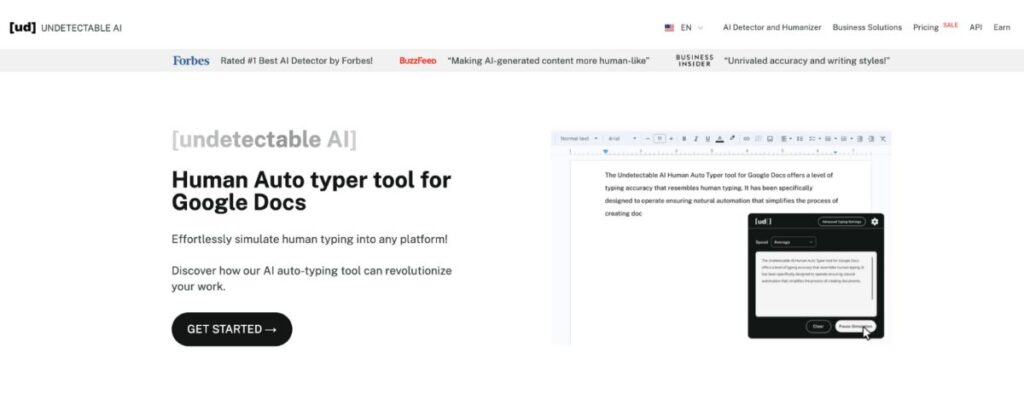
Uno dei modi efficaci per semplificare questo compito e renderlo meno dispendioso in termini di tempo è l'adozione di tecnologie intelligenti come l'Undetectable AI. Dattilografo automatico umano.
Questo strumento è stato progettato per aiutarti a gestire con facilità la cronologia delle versioni, a fare aggiustamenti, a ripercorrere i tuoi passi e a migliorare la dinamica generale del lavoro.
Comprendere il ruolo della digitazione automatica AI umana nella gestione della cronologia di Google Docs
Capire il ruolo della digitazione automatica umana in Google Docs La gestione della cronologia è essenziale per ottimizzare i flussi di lavoro e manipolare in modo efficiente i documenti.
AI Human Auto Typer è un'utility tecnologicamente avanzata che si sincronizza con Google Docs, assistendo gli utenti nella navigazione senza soluzione di continuità attraverso la Cronologia delle versioni.
Questo strumento alimentato dall'intelligenza artificiale è in grado di rilevare in modo intelligente le modifiche, consentendo la ricerca e il recupero automatico di dati di versioni specifiche.
Grazie all'assistenza nell'individuazione e nel ripristino rapido delle modifiche, l'AI Human Auto Typer si rivela fondamentale per la gestione di ampie cronologie di versioni, riducendo il lavoro manuale e migliorando la produttività.
Comprendere le sue funzionalità può semplificare notevolmente il processo di navigazione nella Cronologia delle versioni di Google Docs, soprattutto nei documenti collaborativi con molte revisioni.
Ottimizzazione del flusso di lavoro di Google Docs: Come la digitazione automatica AI influisce sulla cronologia delle versioni
L'applicazione dell'AI Human Auto Typer in Google Docs eleva la gestione della Cronologia delle versioni a nuovi livelli.
Automatizzando la digitazione, si riducono gli errori di modifica manuale che potrebbero ingombrare la cronologia delle versioni, snellendo il flusso di lavoro su Google Docs.
La tecnologia consente di tracciare le modifiche, di evidenziarle e di gestire le revisioni in modo semplice e privo di gergo.
Inoltre, la rapida adattabilità dell'AI Auto Typer ai modelli di editing facilita le modifiche in tempo reale, riducendo la necessità di un'ampia cronologia delle versioni e, in definitiva, ottimizzando il flusso di lavoro di Google Docs.
Esplorazione delle funzioni di digitazione automatica dell'intelligenza artificiale umana relative alla cronologia delle versioni di Google Docs
L'AI Human Auto Typer sblocca un nuovo livello di comodità e dinamicità nella gestione della cronologia delle versioni di Google Docs.
Essendo una tecnologia intelligente, può aiutare a tracciare e gestire le modifiche apportate, mostrare capacità di digitazione automatica in modo simile a quella umana e migliorare la gestione generale dei documenti.
Inoltre, l'intelligenza artificiale dello strumento può aiutare a mitigare le complessità legate alla cancellazione accidentale di revisioni critiche di documenti, un problema comune quando si ha a che fare con la Cronologia versioni di Google Docs.
In questo modo, gli utenti hanno a disposizione uno strumento di combattimento per gestire e comprendere la progressione storica dei loro documenti in modo efficace ed efficiente.
Migliorare l'esperienza utente di Google Docs: Il vantaggio non rilevabile della digitazione automatica da parte dell'IA umana
Quando si lavora su Google Docs, l'esperienza dell'utente è fondamentale e Undetectable AI Human Auto Typer migliora notevolmente questa esperienza.
Questo strumento tecnologico avanzato offre diversi vantaggi, tra cui la gestione efficiente della cronologia delle versioni, l'aiuto nella collaborazione tra documenti e l'ottimizzazione del flusso di lavoro di Google Docs.
Offrendo una combinazione unica di assistenza AI e digitazione simile a quella umana, la digitazione automatica riduce il carico di lavoro, previene gli errori e garantisce la precisione delle modifiche.
Il risultato è un'esperienza di Google Docs più fluida ed efficiente, in cui la gestione e la navigazione nella cronologia delle versioni, anche di documenti complessi, diventa un processo semplificato, che consente agli utenti di lavorare con maggiore produttività e sicurezza.
Google Docs: Gestione ed eliminazione della cronologia delle versioni su diversi dispositivi
Essendo una piattaforma flessibile e disponibile su una varietà di dispositivi, Google Docs ti offre la possibilità di gestire ed eliminare efficacemente la cronologia delle versioni dei tuoi documenti sia da desktop che da tablet o da cellulare.
Il processo può variare leggermente a seconda del dispositivo che stai utilizzando. Comprendere queste differenze ti permetterà di gestire al meglio la cronologia delle versioni, garantendo l'integrità dei documenti e il successo della collaborazione.
Guida desktop: Eliminazione della cronologia delle versioni in Google Docs
Google Docs semplifica la collaborazione nell'ambiente di lavoro digitale e la gestione efficiente della Cronologia delle versioni dei documenti nell'interfaccia desktop è una parte essenziale di questo processo.
L'eliminazione della Cronologia delle versioni richiede la navigazione nei menu di facile utilizzo che Google Docs mette a disposizione sul tuo desktop.
Inizia aprendo il tuo documento, vai al menu File nella parte superiore dello schermo e clicca su Cronologia versioni.
Da qui, seleziona "Vedi la cronologia delle versioni" per visualizzare una barra laterale con tutte le versioni precedenti del documento. Tuttavia, Google Docs conserva per impostazione predefinita tutti i dati della cronologia delle versioni e l'opzione diretta di cancellazione non è prevista, ma la creazione di una nuova copia senza la cronologia potrebbe essere una soluzione.
Imparare a gestire la Cronologia versioni di Google Docs sul tuo desktop può migliorare l'esperienza dell'utente, promuovere una collaborazione efficace e proteggere l'integrità dei tuoi documenti.
Mantenere la cronologia delle versioni in Google Docs: Una guida completa per gli utenti mobili
Google Docs offre agli utenti mobili un'ampia gamma di funzionalità, tra cui la possibilità di gestire efficacemente la Cronologia delle versioni anche in mobilità.
Che tu stia usando un iPhone o un dispositivo Android, tenere traccia delle revisioni e delle modifiche apportate al tuo lavoro collaborativo è fondamentale.
Capendo come visualizzare le versioni precedenti, tornare a una modifica precedente o addirittura cancellare voci specifiche dalla cronologia sul tuo dispositivo mobile, potrai garantire una collaborazione perfetta e la coerenza dei contenuti.
Non lasciare che le dimensioni ridotte del tuo dispositivo mobile limitino le tue capacità di gestione della Cronologia delle versioni di Google Docs.
Con una corretta comprensione e applicazione del processo, puoi sfruttare la potenza di Google Docs versione mobile in modo efficiente e semplice.
Tablet semplificato: Gestione della cronologia delle versioni di Google Docs
La gestione della cronologia delle versioni di Google Docs su tablet offre un'esperienza semplificata ma altrettanto efficiente di quella su desktop.
Grazie ai controlli intuitivi e all'interfaccia facile da usare, il monitoraggio, la revisione e il ripristino delle modifiche passate sul tuo tablet non richiedono conoscenze tecniche approfondite.
Toccando "Cronologia delle versioni" nel menu dell'applicazione Google Docs, puoi visualizzare comodamente l'intero processo di modifica. linea temporale, passare da una modifica all'altra e persino ripristinare una versione preferita, se necessario.
Sebbene lo schermo più piccolo possa rappresentare una sfida, l'ottimizzazione delle impostazioni della tavoletta e l'utilizzo di uno stilo possono migliorare notevolmente la tua esperienza.
In conclusione, la versione per tablet di Google Docs elimina la barriera dei dispositivi nella gestione delle revisioni dei documenti, favorendo la produttività in movimento.
Differenze di piattaforma: Come cancellare la cronologia delle versioni di Google Docs su tutti i dispositivi
Quando si ha a che fare con Google Docs, la gestione e l'eliminazione della cronologia delle versioni dei documenti varia a seconda delle diverse piattaforme come desktop, smartphone e tablet.
È fondamentale conoscere i metodi specifici per la piattaforma per gestire la cronologia delle versioni, come ad esempio l'eliminazione della cronologia delle modifiche nell'applicazione Google Docs per iPhone o la gestione della cronologia delle versioni nell'applicazione Google Docs per Android.
Ogni piattaforma presenta sottili sfumature, come la posizione delle opzioni nell'interfaccia.
Sebbene la funzionalità di base rimanga la stessa, cogliere queste piccole variazioni può migliorare l'esperienza complessiva di Google Docs, indipendentemente dal dispositivo che stai utilizzando, e garantire un controllo efficiente delle versioni di Google Docs su tutti i dispositivi.
Soluzioni di esperti: Superare le difficoltà nell'eliminazione della cronologia delle versioni di Google Docs
La gestione della Cronologia delle versioni di Google Docs può sembrare complessa, soprattutto quando si tratta di eliminare o conservare le revisioni chiave.
Il processo può talvolta presentare dei problemi, come la cancellazione accidentale di dati importanti della cronologia o la difficoltà di navigare nell'interfaccia utente, causando stress e confusione.
Questa sezione si propone di offrire soluzioni, consigli e strategie di esperti per superare queste sfide e rendere la gestione della cronologia delle versioni di Google Docs un gioco da ragazzi.
Guida per esperti: Navigazione nell'interfaccia utente di Google Docs
Conoscere l'interfaccia utente di Google Docs è un modo efficace per utilizzare e sfruttare al meglio questo versatile strumento.
L'attenzione dovrebbe concentrarsi sulla comprensione della collocazione delle funzioni, come ad esempio individuare la cronologia delle versioni nel menu dei file, gestire i collaboratori nelle impostazioni di condivisione e formattare efficacemente il testo utilizzando le opzioni della barra degli strumenti.
Imparare a conoscere queste nozioni di base migliorerà il tuo processo di creazione dei contenuti, rendendo più semplice la navigazione delle modifiche nella storia del documento.
Una guida esperta alla navigazione in Google Docs non solo ti aiuta a gestire la cronologia delle versioni in maniera complessa, ma ottimizza anche l'esperienza di gestione e modifica dei documenti per una maggiore produttività.
Capire il processo: Come evitare la cancellazione accidentale della cronologia di Google Docs
Per evitare l'eliminazione accidentale della cronologia di Google Docs è necessario comprendere il processo e intraprendere azioni mirate.
Tra i passi importanti ci sono i backup regolari, un'attenta revisione prima di rimuovere le modifiche e la possibilità di sfruttare la funzione di Google "impedisci agli editor di modificare la cronologia".
Grazie a una maggiore consapevolezza di queste misure di salvaguardia, gli utenti possono ridurre i rischi di perdita involontaria di informazioni cruciali.
Pertanto, capire come prevenire la cancellazione accidentale dalla Cronologia delle versioni di Google Docs diventa una competenza essenziale per mantenere l'integrità dei documenti e la continuità del lavoro in un ambiente digitale collaborativo.
Evitare gli errori più comuni nell'eliminazione della cronologia delle versioni di Google Documenti
Un aspetto fondamentale da considerare quando gestisci i tuoi documenti su Google Docs è quello di evitare gli errori più comuni quando si cancella la cronologia delle versioni.
La cancellazione non necessaria della cronologia, la dimenticanza di fare copie di backup e la mancata considerazione dell'importanza dei privilegi amministrativi possono portare a complicazioni indesiderate.
Capire come utilizzare ed eliminare correttamente la cronologia delle versioni, incluso come ripristinare la cronologia di Google Docs cancellata, è essenziale per prevenire la perdita accidentale di informazioni.
Inoltre, sapere come sfruttare questi controlli offre una migliore esperienza a te e agli altri che lavorano in collaborazione, garantendo un flusso di lavoro efficiente e snello quando si utilizza Google Docs per progetti a lungo termine.
Massimizzare l'efficienza: Semplici passi per gestire la storia della versione di Google Docs
Nell'era moderna in cui la collaborazione digitale è la chiave della produttività, capire come gestire in modo efficiente la Cronologia delle versioni di Google Docs può migliorare notevolmente il tuo flusso di lavoro.
Tra le altre cose, è possibile utilizzare funzioni come la denominazione delle versioni per una chiara identificazione, l'opzione "Vedi le nuove modifiche" per familiarizzare immediatamente con le modifiche recenti o l'esplorazione approfondita dell'elenco dettagliato delle versioni per ripristinare eventuali modifiche indesiderate.
Sia che tu stia lavorando come parte di un team remoto o che tu sia impegnato in progetti di gruppo all'università, padroneggiare queste funzioni di Google Docs può snellire il tuo processo, favorire una collaborazione perfetta e aumentare la produttività complessiva.
Migliorare la privacy di Google Docs con strumenti AI non rilevabili
Quando si tratta di gestire modifiche sensibili o di rimuovere la cronologia delle versioni da Google Docs in collaborazione, è fondamentale disporre degli strumenti giusti per preservare la privacy.
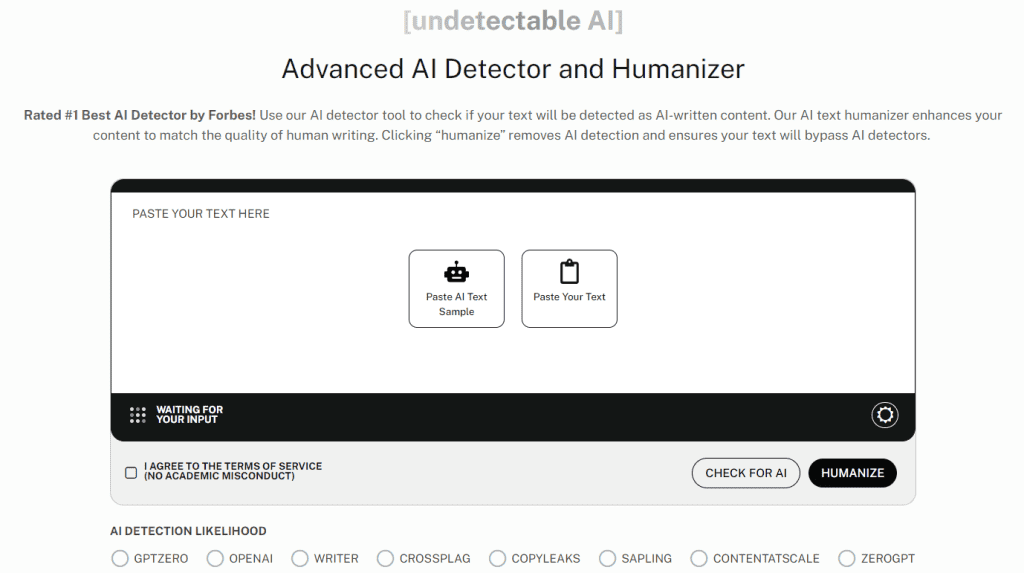
Undetectable AI offre diversi strumenti pronti per il 2025, progettati specificamente per aiutare gli utenti a umanizzare i contenuti, impedire il rilevamento dell'AI e riscrivere il testo in modo più naturale e sicuro.
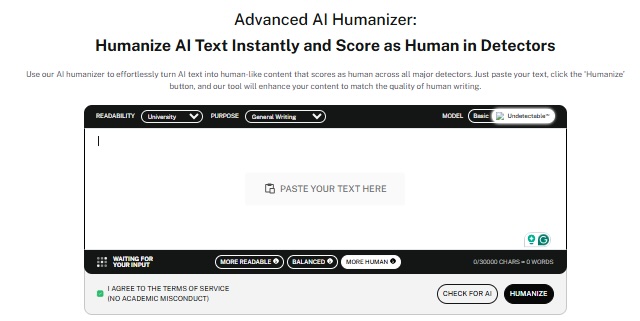
Umanizzatore AI - Fa sembrare naturale ed espressivo un testo robotico o troppo formale.
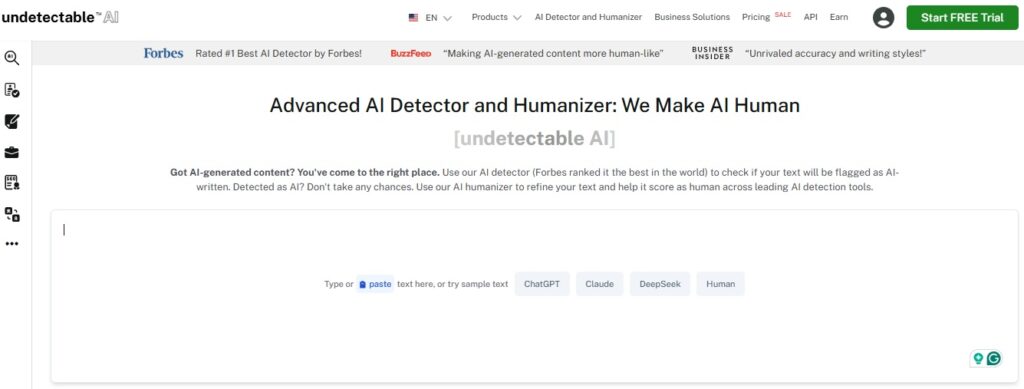
Rivelatore AI - Esegue una scansione dei contenuti per verificare se è probabile che vengano segnalati come generati dall'intelligenza artificiale.
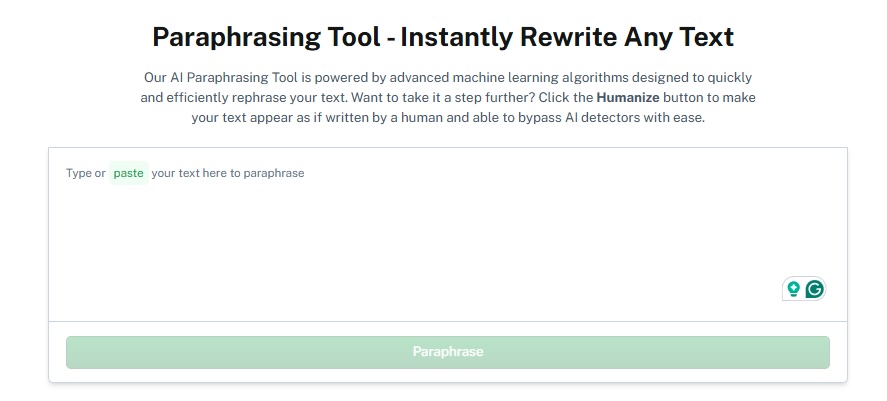
Strumento di parafrasi - Riscrive il testo senza modificarne il significato originale, utile quando si duplica e si aggiorna il contenuto di Google Docs.
Iniziate a esplorare: il nostro AI Detector e Humanizer vi aspettano nel widget qui sotto!
Domande frequenti
Che cos'è la cronologia delle versioni di Google Docs?
La Cronologia delle versioni di Google Docs è una funzione che tiene traccia di tutte le modifiche apportate a un documento nel corso del tempo.
Questo include le modifiche, i contenuti aggiunti o eliminati e i commenti dei collaboratori. Offre agli utenti la flessibilità di tornare a qualsiasi versione precedente del documento, se necessario.
Come posso eliminare la cronologia delle versioni di Google Docs?
Sebbene Google Docs non ti permetta di eliminare direttamente la Cronologia delle versioni, una soluzione comune è quella di fare una copia del documento.
Il nuovo documento non riporta la cronologia delle versioni di quello originale, eliminando di fatto la cronologia indesiderata.
Tutti i collaboratori possono eliminare la Cronologia versioni in Google Docs?
Solo il proprietario del documento o chi ha accesso alla modifica può apportare modifiche al documento, compresa la creazione di un duplicato per eliminare la Cronologia delle versioni.
L'accesso di sola visualizzazione o di soli commenti non concede questa autorizzazione.
È possibile ripristinare la cronologia delle versioni di Google Docs una volta eliminata?
Purtroppo, una volta che la Cronologia delle versioni è stata cancellata facendo una copia del documento, non può essere ripristinata.
Per questo motivo è importante assicurarsi di voler veramente eliminare la storia prima di farlo.
In che modo l'Undetectable AI Human Auto Typer aiuta a gestire la cronologia delle versioni di Google Docs?
Undetectable AI Human Auto Typer è una tecnologia intelligente progettata per ottimizzare l'utilizzo di Google Docs.
Aiuta ad apportare modifiche, a ripercorrere le fasi del documento e a ridurre lo sforzo necessario per gestire la Cronologia delle versioni, migliorando così le dinamiche di lavoro complessive.
Riassunto dei passaggi per eliminare la cronologia delle versioni in Google Docs e migliorare l'efficienza utilizzando la digitazione automatica umana AI non rilevabile
Questo articolo ha fornito una guida completa sulla gestione e l'eliminazione della Cronologia delle versioni in Google Docs, uno strumento importante per tracciare le modifiche e mantenere l'integrità dei documenti.
Se da un lato questa funzione può essere di immenso aiuto, dall'altro può talvolta generare confusione e disordine.
Abbiamo analizzato diversi aspetti come il funzionamento della Cronologia delle versioni, i passaggi per eliminarla e la gestione della cronologia su diversi dispositivi, fornendo ai lettori le conoscenze giuste per utilizzare efficacemente Google Docs per i loro progetti.
Inoltre, abbiamo evidenziato le strategie per chi collabora ai documenti e deve mantenere la privacy delle modifiche, oltre ai consigli per ottimizzare l'uso di Google Docs.
Una soluzione eccellente per gestire con facilità la cronologia delle versioni di Google Docs è l'impiego di tecnologie intelligenti come Undetectable AI Human Auto Typer.
Grazie alle sue caratteristiche principali, progettate per semplificare il monitoraggio delle modifiche, Undetectable AI Human Auto Typer può migliorare in modo significativo la gestione dei documenti e le dinamiche lavorative complessive degli utenti.
Quindi, sia che tu sia un utente singolo che modifica un progetto personale, sia che tu sia un team che collabora su documenti condivisi, prendi in considerazione l'idea di incorporare questo strumento nella tua strategia di gestione di Google Docs.
Unisciti alla crescente comunità di educatori e studenti che si fidano di AI non rilevabile.