
La vie à l'université s'articule souvent autour d'un univers de documents : devoirs, exposés, notes de cours, etc.
Google Docs est l'outil de prédilection de la plupart des étudiants, en grande partie grâce à ses fonctions de collaboration et à l'historique des versions.
Ce trésor d'éditions et de révisions diverses permet de garder une trace des mises à jour effectuées dans un document, contribuant ainsi à un enregistrement utile des modifications. Mais que se passe-t-il lorsque tu dois supprimer l'historique des versions dans Google Documents ?
Dans le vaste terrain numérique de Google Docs, la suppression de l'historique des versions peut parfois être une tâche décourageante.
Ce blog te permet de naviguer sur ce terrain, en te servant de guide ultime.
Vous découvrirez, étape par étape, comment supprimer l'historique d'un document et acquerrez des connaissances précieuses sur la gestion du contenu collaboratif et la protection de votre vie privée grâce à une utilisation efficace des fonctionnalités d'historique des versions.
De plus, ce blog vous présente les derniers outils d'Undetectable AI destinés à améliorer votre productivité et conçus pour optimiser votre flux de travail sur les documents dans Google Docs.
De la compréhension des bases à l'offre de solutions expertes, ce blog sert de ressource complète pour traiter efficacement l'historique des versions dans Google Docs sur différents appareils.
Principaux enseignements
-
Google Docs ne permet pas de supprimer directement l'historique des versions, mais la création d'une copie du document permet d'obtenir une version « propre », sans les modifications précédentes, ce qui est utile pour protéger la vie privée ou faire le tri.
-
L'historique des versions est essentiel pour la collaboration, car il offre la transparence, des options de retour en arrière et l'intégrité des documents, mais il peut également exposer des modifications sensibles s'il n'est pas géré avec soin.
-
Human Auto Typer d'Undetectable AI augmente la productivité en rationalisant la gestion des versions, en retraçant les modifications et en réduisant l'encombrement des documents collaboratifs.
-
Pour les travaux sensibles ou universitaires, la combinaison d'un contrôle de version intelligent avec l'humaniseur et le paraphraseur d'Undetectable AI permet de préserver la confidentialité et de s'assurer que votre document reste naturel, lisible et sans danger pour l'IA.
-
L'optimisation de votre flux de travail Google Docs implique une gestion intelligente de l'historique des versions sur tous les appareils, ainsi que l'utilisation d'outils de protection de la vie privée tels que Undetectable AI pour contrôler la visibilité des documents et la perception de la paternité.
Comprendre l'historique des versions dans Google Docs et son importance
Lorsque tu crées ou modifies un document dans Google Docs, une fonction appelée Historique des versions est activée.
Cette fonction te permet de visualiser les versions antérieures du document, en suivant toutes les modifications qui ont été apportées depuis sa création.
Chaque modification est enregistrée avec un horodatage et l'utilisateur qui a effectué le changement, créant ainsi un historique complet des modifications apportées au document.
Ne vous inquiétez plus jamais de la détection de vos messages par l'IA. Undetectable AI peut vous aider :
- Faites apparaître votre écriture assistée par l'IA à l'image de l'homme.
- By-pass tous les principaux outils de détection de l'IA en un seul clic.
- Utilisation AI en toute sécurité et en toute confiance à l'école et au travail.
L'historique des versions joue un rôle crucial dans les environnements collaboratifs, en aidant les contributeurs à comprendre l'évolution du contenu.
Cette fonction n'est pas seulement nécessaire pour le suivi des modifications, mais peut également servir de sauvegarde si le document doit être restauré à une version antérieure.
Démêler l'écheveau de Google Docs : La science derrière l'historique des versions
La technologie qui sous-tend l'historique des versions de Google Docs repose sur la technologie pionnière de Google basée sur le cloud, qui offre des capacités inégalées en matière de collaboration en temps réel et de gestion des versions.
Cette fonctionnalité permet aux utilisateurs de disposer d'un historique de toutes les modifications apportées à leur document, qu'il s'agisse de modifications de contenu ou d'ajustements de mise en forme, chacune étant accompagnée d'un horodatage et du nom du collaborateur.
C'est ce système de suivi minutieux qui a fait de Google Docs l'un des leaders parmi les plateformes d'édition en ligne, en améliorant l'efficacité du travail d'équipe et en favorisant la transparence des processus de travail.
Que vous gériez des documents de projet complexes ou une simple liste de courses partagée, comprendre le fonctionnement de l'historique des versions de Google Docs peut considérablement améliorer vos compétences en matière de gestion de documents.
Google Docs et la collaboration : Le rôle essentiel de l'historique des versions
L'historique des versions de Google Docs est essentiel pour favoriser une collaboration efficace dans l'environnement de travail numérique et contribue de manière significative à une gestion efficace des projets.
Cette fonction dédiée permet aux équipes de surveiller et de suivre les contributions individuelles, les éditions spécifiques et les modifications depuis le début jusqu'à la finalisation.
Un tel historique des révisions aide à maintenir la transparence tout au long du flux de travail collaboratif, à tenir compte des différents points de vue et à faciliter la résolution des conflits pendant la création conjointe des documents.
Google Docs a donc révolutionné l'édition et la gestion collaborative de documents en ligne, faisant de l'historique des versions un outil indispensable pour les projets d'équipe et les entreprises communes.
L'art de restaurer les modifications : Avantages de l'historique des versions de Google Docs
Maîtriser l'art de restaurer les modifications offre de multiples avantages, grâce à la fonction Historique des versions de Google Docs.
Cet outil bénéfique aide à restaurer de façon transparente le contenu à n'importe quel état antérieur, agissant comme un bouclier contre les modifications involontaires ou les suppressions accidentelles.
Il renforce une assurance non dite pour tes documents, permettant des annulations illimitées pour sauver des informations cruciales de la perte.
Particulièrement utile dans le cadre de la création collaborative de contenu, cette fonctionnalité conserve toutes les contributions de chaque participant, ce qui permet de retrouver à tout moment la version souhaitée.
Il fait émerger une approche réactive de la gestion concise des documents et de l'affinage du contenu dans Google Docs, en diminuant considérablement le risque de perte permanente de données.
Une étude sur les sauvegardes dans le nuage : L'importance de l'historique des versions de Google Docs
À l'ère du cloud computing, il est essentiel de disposer d'un système de sauvegarde efficace. Google Docs, grâce à sa fonctionnalité ‘ Historique des versions ’, offre un mécanisme de sauvegarde exceptionnel pour chaque modification effectuée.
Ce système de sauvegarde automatique garantit que même si un utilisateur modifie ou supprime par erreur le contenu d'un document, une version précédente est toujours à portée de main pour le restaurer.
En réfléchissant à l'importance de l'historique des versions de Google Docs, nous nous penchons sur le rôle qu'il joue dans la gestion des sauvegardes dans le cloud.
Nous explorons le concept des stratégies de sauvegarde de Google Docs, la façon de récupérer les révisions supprimées de Google Docs, et l'optimisation de la fonction d'historique des versions pour des sauvegardes sur le cloud efficaces et sûres.
Tutoriel étape par étape : Supprimer l'historique des documents
L'essence même de Google Docs réside dans sa capacité à favoriser la collaboration et l'édition en temps réel, la fonctionnalité “ Historique des versions ” étant au cœur de ce système.
Cette fonction te permet d'afficher toutes les modifications et révisions effectuées tout au long du cycle de vie d'un document, ce qui facilite le suivi et la compréhension de la progression des idées.
Cependant, il peut arriver que tu veuilles supprimer cet historique, que ce soit pour désencombrer le document, protéger des modifications sensibles ou pour toute autre raison.
La procédure n'est pas simple, mais grâce à ce tutoriel étape par étape, vous saurez comment vous y prendre.
Navigation vers l'historique des versions de Google Documents : Étapes clés
Savoir accéder à l'historique des versions dans Google Docs est une compétence indispensable pour travailler efficacement gestion des documents.
En suivant quelques étapes clés, les utilisateurs peuvent facilement accéder à un historique complet des modifications apportées à leur document.
Que vous travailliez sur un projet collaboratif ou que vous suiviez vos modifications personnelles, il est essentiel de savoir comment visualiser les modifications dans Google Docs.
Il vous suffit d'aller dans le menu “ Fichier ”, de sélectionner “ Historique des versions ”, puis de choisir “ Afficher l'historique des versions ” pour suivre toutes les modifications, qu'il s'agisse de corrections mineures dans le texte ou de réorganisations importantes du contenu.
Cet outil inestimable permet d'optimiser ton expérience de Google Docs, d'augmenter la productivité et la réussite de la collaboration.
L'art de créer un double : Nécessité de supprimer l'historique des documents
Création d'une copie d'un document Google Docs est une étape essentielle dans la suppression de l'historique des documents.
Ce processus, appelé techniquement “ clonage ”, vous permet d'obtenir une version « vierge » de votre document d'origine, dépourvue de tout historique de modifications.
Il est essentiel de comprendre que Google Docs ne propose pas d'option simple permettant de ‘ supprimer l'historique ’ ; c'est pourquoi dupliquer le document et travailler sur la copie dupliquée constitue une stratégie efficace.
Non seulement cela permet de préserver l'historique des modifications de votre document d'origine, mais cela vous apporte également une tranquillité d'esprit, car vous savez que le document d'origine n'a pas été altéré.
La possibilité de créer une copie permet de renforcer la confidentialité des utilisateurs de Google Docs lors de la gestion de contenus collaboratifs, en particulier lorsque la confidentialité est un enjeu important.
Guide étape par étape pour supprimer l'historique de Google Docs : Effectuer des modifications efficaces
Apprendre à supprimer l'historique de Google Docs est une compétence importante pour une collaboration et une gestion des documents efficaces.
En créant une copie en double, en la renommant, puis en jetant le document original, tu peux effectivement supprimer l'historique des versions, ce qui garantit la confidentialité et une table rase pour les modifications futures.
Ce processus, appelé ‘ gestion propre des versions ’, bien qu'il ne soit pas direct, offre une solution de contournement indispensable pour supprimer l'historique de Google Docs.
Acquérir les connaissances nécessaires à la gestion de l'historique des versions dans Google Docs améliore considérablement la collaboration, renforce tes compétences dans Google Docs et contribue à une gestion efficace des documents, ce qui est particulièrement important en équipe ou dans le cadre de projets hautement collaboratifs.
Conseils de maintenance : Sauvegarde des modifications sans historique des versions dans Google Docs
Quel que soit le type de document, qu'il s'agisse d'un usage professionnel ou personnel, la sauvegarde de tes modifications dans Google Docs est cruciale, surtout lorsque l'historique des versions n'est pas disponible.
Veille à enregistrer régulièrement tes modifications manuellement, même si Google Docs enregistre automatiquement les changements. Crée régulièrement des sauvegardes de tes documents importants dans un endroit séparé, comme un disque dur externe ou un fournisseur de services cloud comme Google Drive ou Dropbox.
Lorsque tu collabores, définis judicieusement les autorisations, en ne permettant qu'aux personnes de confiance de modifier. Utilise des modules complémentaires tels que Draftback pour visualiser les révisions, agissant comme un historique alternatif des versions.
Ces conseils de sécurité pour Google Docs peuvent t'éviter des mésaventures telles que des suppressions brutales, des piratages ou des pannes de système, garantissant ainsi ta tranquillité d'esprit.
Gestion du contenu collaboratif : Stratégies de suppression de l'historique des versions

À l'ère du numérique, Google Docs change la donne en matière de gestion collaborative de contenu.
Cependant, avec plusieurs collaborateurs vient le défi de préserver l'intégrité du document. C'est là que la fonction d'historique des versions devient essentielle, car elle te permet de suivre chaque modification.
La question se pose : que faire si l'on veut supprimer cet historique ? Nous abordons ici des stratégies efficaces pour gérer et supprimer l'historique des versions dans Google Docs tout en assurant une collaboration fluide.
Comprendre l'importance de l'historique des versions dans les projets collaboratifs
La fonction d'historique des versions dans Google Docs est un outil important, en particulier dans le domaine des projets collaboratifs.
Sa capacité à suivre et à enregistrer toutes les modifications et les contributions des différents membres de l'équipe devient essentielle pour une transparence collaborative et une communication fluide.
Son intérêt va au-delà du simple suivi des modifications : il facilite la résolution des conflits liés aux révisions de documents et favorise la coopération au sein de l'équipe en mettant clairement en évidence les contributions de chaque membre.
Avec des outils comme Google Docs qui transforment le travail d'équipe à distance, comprendre la valeur de l'historique des versions dans la gestion et la préservation de l'intégrité du contenu partagé devient crucial dans un environnement de collaboration numérique.
Rôle des privilèges administratifs dans la suppression de l'historique des versions de Google Docs
Lorsqu'il s'agit de gérer et de supprimer l'historique des versions dans Google Docs, une personne disposant de privilèges administratifs joue un rôle crucial.
Non seulement ils ont le pouvoir d'apporter des modifications et des ajustements au document, mais ils ont également le contrôle de l'historique des versions, y compris le pouvoir de le supprimer.
Par exemple, ils peuvent utiliser l'option ‘ Afficher l'historique des versions ’ pour surveiller et supprimer de manière stratégique l'historique des révisions, préservant ainsi l'intégrité du document.
Cela renforce l'importance du contrôle administratif dans la gestion des contenus collaboratifs tout en facilitant une protection efficace des données dans Google Docs.
Comprendre comment naviguer dans ces privilèges permet de protéger les informations sensibles et favorise une meilleure collaboration au sein de l'équipe.
Conseils pratiques pour gérer l'historique des versions dans les projets de groupe
La gestion de l'historique des versions dans le cadre de projets collectifs peut s'avérer assez complexe, surtout lorsqu'elle est associée aux fonctionnalités sophistiquées de Google Docs.
Pour rationaliser ce processus, il est recommandé d'attribuer des rôles spécifiques aux membres de l'équipe, ce qui permet de minimiser les modifications non systématiques et de clarifier les changements effectués.
Une stratégie de communication claire peut grandement contribuer à éviter les doublons inutiles ou les suppressions accidentelles. A assistant de bureau virtuel peut également aider les équipes à organiser leurs documents partagés, à gérer les tâches administratives courantes et à réduire les problèmes liés au contrôle des versions dans le cadre de projets collaboratifs.
J'attends avec impatience votre réponse.
De plus, tirer parti de la fonctionnalité ’ Nommer les versions “ de Google Docs pour attribuer des titres clairs aux modifications importantes peut grandement simplifier le suivi de ces modifications.
Vérifier régulièrement l'"Historique des versions" et sauvegarder les versions pinnacle peut également s'avérer crucial pour préserver l'intégrité des documents pendant le brouhaha de la collaboration en équipe.
Exploiter l'historique des versions de Google Docs pour une collaboration efficace au sein d'une équipe
En tant que fonctionnalité intégrale, l'historique des versions de Google Docs peut devenir un outil essentiel pour améliorer l'efficacité de la collaboration au sein de l'équipe.
L'historique des versions permet aux membres de l'équipe de retracer de façon transparente toutes les modifications, ce qui favorise une compréhension commune et réduit le temps passé à rattraper les changements.
Il cultive un environnement de travail transparent et aide à attribuer la responsabilité de chaque changement effectué.
Cette approche itérative peut aider à prévenir les erreurs de communication, à s'assurer que tout le monde est sur la même longueur d'onde quant à l'état actuel du document, et à maintenir l'intégrité des idées originales.
Par conséquent, apprendre à exploiter l'historique des versions de Google Docs est essentiel pour promouvoir un travail d'équipe efficace dans les lieux de travail numériques.
Conseils de confidentialité de Google Docs : Protéger vos modifications en supprimant l'historique des versions
La protection de la vie privée est une préoccupation pressante à notre époque numérique, et Google Docs, bien qu'il offre collaboration et facilité, n'est pas étranger à ce problème.
Même si nous utilisons Google Docs pour faciliter le travail en ligne, la sauvegarde de l'intégrité et de la confidentialité de nos modifications devient importante.
La suppression de l'historique des versions peut faire partie de ce scénario, fournissant un processus de nettoyage qui aide à maintenir la discrétion et le contrôle sur le contenu des documents.
Garantir la confidentialité des documents : Suppression de l'historique des versions dans Google Docs
Google Docs facilite la collaboration en temps réel, mais gérer qui voit quoi peut être un défi, étant donné la transparence de l'historique des versions.
Pour garantir la confidentialité d'un document, il peut être nécessaire de supprimer l'historique des versions dans Google Docs. Il s'agit d'une étape indispensable lorsque l'on traite des données sensibles, car chaque modification est enregistrée et accessible.
La suppression de l'historique des versions peut servir de couche supplémentaire de confidentialité, parallèlement à des autorisations de partage solides, pour sécuriser tes éditions privées, tes révisions et tes données sensibles.
La compréhension de ce processus permet de préserver la confidentialité et, par là même, de garantir l'intégrité du document dans un environnement collaboratif.
Modification discrète : Comment la suppression de l'historique des versions de Google Docs protège votre vie privée
L'utilisation de Google Docs offre l'avantage d'une collaboration en temps réel, mais il est parfois indispensable de préserver la confidentialité de vos modifications, notamment lorsque vous travaillez avec des informations sensibles.
En supprimant l'historique des versions dans Google Docs, tu t'assures que tes modifications restent privées et ne sont pas vues par des personnes non autorisées.
La gestion attentive de l'historique des versions favorise la discrétion, ce qui permet de se prémunir contre les divulgations involontaires.
Effacer l'historique des révisions d'un document permet de garder un espace de travail plus ordonné, en réduisant l'encombrement causé par les versions indésirables.
Ainsi, la suppression prudente de l'historique des documents dans Google Docs peut contribuer de manière significative à la protection de ta vie privée numérique et fournir un environnement d'édition plus sûr et plus privé.
Navigation dans les paramètres de confidentialité de Google Docs : Le rôle de l'historique des versions
Les paramètres de confidentialité de Google Docs jouent un rôle crucial dans le maintien de la confidentialité de tes éditions et modifications de documents.
L'historique des versions sert de piste d'audit, en enregistrant chaque modification apportée par les collaborateurs. Cependant, il est essentiel de contrôler qui voit ces modifications pour garantir la confidentialité.
En naviguant efficacement dans les paramètres de confidentialité de Google Docs, tu peux gérer qui a accès à cet historique des versions, assurant ainsi la sécurité de ton document.
Ces paramètres peuvent également être ajustés pour recevoir des notifications lorsque des changements importants sont effectués, ce qui ajoute une couche de sécurité supplémentaire.
Une bonne compréhension de ces paramètres de confidentialité dans Google Docs peut renforcer la protection de vos documents, en vous offrant un meilleur contrôle sur la visibilité de votre contenu et l'historique des versions.
Maîtriser la sécurité de Google Docs : L'importance de la suppression de l'historique des versions
Il est primordial de protéger ses documents numériques, surtout lorsqu'ils contiennent des informations sensibles ou précieuses.
La suppression de l'historique des versions dans Google Docs peut faire partie intégrante de ta stratégie de sécurité.
En éradiquant les éditions et les modifications passées, tu élimines les restes d'informations sensibles qui ont pu être saisies puis supprimées, ce qui renforce la confidentialité de ton document.
Cette maîtrise de l'historique de votre document vous offre également davantage de contrôle, car les collaborateurs ne peuvent consulter que la version finale, et non toutes les versions antérieures.
Par conséquent, la maîtrise de la sécurité de Google Docs par la censure de l'historique de tes versions est à la fois un bouclier et une épée dans ton espace de travail numérique.
Optimiser l'utilisation de Google Docs : Gestion de l'historique des versions

L'optimisation de ton utilisation de Google Docs implique de comprendre et de gérer efficacement l'historique des versions.
Google Docs conserve une trace de toutes les modifications apportées à votre document, qui sont enregistrées dans l‘’ historique des versions ».’
Cette fonction permet aux utilisateurs de revenir aux versions précédentes de leur document si nécessaire. Cependant, la gestion de cet historique peut parfois sembler écrasante.
Dans cette section, nous allons approfondir les stratégies pour traiter efficacement l'historique des versions, ce qui t'aidera à optimiser ton utilisation de Google Docs.
Naviguer dans l'historique des versions de Google Docs : Décodage de l'interface
Naviguer dans l'historique des versions de Google Docs peut sembler difficile au départ en raison de son interface complexe.
Cependant, en y regardant de plus près, vous constaterez qu’il est conçu pour offrir une vue d’ensemble complète de toutes les modifications apportées aux documents.
En cliquant sur ‘ Fichier ’, puis sur ‘ Historique des versions ’, vous pouvez accéder à une liste détaillée de toutes les versions précédentes, chacune étant identifiée par le nom de l'éditeur et l'horodatage.
De plus, il met en évidence les modifications du texte, ce qui facilite le suivi des révisions. Cette fonction est également très utile si tu as besoin de ramener des documents à un état antérieur.
En effet, comprendre comment décoder l'interface de l'historique des versions de Google Docs est essentiel pour une gestion efficace des documents et de la collaboration.
Maîtriser le contrôle de version dans Google Docs : Techniques pour une navigation efficace
La maîtrise du contrôle des versions dans Google Docs peut conduire à un flux de travail plus efficace, simplifier la collaboration et réduire le risque de perte de travail.
Une bonne maîtrise de la fonctionnalité « Historique des versions » permet de suivre efficacement l'évolution d'un document, ce qui aide à tirer des enseignements utiles sur les progrès de l'équipe et les fluctuations des idées.
Que vous souhaitiez consulter une version antérieure, suivre les modifications apportées par vos collaborateurs ou restaurer une version, il peut être très utile de bien comprendre les subtilités du système de gestion des versions de Google Docs.
L'application de techniques fiables de contrôle des versions peut également aider à éviter les pièges potentiels tels que les écrasements involontaires, offrant ainsi un chemin efficace vers tes objectifs de gestion de documents dans Google Docs.
Tutoriel Google Docs : Contrôler l'historique des versions pour optimiser votre flux de travail
Un flux de travail efficace est primordial dans n'importe quel contexte, et Google Docs fournit des outils pour aider à l'optimiser.
La fonction Historique des versions est une fonction clé qui conserve un journal bien documenté et horodaté de toutes les modifications, un outil qui peut être judicieusement exploité pour gérer ton flux de travail.
Que vous collaboriez à distance sur un projet commun ou que vous travailliez seul, savoir comment contrôler et gérer l'historique des versions de vos documents Google Docs peut vous permettre de rationaliser votre processus.
Qu'il s'agisse de restaurer les versions précédentes, de repérer les changements cruciaux ou d'assurer l'intégrité des données, l'optimisation de ton flux de travail grâce à l'historique des versions de Google Docs favorise la productivité, la transparence et la précision de ton processus de documentation.
Améliorer l'expérience de Google Documents : Conseils pour gérer l'historique des versions
Alors que les deux Microsoft Word et Google Docs Outre l'historique des modifications, les fonctionnalités de Google Docs sont bien plus puissantes et peuvent considérablement améliorer votre expérience de gestion des documents si elles sont utilisées à bon escient.
En apprenant à examiner, restaurer et supprimer efficacement l'historique des versions, tu débloques la possibilité de suivre tes révisions, de revenir aux éditions précédentes et de garder ton espace de travail propre et concentré.
Il est essentiel de suivre régulièrement l'évolution de votre document, en particulier dans le cadre d'un travail collaboratif en équipe.
Plonger dans les profondeurs de l'historique des versions peut te permettre de comprendre le contexte des modifications, de réduire les malentendus et de favoriser un meilleur travail d'équipe.
N'oublie pas que le fait d'être proactif dans la gestion de l'historique des versions te permettra, à terme, de travailler plus facilement avec Google Docs.
Comment l'utilisation de l'IA indétectable Human Auto Typer aide à gérer l'historique des versions de Google Docs
La gestion de l'historique des versions de Google Docs peut souvent sembler complexe pour les utilisateurs inexpérimentés.
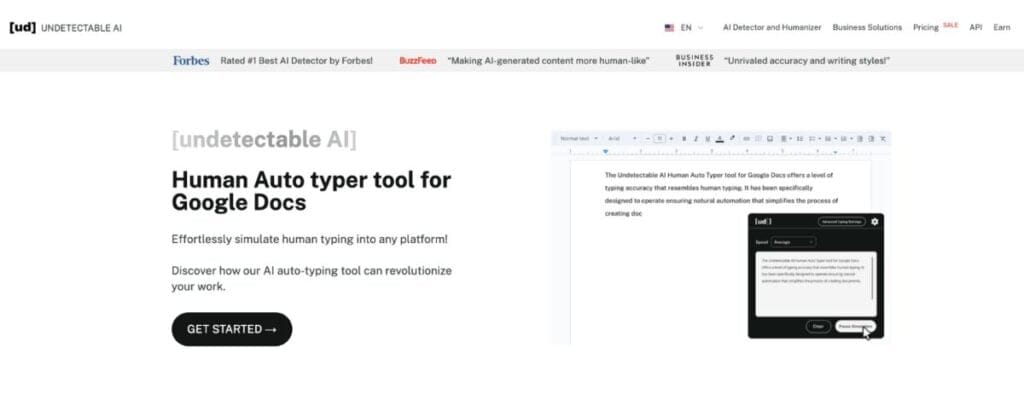
L'un des moyens efficaces de simplifier cette tâche et de la rendre moins chronophage consiste à adopter des technologies intelligentes telles que l'IA indétectable. Human Auto Typer.
Ce dispositif est conçu pour t'aider à gérer facilement l'historique de tes versions, à faire des ajustements, à revenir sur tes pas et à améliorer la dynamique générale du travail.
Comprendre le rôle de la saisie automatique par l'IA dans la gestion de l'historique de Google Docs
Comprendre le rôle de l'auto-tapeur humain AI dans Google Docs La gestion de l'historique est essentielle pour optimiser les flux de travail et manipuler efficacement les documents.
L'AI Human Auto Typer est un utilitaire technologiquement avancé qui se synchronise avec Google Docs, aidant les utilisateurs à naviguer de façon transparente dans l'historique des versions.
Cet outil alimenté par l'IA peut détecter intelligemment les changements, ce qui permet de rechercher et d'extraire automatiquement des données de version spécifiques.
En aidant à localiser et à restaurer rapidement les modifications, l'auto-tapeur AI Human s'avère déterminant pour la gestion des historiques de versions volumineux, la réduction du travail manuel et l'amélioration de la productivité.
Comprendre ses fonctionnalités peut simplifier considérablement le processus de navigation dans l'historique des versions de Google Docs, en particulier dans les documents collaboratifs comportant de nombreuses révisions.
Optimiser le flux de travail de Google Docs : L'impact de la saisie automatique de l'IA sur l'historique des versions
L'application de l'auto-tapeur humain AI dans Google Docs élève la gestion de l'historique des versions à de nouveaux niveaux.
En automatisant la saisie, il réduit les erreurs d'édition manuelle qui pourraient encombrer l'historique des versions, rationalisant ainsi le flux de travail sur Google Docs.
La technologie apporte une facilité sans jargon pour suivre les révisions, mettre en évidence les modifications et manœuvrer à travers de multiples révisions.
De plus, la capacité de l’AI Auto Typer à s’adapter rapidement aux habitudes de rédaction facilite les modifications en temps réel, ce qui réduit le besoin d’un historique de versions détaillé et, au final, optimise le flux de travail dans Google Docs.
Exploration des fonctions de frappe automatique de l'IA humaine liées à l'historique des versions de Google Docs
Le tapeur automatique humain AI débloque un nouveau niveau de commodité et de dynamisme lorsqu'il s'agit de gérer l'historique des versions de Google Docs.
En tant que technologie intelligente, elle peut aider à suivre et à gérer les modifications effectuées, présenter des capacités de saisie automatique à la manière d'un être humain et améliorer la gestion globale des documents.
De plus, les capacités de l'outil en matière d'intelligence artificielle peuvent contribuer à atténuer les difficultés liées à la suppression accidentelle de révisions de documents essentiels, un problème courant rencontré lors de l'utilisation de l'historique des versions de Google Docs.
Les utilisateurs disposent ainsi d’un outil puissant leur permettant de gérer et de comprendre l’évolution historique de leurs documents de manière efficace et performante.
Améliorer l'expérience utilisateur de Google Docs : L'avantage indétectable de l'IA et de la saisie automatique humaine
Lorsque l'on travaille sur Google Docs, l'expérience de l'utilisateur est primordiale, et le tapeur automatique humain AI indétectable améliore considérablement cette expérience.
Cet outil technologique avancé offre plusieurs avantages, notamment la gestion efficace de l'historique des versions, l'aide à la collaboration transparente des documents et l'optimisation du flux de travail de Google Docs.
Offrant une combinaison unique d'assistance alimentée par l'IA et de frappe semblable à celle d'un humain, le tapeur automatique réduit la charge de travail, évite les erreurs et garantit la précision des éditions.
Le résultat est une expérience Google Docs plus fluide et plus efficace, où la gestion et la navigation dans l'historique des versions, même pour les documents complexes, deviennent un processus rationalisé, permettant aux utilisateurs de travailler avec une productivité et une confiance accrues.
Google Docs : Gestion et suppression de l'historique des versions sur différents appareils
En tant que plateforme polyvalente accessible sur divers appareils, Google Docs vous permet de gérer et de supprimer efficacement l'historique des versions de vos documents, que ce soit sur un ordinateur, une tablette ou un téléphone portable.
Le processus peut varier légèrement en fonction de l'appareil que tu utilises. Comprendre ces différences peut t'équiper pour mieux gérer l'historique des versions, ce qui garantit l'intégrité des documents et le succès de la collaboration.
Desktop Guide : Suppression de l'historique des versions sur Google Docs
Google Docs facilite la collaboration dans l'environnement de travail numérique, et la gestion efficace de l'historique des versions de vos documents sur l'interface de bureau en est un élément essentiel.
La suppression de l'historique des versions nécessite de naviguer dans les menus conviviaux que Google Docs propose sur ton bureau.
Commence par ouvrir ton document, va dans le menu Fichier en haut de l'écran, puis clique sur Historique des versions.
À partir de là, sélectionnez ‘ Afficher l'historique des versions ’ : une barre latérale s'affiche alors, présentant toutes les versions précédentes du document. Cependant, Google Docs conserve par défaut toutes les données de l'historique des versions et ne propose pas d'option permettant de les supprimer directement ; la solution consiste donc à créer une nouvelle copie sans l'historique.
Maîtriser cette approche pour gérer l'historique des versions de Google Docs sur ton bureau peut améliorer ton expérience utilisateur, favoriser une collaboration efficace et protéger l'intégrité de tes documents.
Maintenir l'historique des versions dans Google Docs : Un guide complet de l'utilisateur mobile
Google Docs offre aux utilisateurs mobiles une série de fonctionnalités robustes, notamment la possibilité de gérer efficacement l'historique des versions, même en déplacement.
Que vous utilisiez un iPhone ou un appareil Android, il est indispensable de suivre les révisions et les modifications apportées à vos travaux collaboratifs.
En comprenant comment afficher les versions précédentes, revenir à une édition plus ancienne ou même supprimer des entrées spécifiques de l'historique sur ton appareil mobile, tu assures une collaboration transparente et la cohérence du contenu.
Ne laissez pas la petite taille de votre appareil mobile limiter vos possibilités en matière de gestion de l'historique des versions dans Google Docs.
En comprenant et en appliquant correctement le processus, tu peux exploiter la puissance de la version mobile de Google Docs efficacement et facilement.
Tablette simplifiée : Gestion de l'historique des versions de Google Docs
La gestion de l'historique des versions dans Google Docs sur tablette offre une expérience simplifiée mais tout aussi efficace que sur ordinateur de bureau.
Grâce à des commandes intuitives et à une interface conviviale, le suivi, l'examen et la restauration des modifications passées sur ta tablette ne nécessitent pas de connaissances techniques approfondies.
En appuyant sur ‘ Historique des versions ’ dans le menu de l'application Google Docs, vous pouvez facilement consulter l'intégralité des modifications calendrierTu pourras ainsi passer d'un changement à l'autre, et même restaurer une version préférée si nécessaire.
Bien que l'écran plus petit puisse présenter quelques difficultés, l'optimisation des paramètres de la tablette et l'utilisation d'un stylet peuvent considérablement améliorer ton expérience.
En conclusion, la version tablette de Google Docs élimine la barrière de l'appareil dans la gestion des révisions de documents, favorisant ainsi la productivité en déplacement.
Différences entre les plates-formes : Comment supprimer l'historique des versions de Google Docs sur tous les appareils ?
Dans Google Docs, la gestion et la suppression de l'historique des versions de vos documents varient selon les différentes plateformes, telles que les ordinateurs de bureau, les smartphones et les tablettes.
Il est essentiel de comprendre les méthodes propres à chaque plateforme pour gérer l'historique des versions, par exemple la suppression de l'historique des modifications dans l'application Google Docs pour iPhone ou la gestion de l'historique des versions dans l'application Google Docs pour Android.
Chaque plateforme a des nuances subtiles, comme l'emplacement des options dans l'interface.
Même si les fonctionnalités principales restent les mêmes, comprendre ces légères différences peut améliorer votre expérience globale avec Google Docs, quel que soit l'appareil que vous utilisez, et garantir une gestion efficace des versions sur Google Docs sur tous les appareils.
Solutions d'experts : Surmonter les difficultés liées à la suppression de l'historique des versions de Google Docs
La gestion de l'historique des versions de Google Docs peut sembler complexe, notamment lorsqu'il s'agit de supprimer ou de conserver certaines révisions importantes.
Le processus peut parfois présenter des problèmes, comme la suppression accidentelle de données d'historique importantes ou la difficulté à naviguer dans l'interface utilisateur, ce qui provoque du stress et de la confusion.
Cette section a pour but de proposer des solutions, des conseils et des stratégies d'experts pour surmonter ces défis et faire de la gestion de l'historique des versions de Google Docs, un jeu d'enfant.
Guide de l'expert : Navigation dans l'interface utilisateur de Google Documents
Comprendre l'interface utilisateur de Google Docs est un moyen efficace d'utiliser et de tirer le meilleur parti de cet outil polyvalent.
L'accent doit être mis sur la compréhension du placement des fonctionnalités, comme la localisation de l'historique des versions dans le menu fichier, la gestion des collaborateurs dans les paramètres de partage et la mise en forme efficace du texte à l'aide des options de la barre d'outils.
La maîtrise de ces principes fondamentaux vous permettra d'optimiser votre processus de création de contenu et de naviguer plus facilement parmi les modifications apportées à l'historique de votre document.
Un guide d'expert pour naviguer dans Google Docs t'aide non seulement à gérer l'historique de tes versions de façon complexe, mais aussi à optimiser ton expérience de manipulation et d'édition de documents pour une productivité accrue.
Comprendre le processus : Comment éviter la suppression accidentelle de l'historique de Google Docs
Prévenir la suppression accidentelle de l'historique de Google Docs implique de comprendre le processus et de prendre des mesures délibérées.
Parmi les mesures importantes à prendre, citons la réalisation de sauvegardes régulières, la vérification minutieuse avant de supprimer des modifications et l'utilisation de la fonctionnalité de Google permettant d“” empêcher les éditeurs de modifier l'historique ».
Grâce à une meilleure connaissance de ces mesures de protection, les utilisateurs peuvent atténuer les risques de perte involontaire d'informations cruciales.
Par conséquent, comprendre comment empêcher la suppression accidentelle de l'historique des versions de Google Docs devient une compétence essentielle pour maintenir l'intégrité des documents et la continuité du travail dans un environnement numérique collaboratif.
Éviter les erreurs courantes lors de la suppression de l'historique des versions de Google Docs
Un aspect essentiel à prendre en compte lors de la gestion de tes documents sur Google Docs est d'éviter les erreurs courantes lors de la suppression de l'historique des versions.
La suppression inutile de l'historique, l'oubli des copies de sauvegarde et la négligence de l'importance des privilèges administratifs peuvent entraîner des complications involontaires.
Il est essentiel de comprendre comment utiliser et supprimer correctement l'historique des versions, et notamment comment restaurer l'historique Google Docs supprimé, afin d'éviter toute perte accidentelle d'informations.
En outre, le fait de savoir comment exploiter ces contrôles te permet, ainsi qu'aux autres personnes qui travaillent en collaboration, de bénéficier d'une meilleure expérience et d'un flux de travail efficace et rationalisé lorsque tu utilises Google Docs pour des projets à long terme.
Optimiser l'efficacité : Étapes faciles pour gérer l'historique des versions de Google Docs
À l'ère moderne où la collaboration numérique est la clé de la productivité, comprendre comment gérer efficacement l'historique des versions de Google Docs peut améliorer considérablement ton flux de travail.
Cela implique notamment d'utiliser des fonctionnalités telles que la dénomination des versions pour une identification claire, de recourir à l'option “ Voir les nouvelles modifications ” pour prendre immédiatement connaissance des modifications récentes, ou encore d'explorer en détail la liste des versions afin d'annuler toute modification indésirable.
Que vous travailliez au sein d'une équipe à distance ou que vous participiez à des projets de groupe à l'université, la maîtrise de ces fonctionnalités de Google Docs peut vous permettre de rationaliser vos processus, de favoriser une collaboration fluide et d'améliorer votre productivité globale.
Améliorer la confidentialité de Google Docs grâce à des outils d'IA indétectables
Lorsqu'il s'agit de gérer des modifications sensibles ou de supprimer l'historique des versions des documents Google collaboratifs, il est essentiel de disposer des bons outils pour préserver la confidentialité.
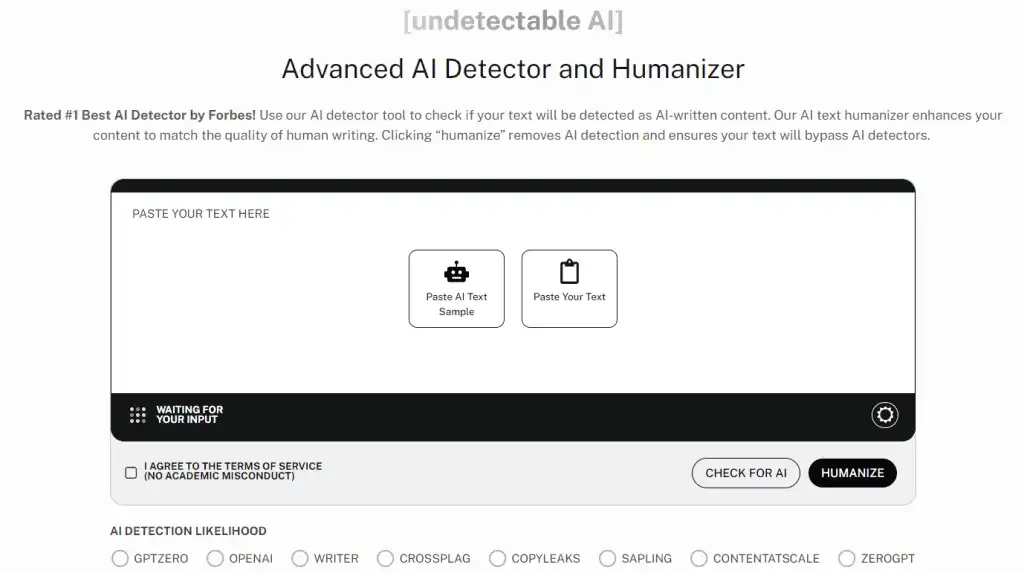
Undetectable AI propose plusieurs outils prêts pour 2025, conçus spécifiquement pour aider les utilisateurs à humaniser le contenu, à empêcher la détection de l'IA et à réécrire le texte de manière plus naturelle et plus sûre.
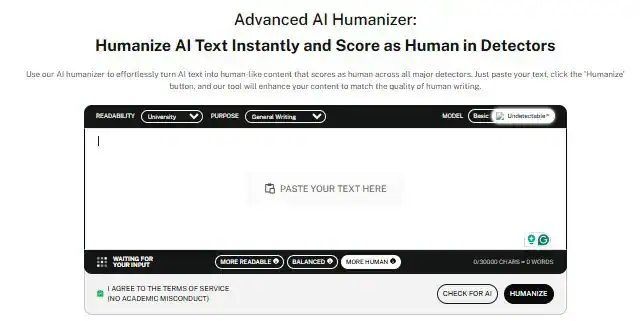
AI Humanizer - Les textes robotisés ou trop formels paraissent naturels et expressifs.
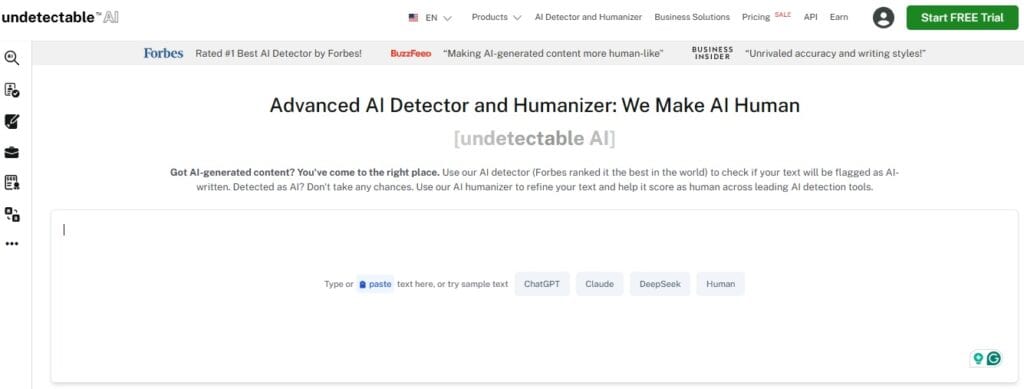
Détecteur d'IA - Analyse votre contenu pour voir s'il est susceptible d'être signalé comme étant généré par l'IA.
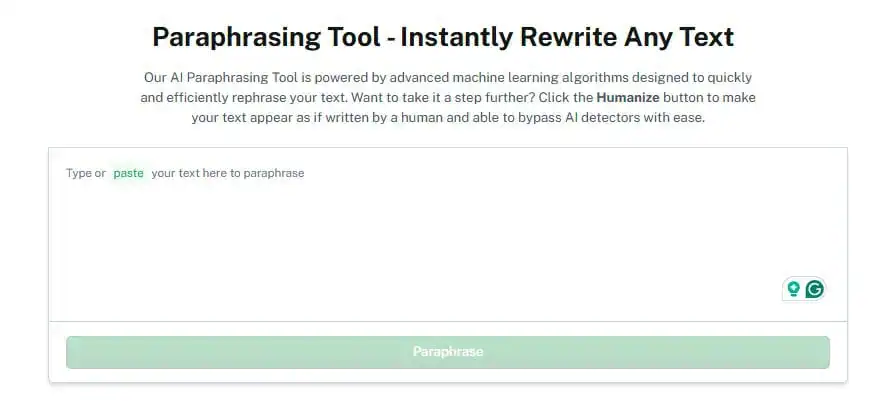
Outil de paraphrase - Réécrit le texte sans en modifier le sens initial, ce qui est utile pour dupliquer et actualiser le contenu de Google Docs.
Commencez à explorer - notre détecteur d'IA et notre humanisateur vous attendent dans le widget ci-dessous !
Questions fréquemment posées
Qu'est-ce que l'historique des versions de Google Docs ?
L'historique des versions de Google Docs est une fonctionnalité qui permet de garder une trace de toutes les modifications apportées à un document au fil du temps.
Cela comprend les modifications, le contenu ajouté ou supprimé, et les commentaires faits par les collaborateurs. Il offre aux utilisateurs la possibilité de revenir à n'importe quelle version antérieure du document si nécessaire.
Comment puis-je supprimer l'historique des versions de Google Documents ?
Bien que Google Docs ne permette pas de supprimer directement l'historique des versions, une solution courante consiste à créer une copie du document.
Le nouveau document ne reprend pas l'historique des versions du document d'origine, ce qui élimine efficacement tout historique indésirable.
Tous les contributeurs peuvent-ils supprimer l'historique des versions dans Google Docs ?
Seul le propriétaire du document ou les personnes ayant un accès de modification peuvent apporter des modifications au document, y compris la création d'un duplicata pour supprimer l'historique des versions.
L'accès en vue seule ou en commentaire seul n'accorde pas cette permission.
Est-il possible de récupérer l'historique des versions de mes documents Google Docs une fois qu'il a été supprimé ?
Malheureusement, une fois que l'historique des versions a été supprimé en faisant une copie de ton document, il ne peut pas être restauré.
C'est pourquoi il est important de t'assurer que tu souhaites réellement supprimer l'historique avant de le faire.
Comment l'IA indétectable Human Auto Typer aide-t-elle à gérer l'historique des versions de Google Docs ?
L'IA indétectable Human Auto Typer est une technologie intelligente conçue pour optimiser ton utilisation de Google Docs.
Il aide à faire des ajustements, à retracer les étapes de ton document et à réduire l'effort nécessaire à la gestion de l'historique des versions, améliorant ainsi la dynamique générale de ton travail.
Résumer les étapes pour supprimer l'historique des versions dans Google Docs et améliorer l'efficacité en utilisant l'IA indétectable Human Auto Typer
Cet article a fourni un guide complet sur la gestion et la suppression de l'historique des versions dans Google Docs, un outil important pour le suivi des modifications et le maintien de l'intégrité des documents.
Bien que cette fonction soit d'une aide précieuse, elle peut parfois être source d'encombrement et de confusion.
Nous avons examiné différents aspects, tels que le fonctionnement de l'historique des versions, les étapes à suivre pour le supprimer et la gestion de l'historique sur différents appareils, afin de fournir aux lecteurs les connaissances nécessaires pour utiliser efficacement Google Docs dans le cadre de leurs projets.
De plus, nous avons également mis en évidence des stratégies pour ceux qui collaborent sur des documents et qui ont besoin de maintenir la confidentialité des modifications, ainsi que des conseils pour optimiser l'utilisation de Google Docs.
Une solution qui se démarque pour gérer l'historique des versions de Google Docs en toute simplicité est le déploiement de technologies intelligentes telles que le tapeur automatique humain d'IA indétectable.
Grâce à ses fonctionnalités clés conçues pour faciliter le suivi des modifications, Undetectable AI Human Auto Typer peut considérablement améliorer la gestion des documents et la dynamique de travail globale des utilisateurs.
Ainsi, que vous soyez un utilisateur individuel travaillant sur un projet personnel ou une équipe collaborant sur des documents partagés, pensez à intégrer cet outil à votre stratégie de gestion de Google Docs.
Rejoignez la communauté grandissante d'éducateurs et d'étudiants qui font confiance à IA indétectable.