
"Non più di 500 parole. Questo è il limite!".
You’ve written what feels like forever, but is it actually 500 words?
Here’s what usually happens….
Si fa clic su Strumenti, poi su Conteggio parole, si controlla il numero, si chiude e si torna a scrivere.
Five minutes later, you’re doing it again.
It’s annoying, breaks your flow, and honestly, there’s got to be a better way.
Una buona notizia: c'è.
Google Docs offre diversi modi per tenere traccia del conteggio delle parole, compresa una funzione che la maggior parte delle persone ignora completamente.
Mostra il conteggio delle parole in tempo reale mentre si scrive.
Whether you’re trying to hit a school assignment requirement, stay within SEO guidelines, or meet a client’s word limit, knowing how to see your word count on Google Docs questioni.
And knowing it without breaking your momentum? That’s even better.
In this blog, we’ll cover exactly how to see the word count on Google Docs using two different ways, and turn on live word count that updates as you type.
Inoltre, spiegheremo come trovare il conteggio delle parole sul telefono utilizzando l'applicazione mobile e come utilizzare trucchi avanzati per il conteggio di sezioni specifiche e documenti professionali.
Immergiamoci in questa storia.
Punti di forza
-
Google Docs consente di contare i documenti completi o il testo selezionato e di visualizzare il conteggio delle parole durante la digitazione.
-
Le intestazioni, i piè di pagina e le note a piè di pagina sono inclusi per impostazione predefinita, mentre sono esclusi manualmente per limiti precisi.
-
Utilizzate la cronologia delle versioni per tenere traccia delle modifiche al conteggio delle parole nelle varie bozze.
-
Utilizzate il Contatore di parole per rilevare il testo scritto dall'IA. Correggetelo con l'AI Humanizer per ottenere contenuti naturali e sicuri per il rilevatore.
Come vedere il conteggio delle parole in Google Docs (Desktop)
Vediamo due semplici modi per controllare il conteggio delle parole sul desktop.
Metodo 1: il menu Strumenti
Questo è il percorso più semplice e quello che la maggior parte delle persone utilizza quando vuole vedere il conteggio delle parole su Google Docs.
Non preoccupatevi più che l'intelligenza artificiale rilevi i vostri messaggi. Undetectable AI Può aiutarvi:
- Fate apparire la vostra scrittura assistita dall'intelligenza artificiale simile all'uomo.
- Bypass tutti i principali strumenti di rilevamento dell'intelligenza artificiale con un solo clic.
- Utilizzo AI in modo sicuro e con fiducia a scuola e al lavoro.
Here’s what you do:
- Aprire il documento di Google
- Fare clic su “Tools” nella barra dei menu superiore
- Selezionare “Word count” dal menu a tendina
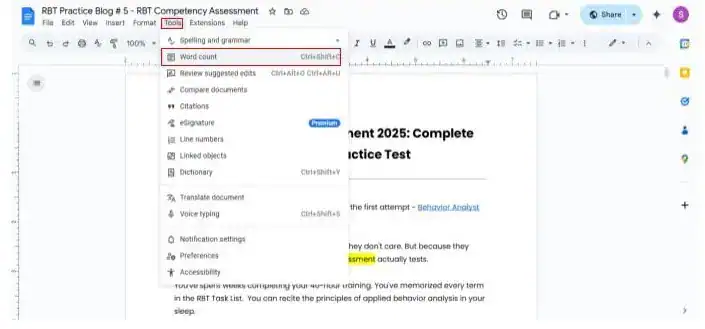
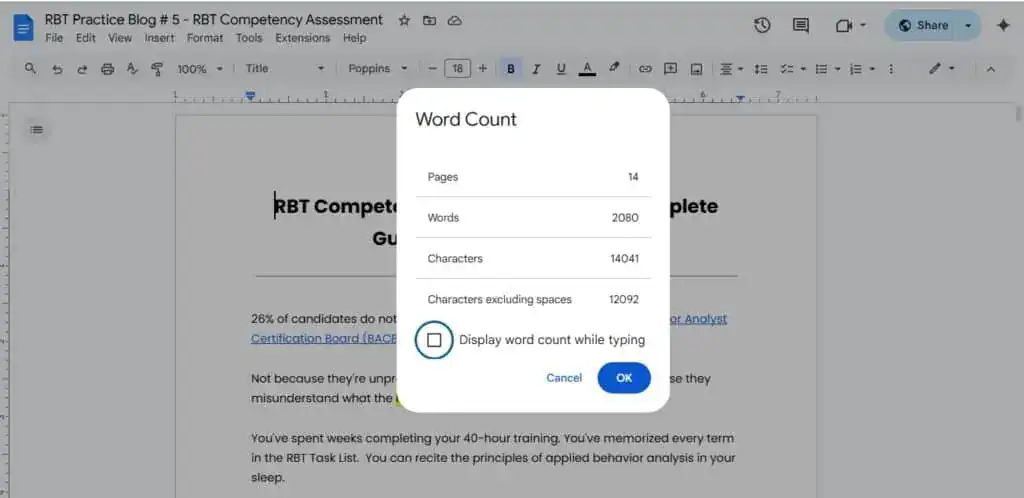
Ecco fatto. Si aprirà un riquadro che mostrerà le statistiche: quante pagine, parole, caratteri e caratteri esclusi gli spazi sono presenti nel documento.
Se state costruendo il vostro documento basandovi su più fonti esterne, il controllo del numero di parole è solo metà della battaglia.
Metodo 2: la scorciatoia da tastiera
If you don’t want to click around, there’s a faster way to see your word count on Google Docs.
- In Windows, premere Ctrl + Maiusc + C.
- Su Mac, premere Command + Shift + C.
Viene visualizzato lo stesso riquadro del conteggio delle parole. Non è necessario fare clic.
Una volta visualizzata la casella del conteggio delle parole, ecco cosa si vedrà....
- Pagine - Quante pagine occupano i vostri contenuti
- Parole - Conteggio totale delle parole
- Personaggi - Compresi gli spazi
- Caratteri esclusi gli spazi - Solo lettere e punteggiatura
Queste informazioni sono utili quando la vostra scrittura deve rispettare dei limiti, come un saggio di 500 parole o una descrizione di un prodotto di 1000 caratteri.
Se non succede nulla quando si prova la scorciatoia o si fa clic su "Conteggio parole", ecco cosa controllare:
-
Si sta utilizzando un documento condiviso con accesso "Solo vista"? Non è possibile controllare il conteggio delle parole se non si può modificare.
-
Provate a ricaricare la pagina: a volte la scorciatoia si blocca.
-
Ancora bloccati? Utilizzate l'applicazione mobile o copiate-incollate il testo in un contatore di parole esterno.
Come mostrare il conteggio delle parole durante la digitazione
A volte si vuole solo tenere traccia del conteggio delle parole senza fermarsi a controllare.
Maybe you’re racing a deadline or trying to stay within a word limit. Google Docs has a quiet little feature that helps with that.
Attivare "Visualizza il conteggio delle parole durante la digitazione".
Here’s how to activate it when you want to see my word count on Google Docs continuously:
- Aprite il vostro documento Google.
- Fare clic su Strumenti nel menu superiore.
- Selezionare "Conteggio parole".
- Nel popup, selezionare la casella "Visualizza il conteggio delle parole durante la digitazione".
- Fare clic su OK per salvarlo.
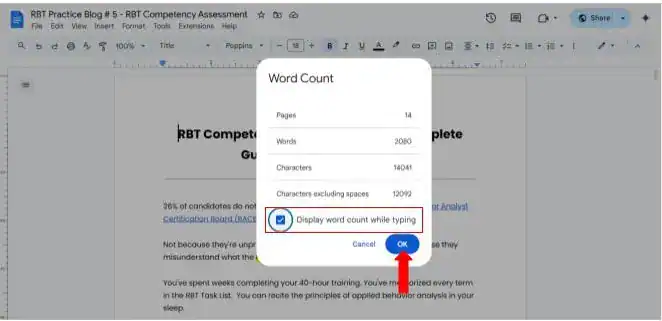
Ora, mentre digitate, vedrete una piccola casella nell'angolo in basso a sinistra dello schermo.
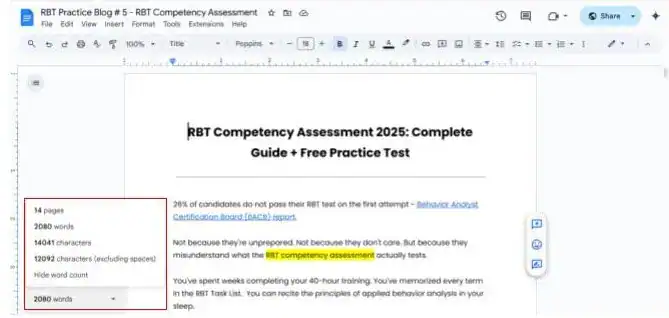
Questo riquadro fluttuante si aggiorna man mano che si procede. Vedrete:
- Il numero di parole
- Il numero totale di pagine
- I personaggi
È sottile, ma funziona, soprattutto quando si scrive a pezzi e si ha bisogno di rimanere in carreggiata senza interrompere il flusso.
È inoltre possibile personalizzare il conteggio delle parole su Google Doc.
Se inizia a distrarci, o se semplicemente non ne abbiamo più bisogno, spegnerlo è altrettanto semplice:
- Torna a Strumenti → Conteggio parole
- Deselezionate "Visualizza il conteggio delle parole durante la digitazione".
- Fare clic su OK
Scompare immediatamente.
Rallenterà le cose?
No. Ha un impatto minimo o nullo sulla velocità di caricamento del documento o sulla velocità di risposta. È una funzione leggera. Non la noterete nemmeno, finché non ne avrete bisogno.
Come vedere il conteggio delle parole nell'applicazione mobile di Google Docs
Whether you’re editing on the go or reviewing something quick on your phone, knowing how to check word count on the mobile app can save you time.
Ma i passaggi sono leggermente diversi a seconda del dispositivo.
Su Android:
- Aprire il documento nell'applicazione Google Docs.
- Toccare i tre punti nell'angolo superiore destro (icona del menu).
- Scorrere verso il basso e toccare "Conteggio delle parole".
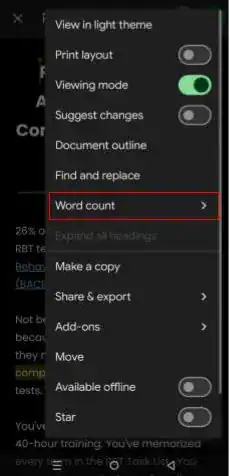
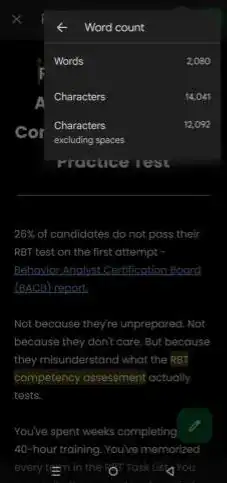
Ora si vedranno le parole totali, i caratteri e i caratteri senza spazi.
Su iOS:
- Aprire il documento nell'applicazione.
- Toccare l'icona dei tre punti (in alto a destra).
- Toccare "Opzioni di visualizzazione".
- Fare clic su "Mostra conteggio parole".
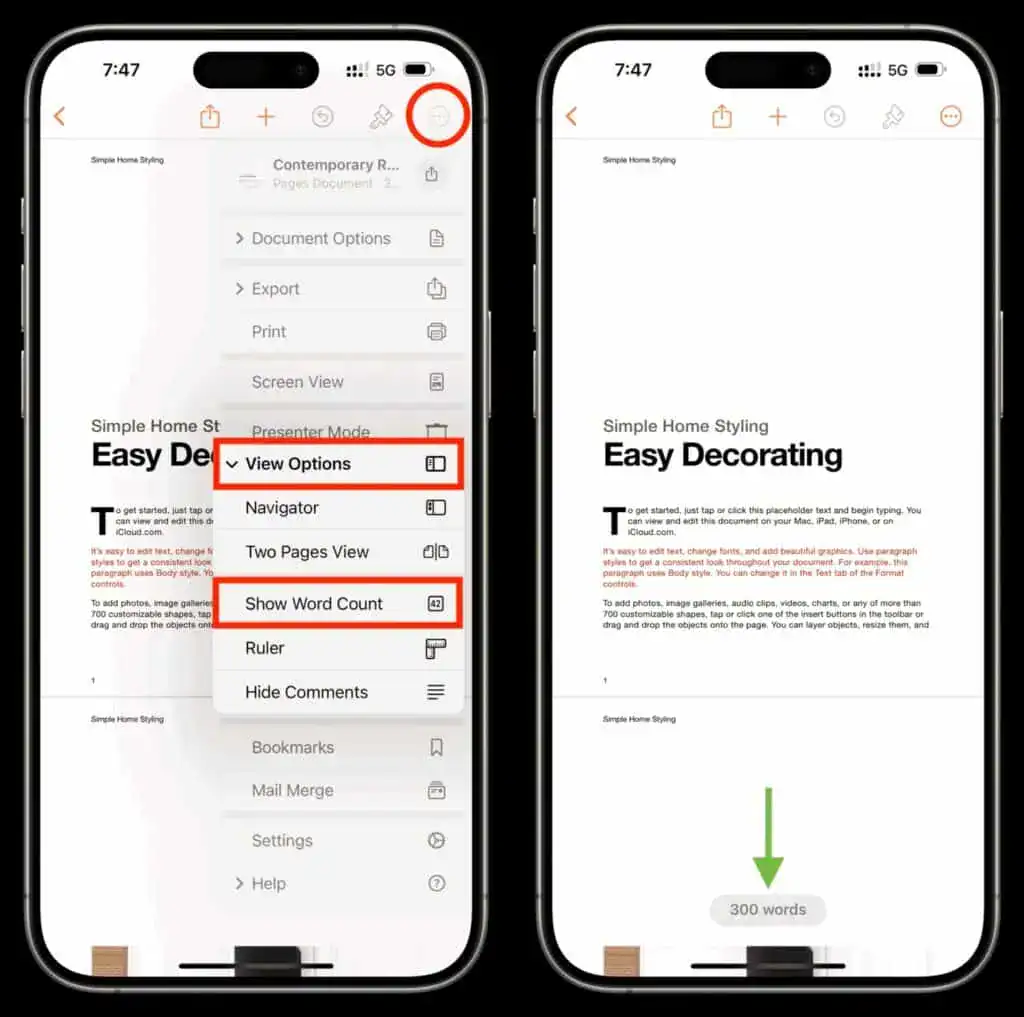
Assicuratevi che la vostra applicazione sia aggiornata. La funzione di conteggio delle parole è disponibile su:
- Android 6.1 e versioni successive
- iOS 1.2020 e versioni successive
Le versioni più vecchie potrebbero non mostrare affatto questa opzione.
Cosa c'è di diverso da un desktop?
Rispetto al desktop, la versione mobile fornisce meno dettagli:
- Nessuna opzione per mostrare il conteggio delle parole durante la digitazione su Android.
- Nessuna suddivisione per sezione o selezione.
- Meno impostazioni di personalizzazione.
Tuttavia, per i controlli di base, è in grado di svolgere il suo lavoro.
Il contatore di parole funziona anche offline?
Sì, purché il file sia disponibile offline. Se il documento viene sincronizzato e aperto online, è possibile accedere al conteggio delle parole in un secondo momento senza bisogno di una connessione.
Se state leggendo questo blog, probabilmente siete studenti che stanno lavorando a un compito o scrittori freelance.
Either way, you can benefit from the Undetectable Word Counter—a tool that offers more than just a basic word or sentence count.
Con questo strumento si ottiene:
- Parole, caratteri, frasi, paragrafi e conteggio delle pagine
- Opzioni di download e copia per un facile accesso
- Una funzione di controllo dei contenuti scritti dall'uomo
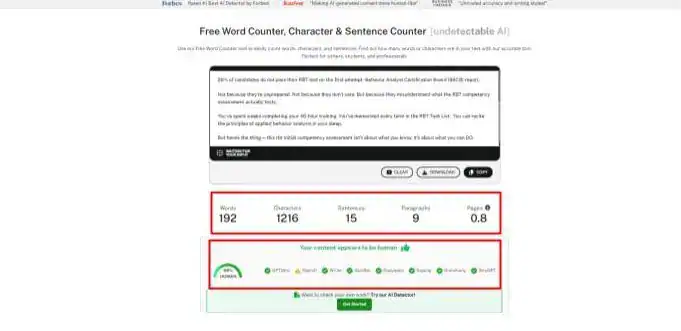
Non è necessario accedere a più strumenti. Si risparmia tempo e si tiene tutto in un unico posto.
Utilizzate questo strumento gratuitamente qui.
Suggerimenti avanzati per il conteggio delle parole
Ecco i suggerimenti avanzati per il conteggio delle parole per agevolarvi:
1. Cosa conta come parola?
Google Docs considera le parole sillabate come "benessere" come una sola parola. I simboli (come "&" o "#") non vengono generalmente considerati come parole se non sono circondati da spazi.
I numeri sono considerati come parole se digitati senza punteggiatura.
Un consiglio da professionista: Controllare sempre due volte la formattazione se si lavora con limiti di parole stringenti.
2. Contare solo il necessario (conteggio di selezione)
Volete contare solo un paragrafo o una sezione specifica quando avete bisogno di vedere il conteggio delle parole su Google Docs per un testo specifico?
- Evidenziare il testo.
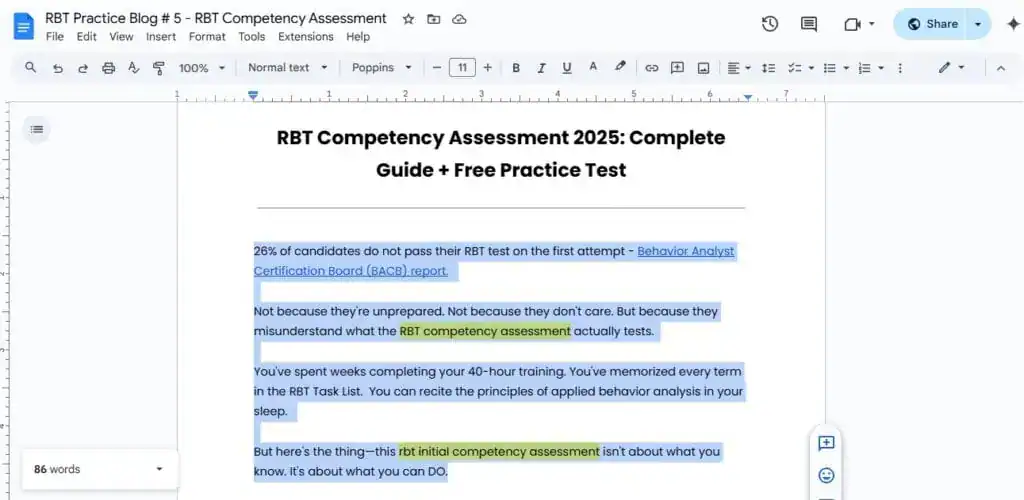
- Fare clic con il pulsante destro del mouse e scegliere "Conteggio parole", oppure utilizzare la scorciatoia (Ctrl+Maiusc+C su Windows / Cmd+Maiusc+C su Mac).
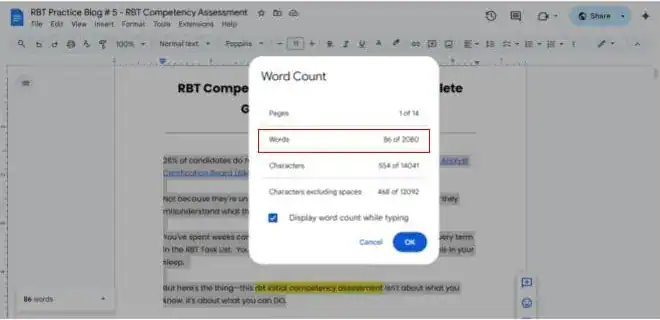
Il popup mostrerà il conteggio delle parole e dei caratteri solo per quella selezione.
3. Escludere intestazioni, piè di pagina e note a piè di pagina
Google Docs include note, intestazioni e piè di pagina nel conteggio totale delle parole. Per escluderli:
- Copiare il contenuto del corpo principale in un nuovo documento oppure
- Sottrarre manualmente utilizzando il conteggio basato sulla selezione
Questo aspetto è importante nei documenti accademici, dove le note a piè di pagina non rientrano nel limite di parole.
4. Confrontare il conteggio delle parole nel tempo
Durante la modifica o la revisione dei documenti:
- Utilizzare la cronologia delle versioni: File → Cronologia delle versioni → Vedi cronologia delle versioni
- Confrontate le diverse bozze e vedete come si evolve il numero di parole.
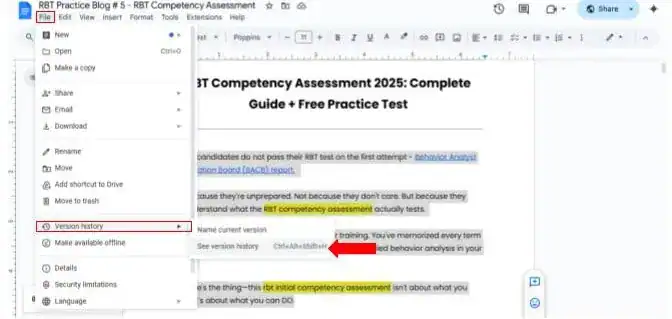
È utile per monitorare i progressi o confermare le riduzioni di parole.
5. Esportare? Attenzione alle differenze di conteggio
Quando si esporta in PDF o Word, le modifiche alla formattazione possono spostare leggermente il numero di parole o di pagine.
Controllate sempre il file esportato se il vostro limite di parole è rigido, soprattutto per i documenti pronti per la stampa o per la presentazione al cliente.
6. Casi d'uso accademici e professionali
Per studenti e professionisti:
-
I limiti di parole per gli abstract sono generalmente severi: utilizzate il conteggio della selezione.
-
Nella scrittura accademica, le citazioni e i riferimenti potrebbero non essere conteggiati, a seconda dei requisiti.
-
Le domande di sovvenzione, i manoscritti e gli editoriali hanno spesso limiti di pagina o di caratteri: la precisione è fondamentale.
Se utilizzate strumenti di intelligenza artificiale come ChatGPT o Jasper, probabilmente conoscete già il problema: Ottimo contenuto, ma sembra robotico.
O peggio, viene segnalato dai rilevatori di intelligenza artificiale.
Ecco la soluzione:
-
Use Word Counter Tool for exact words, characters, sentences, paragraphs, and page counts.
-
Include anche un controllo dei contenuti scritti dall'uomo, in modo da sapere se potrebbero attivare i sistemi di rilevamento dell'IA.
Se viene segnalato, inserire il testo nel campo Strumento AI Humanizer.
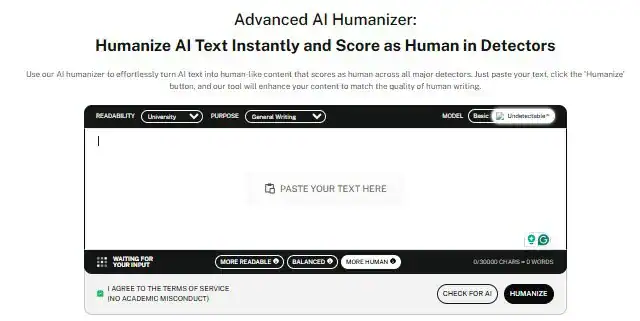
Che cosa Umanizzatore AI fa:
- Riscrive i contenuti per farli sembrare autenticamente umani, non solo dei rilevatori di passaggi.
- Il tono diventa naturale. La struttura scorre meglio.
- E sì, ha ottenuto un punteggio umano in tutti i principali rilevatori di IA.
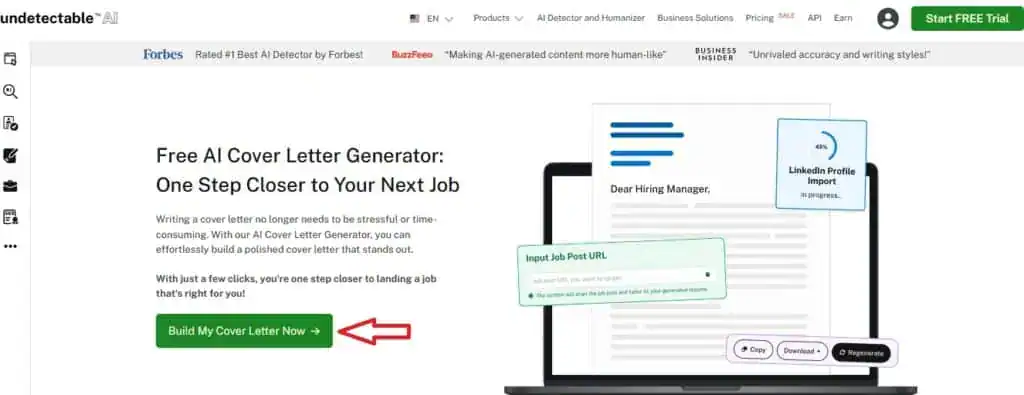
Se avete appena terminato un compito scolastico e dovete raggiungere una lunghezza specifica, non dimenticate di includere la lettera di presentazione nel conteggio delle parole in Google Docs per assicurarvi che l'intero lavoro sia conforme ai requisiti.
You can use our Cover Letter Generator to produce a succinct letter that remains within the ideal professional boundaries while providing a human-authored narrative that perfectly captures your teacher’s or recruiter’s attention.
Iniziate a esplorare: il nostro AI Detector e Humanizer vi aspettano nel widget qui sotto!
Conclusione
Conteggio parole doesn’t have to be complicated.
Google Docs offre tutto ciò che serve per tenere traccia dei progressi della scrittura senza interrompere il flusso.
Whether you’re using the scorciatoia rapida da tastieraSe si desidera che il conteggio delle parole venga attivato in tempo reale durante la digitazione o che si controllino i numeri sul telefono, si hanno a disposizione gli strumenti per rispettare i propri limiti di parole.
Ricorda il suggerimenti avanzati quando è necessaria la precisione. Conteggio di sezioni specifiche quando si lavora a documenti accademici. Escludere intestazioni e note a piè di pagina quando i limiti di parole sono rigidi. Utilizzo storia della versione per tenere traccia dei progressi compiuti nelle varie bozze.
Quindi, quale metodo proverete per primo? La funzione di conteggio delle parole in tempo reale o la scorciatoia da tastiera fulminea?
Il flusso di lavoro della scrittura è appena diventato più fluido. Ora smettete di contare e iniziate a scrivere.
E quando avete finito di scrivere, usate AI non rilevabile per assicurarsi che il suono sia naturale, umano e veramente vostro, perfetto per evitare di essere scoperti e mantenere intatta la vostra voce.