
Количество слов — это не только то, что волнует учителей при оценке сочинений или блоггеров, одержимых SEO.
Это может стать фактором, который определит успех или провал вашей следующей деловой или учебной презентации.
Если вы впихнете слишком много текста на один слайд, глаза вашей аудитории могут прищуриться (или, что еще хуже, они просто перестанут читать).
Контроль количества слов поможет вам найти золотую середину между недостатком информации и ее переизбытком.
Поэтому, если вы собираете питч или пытаетесь составить отчет, который не оставит равнодушным никого, знание того, как проверить количество слов в Google Slides, поможет вам сделать все четко и ясно.
Google Slides не упрощает эту задачу, но с помощью этих быстрых обходных решений вы узнаете, как найти нужное количество слов.
Основные выводы
- Самый важный этап при переписке — сохранить исходное основное сообщение и эмоциональный тон, выступая в роли переводчика со сложного языка на понятный.
- Вы должны применять 7 основных техник, используя такие стратегии, как перефразирование, разбиение длинных предложений и приоритетное использование активного залога, чтобы систематически повышать ясность и плавность текста.
- Необнаружимый AI Checker и ручной метод чтения вашей работы вслух — это эффективные методы для выявления неловких формулировок и обеспечения естественного, человеческого звучания.
- Никогда не переписывайте предложение в изоляции; всегда учитывайте окружающий абзац, чтобы новое предложение вписывалось в общий ритм и ход повествования.
Есть ли в Google Slides инструмент для подсчета количества слов? (Подсказка: нет)
Если вы пытались понять, где в Google Slides работает функция подсчета слов, то, вероятно, уперлись в стену — и именно поэтому вы здесь.
В отличие от Google Docs, где количество слов легко доступно, Slides полностью пропускает эту функцию.
Почему? Вероятно, это связано с тем, что Google Slides уделяет больше внимания визуальным элементам, а не плотным блокам текста.


Никогда больше не беспокойтесь о том, что ИИ обнаружит ваши сообщения. Undetectable AI Мы можем помочь вам:
- Сделайте так, чтобы ваши записи с помощью искусственного интеллекта появились человекоподобный.
- Байпас все основные инструменты обнаружения ИИ одним щелчком мыши.
- Используйте AI безопасно и уверенно в школе и на работе.
То, что его нет, не означает, что вам не повезло.
Существуют очень простые обходные пути с использованием самого Google Workspace, которые мы подробно опишем ниже.
Обходной путь: Как проверить количество слов на слайдах Google в 3 простых шага
Как вы, наверное, уже догадались, в Google Slides нет встроенного инструмента для подсчета количества слов.
Но если проявить немного креативности и ноу-хау, можно легко разобраться, как посмотреть количество слов в Google Slides.
Вот быстрый и простой способ сделать это с помощью инструментов, которые у вас уже есть:
1. Экспорт или копирование текста
Здесь у вас есть два варианта, в зависимости от длины вашего слайд-шоу:
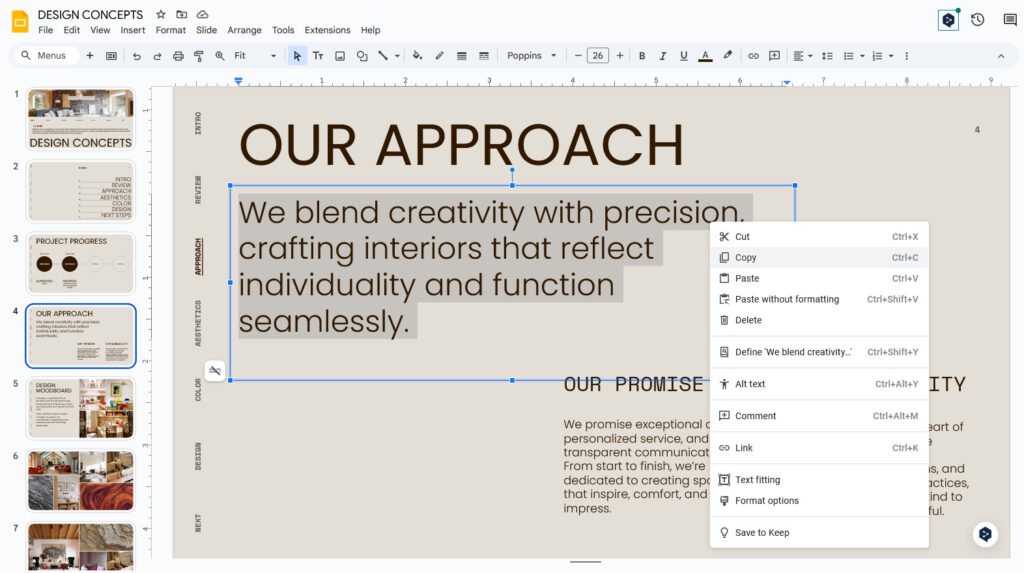
- Для более коротких презентаций: Просто скопируйте текст с каждого отдельного слайда, выделив его, щелкнув правой кнопкой мыши и выбрав Копировать.
- Для более длительных презентаций: Экспорт всего файла в текстовый файл может быть быстрее. Для этого нажмите на Файл кнопку в верхнем левом углу, затем перейдите в Скачатьи, наконец, выберите Обычный текст (.txt). Сохраните текстовый файл для следующего шага.
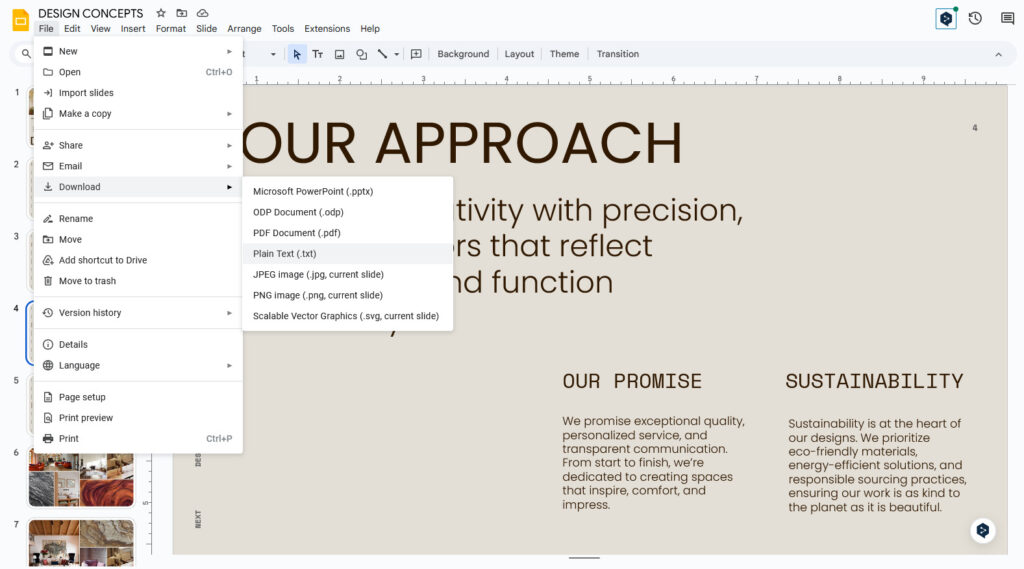
Примечание: Метод экспорта копирует все, включая номера страниц и заметки докладчика. Это может быть быстрее, но если вам нужен только текст на слайдах, метод копирования/вставки будет более точным.
2. Вставьте все в Google Docs
Откройте пустой документ Google Docs и вставьте туда весь скопированный текст. Для этого щелкните правой кнопкой мыши в пустом месте и выберите Вставить.
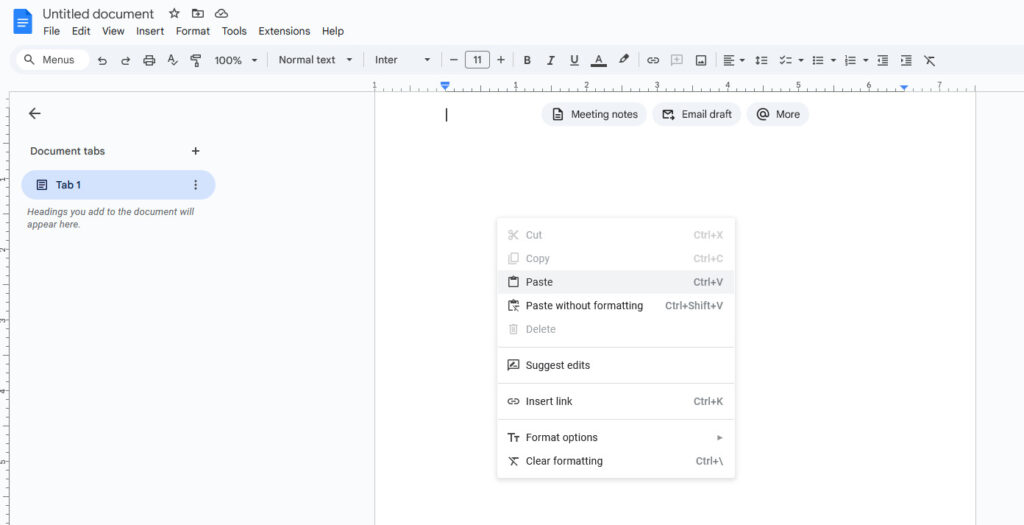
Если вы выбрали экспорт в текстовый файл, откройте его в простом текстовом редакторе (например, Notepad в Windows или TextEdit в macOS), затем выделите и скопируйте весь текст, а затем вставьте его в Google Doc.
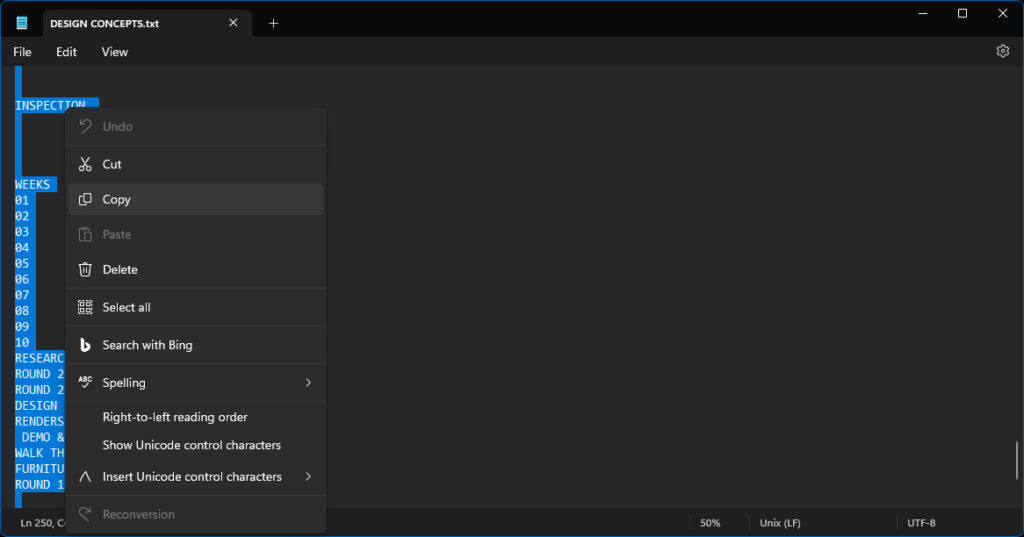
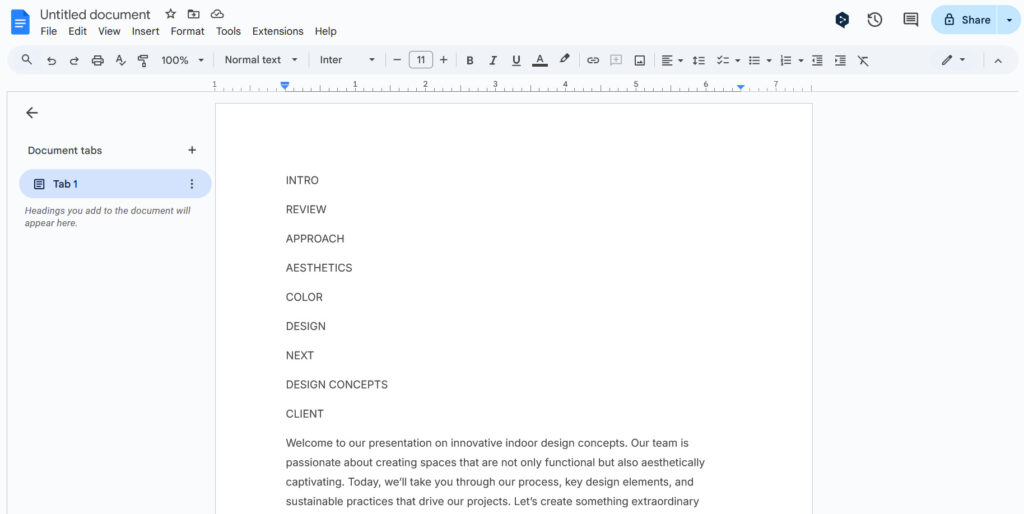
Почему для этого стоит использовать Google Docs? Это один из лучших инструментов для подсчета количества слов, а поскольку вы уже используете Google Workspace, это будет способствовать плавному рабочему процессу.
3. Используйте инструмент подсчета слов Google Docs
Это последний шаг в том, как сделать подсчет слов в Google Slides.
После того, как вы вставили текст в Docs, нажмите на Инструменты > Количество слов или нажмите сочетание клавиш (Ctrl+Shift+C в Windows, Command+Shift+C в Mac).
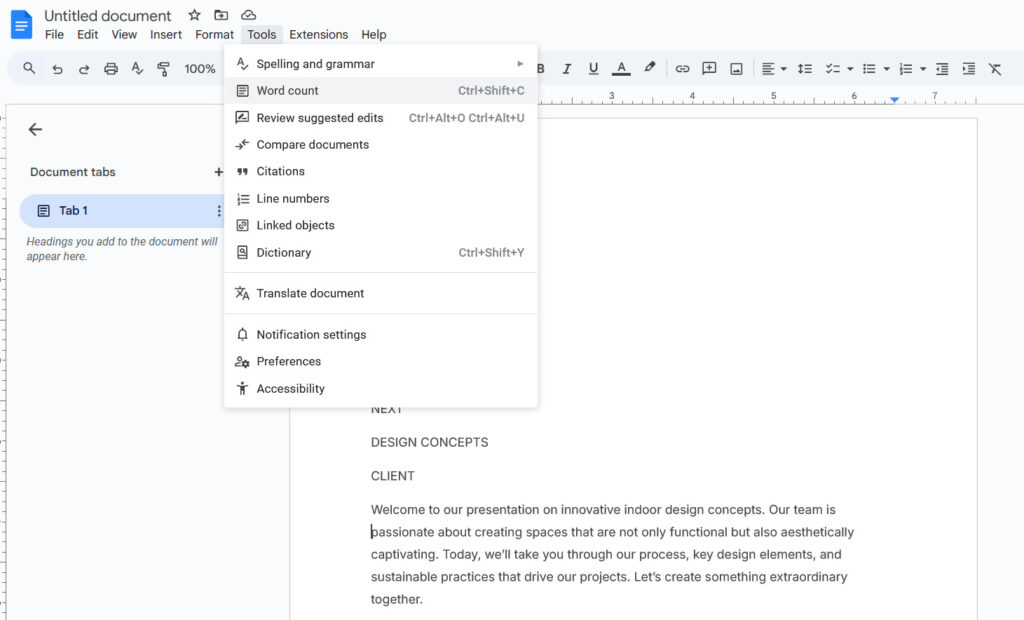
Google Docs отобразит подсчет слов мгновенно, а также дополнительные статистические данные, такие как количество символов и количество страниц.
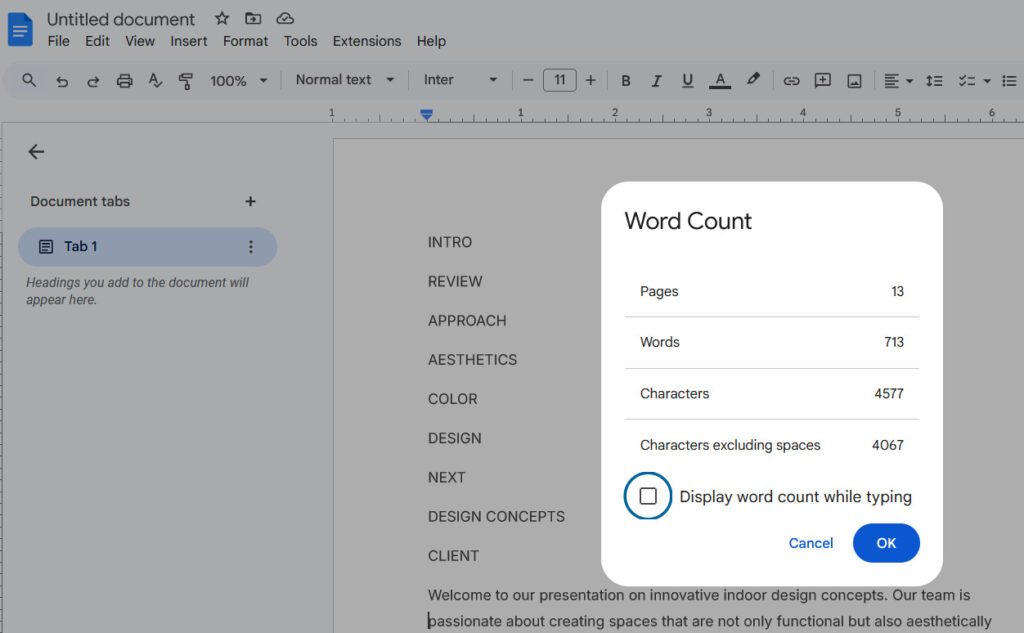
Получение количества слов включает в себя несколько дополнительных шагов, но это быстро, безболезненно и позволяет получить количество слов без использования сторонних приложений.
Альтернатива: Использование онлайн-инструментов для подсчета слов
Если копирование и вставка в Google Docs кажутся вам утомительными, вы можете воспользоваться бесплатным онлайн-счетчиком слов.
Эти удобные веб-сайты позволяют вам проверить количество слов за несколько простых шагов и даже предоставить вам дополнительную статистику, которой нет в Google Docs, например, уровень читабельности.
Вы можете скопировать слайды по одному или экспортировать презентацию в виде текстового файла (как в шаге 1).
Затем отправляйтесь в надежный онлайн-счетчик слов.
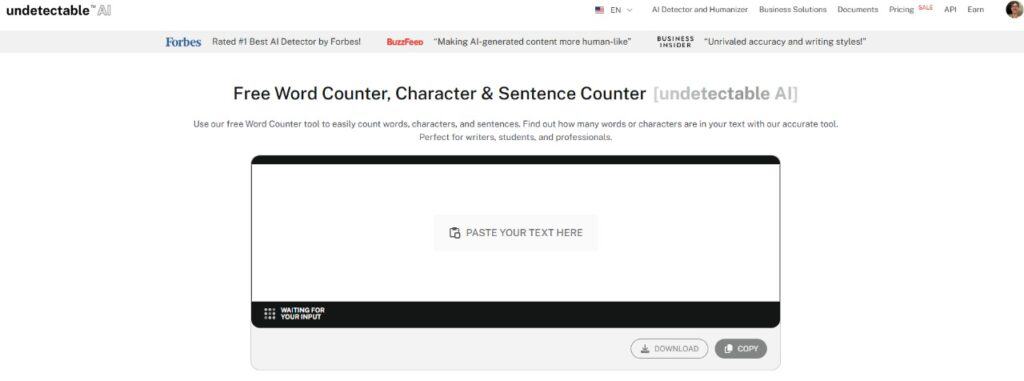
Мы рекомендуем использовать наш собственный Undetectable AI. Счетчик слов, который также предлагает Инструмент для перефразирования для мгновенного совершенствования вашего текста.
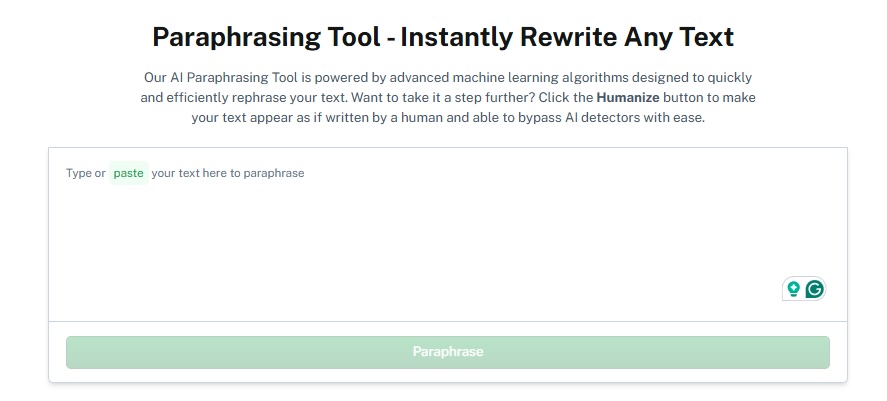
Просто вставьте текст в поле, и через несколько секунд вы получите точное количество слов. Регистрация не требуется, а интерфейс прост и удобен в использовании.
Советы по улучшению презентаций на Google Slides
Достижение оптимального количества слов в презентации — не единственный фактор, влияющий на эффективность Google Slides.
Вот несколько советов и хитростей, которые помогут вам не только удержать внимание аудитории, но и заставить слайды работать на вас.
1. Выбирайте шрифты, которые действительно работают
В мире существует не только Times New Roman. Шрифты задают атмосферу всей презентации.
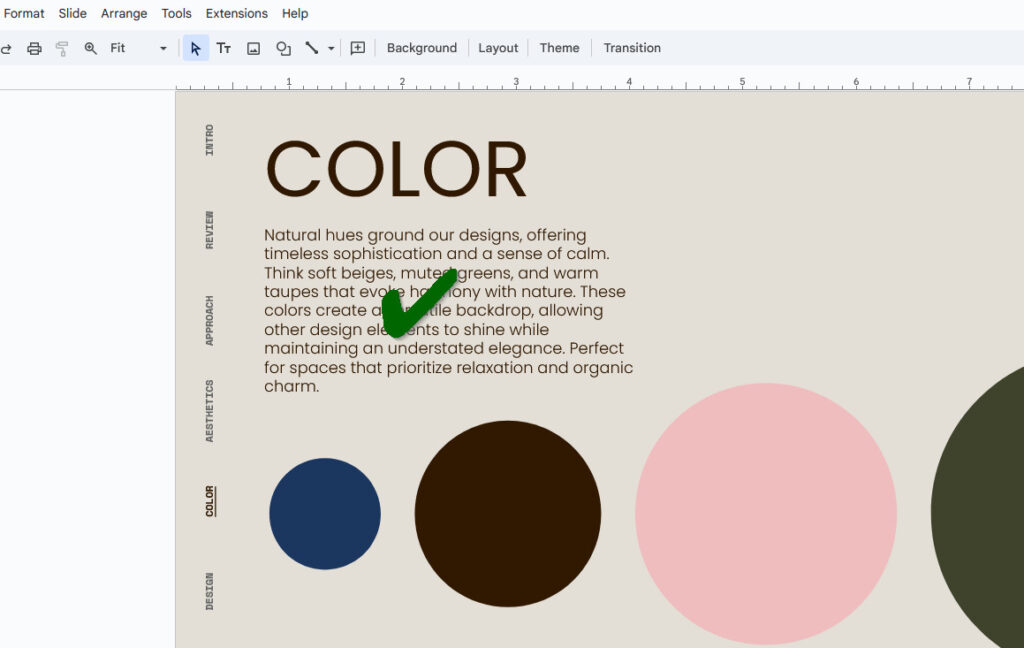
Придерживайтесь без засечек шрифты, которые четко читаются на расстоянии — например, Arial или Roboto.
Избегайте чрезмерно декоративных шрифтов, если хотите, чтобы их могли прочитать не только сидящие в первом ряду.
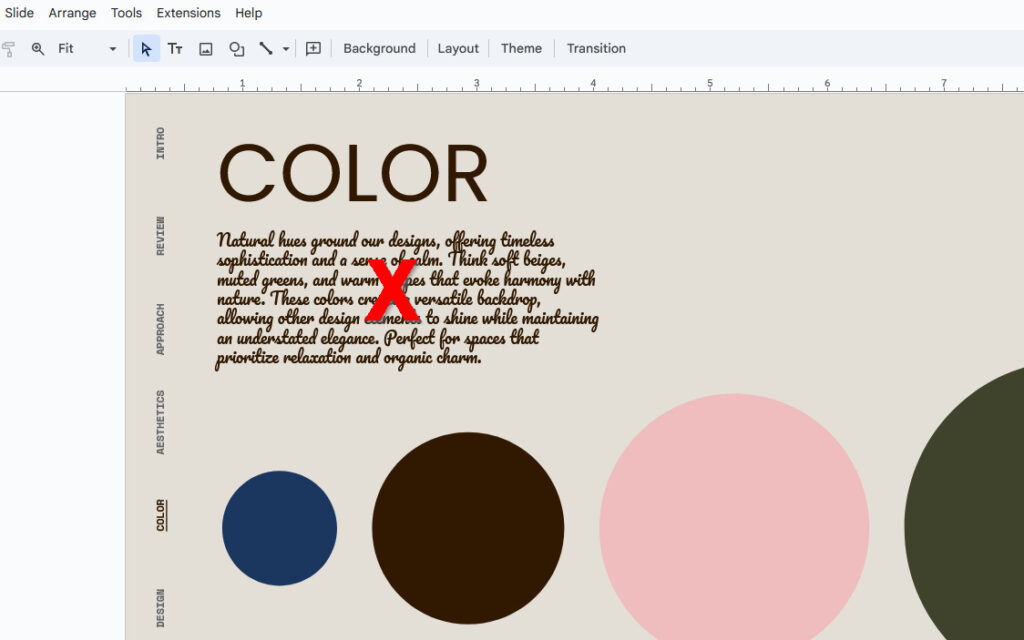
Подробнее о выборе шрифтов см. Исследование типографики 2025 года подтверждает, что читаемость значительно улучшается при выборе четких, простых шрифтов.
2. Делайте текстовые блоки короткими и милыми
Вы когда-нибудь видели слайд, настолько забитый текстом, что для его прочтения требовались бинокли?
Лучше всего ограничить текст на слайдах до минимума.
Сократите свои слайды до самого необходимого — используйте маркированные списки и короткие предложения, а не абзацы.
Ваши слайды должны подкреплять вашу речь и презентацию, а не отвлекать внимание от того, что вы пытаетесь сказать.
3. Сделайте его легким для просмотра
Люди не читают слайды так, как читают романы. Они, как правило, сосредотачиваются на заголовках и пунктах, а остальное пропускают.
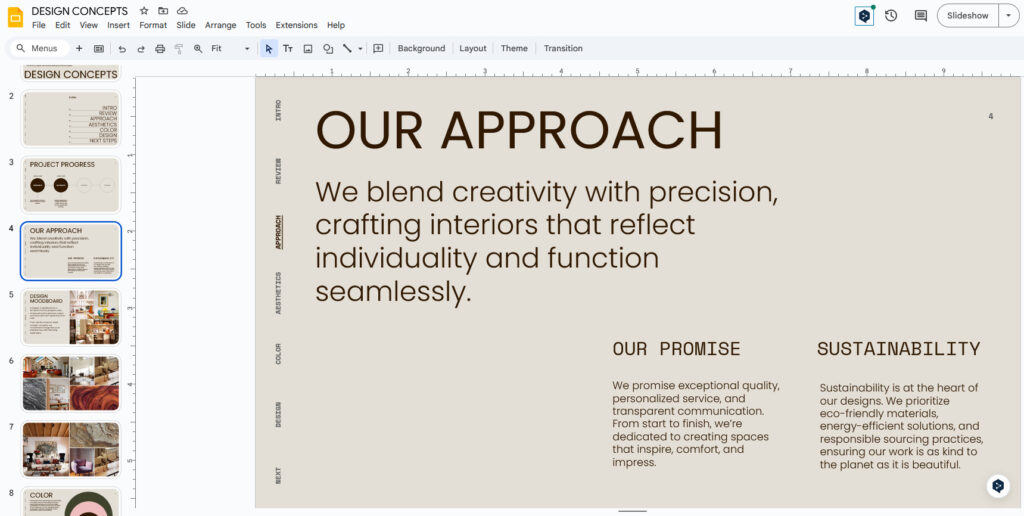
Используйте жирные заголовки и пулевые точки, чтобы разделить идеи и привлечь внимание к информации, которую вы хотите, чтобы аудитория усвоила больше всего.
Расположите их логически, чтобы основные моменты были понятны с первого взгляда, а информация представлялась слева направо.
Простая структура имеет большое значение.
4. Пишите как человек
Если вы использовали генеративный ИИ, например ChatGPT, для создания основной части текст на слайдеНо вам может показаться, что тон и стиль довольно роботизирован.
Это особенно проблематично для презентаций, которые полагаются на связь и убеждение.
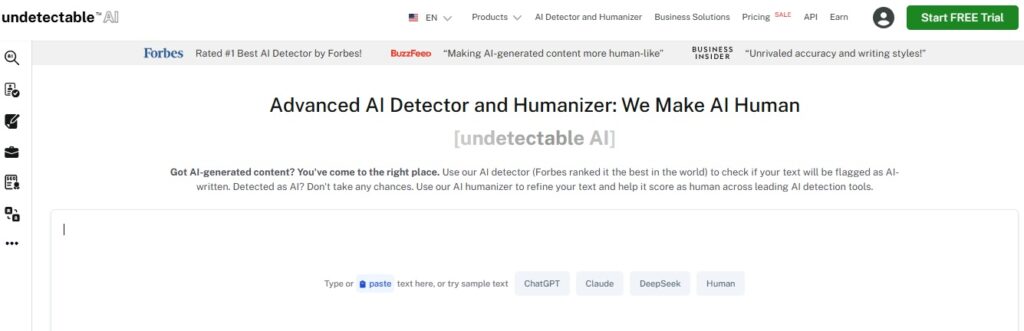
Вы захотите использовать наш Гуманизатор искусственного интеллекта чтобы придать вашему тексту индивидуальность и человеческий облик.
Таким образом, когда ваша аудитория будет читать содержание ваших слайдов, у нее будет ощущение, что она разговаривает с вами, а не читает учебник.
Используйте наш виджет AI Detector и Humanizer прямо сейчас.
Часто задаваемые вопросы
Можно ли проверить количество слов прямо в Google Slides?
Короткий ответ: Нет. В Google Slides еще нет встроенной функции, позволяющей подсчитывать количество слов в презентации.
Скорее всего, это связано с тем, что Google рассматривает Slides скорее как визуальный инструмент, чем как средство для создания текстов, поощряя лаконичность.
Тем не менее, у вас есть несколько вариантов: вы можете скопировать текст в Google Docs или онлайн-инструмент, чтобы получить точное число.
Есть ли ярлык для подсчета слов в Google Slides?
Не непосредственно в Slides, но есть несколько быстрых альтернатив.
Самый быстрый вариант - скопировать текст со слайдов и вставить его в Google Docs.
Затем вы можете использовать горячую клавишу инструмента подсчета слов (Ctrl+Shift+C в Windows или Command+Shift+C в Mac), чтобы быстро вывести подсчет слов.
Для быстрого просмотра экспортируйте слайд-шоу с помощью Файл > Скачать > Текстовый файл (.txt), затем скопируйте его содержимое в наш Undetectable AI’s Счетчик слов инструмент.
Заключение
К сожалению, Google Slides по-прежнему не включает в себя встроенный инструмент подсчета слов для своей платформы создания презентаций, но с помощью наших трех шагов легко понять, как подсчитать количество слов в Google Slides.
Конечно, это займет немного больше времени, но использование Google Docs или онлайн-инструмента для подсчета количества слов позволит вам лучше понять, как ваши слайды воспринимаются аудиторией.
Отслеживание количества слов помогает сделать слайды лаконичными и интересными, не перегружая аудиторию текстом.
В конце концов, они пришли, чтобы выслушать вас, а не читать ваши мысли на слайдах.
Сочетайте эти советы с Необнаруживаемый ИИ, и ваши презентационные слайды будут читаться более естественно и будут гораздо более понятными.
В конце концов, дело не только в подсчете слов, но и в создании презентаций, которые запоминаются.