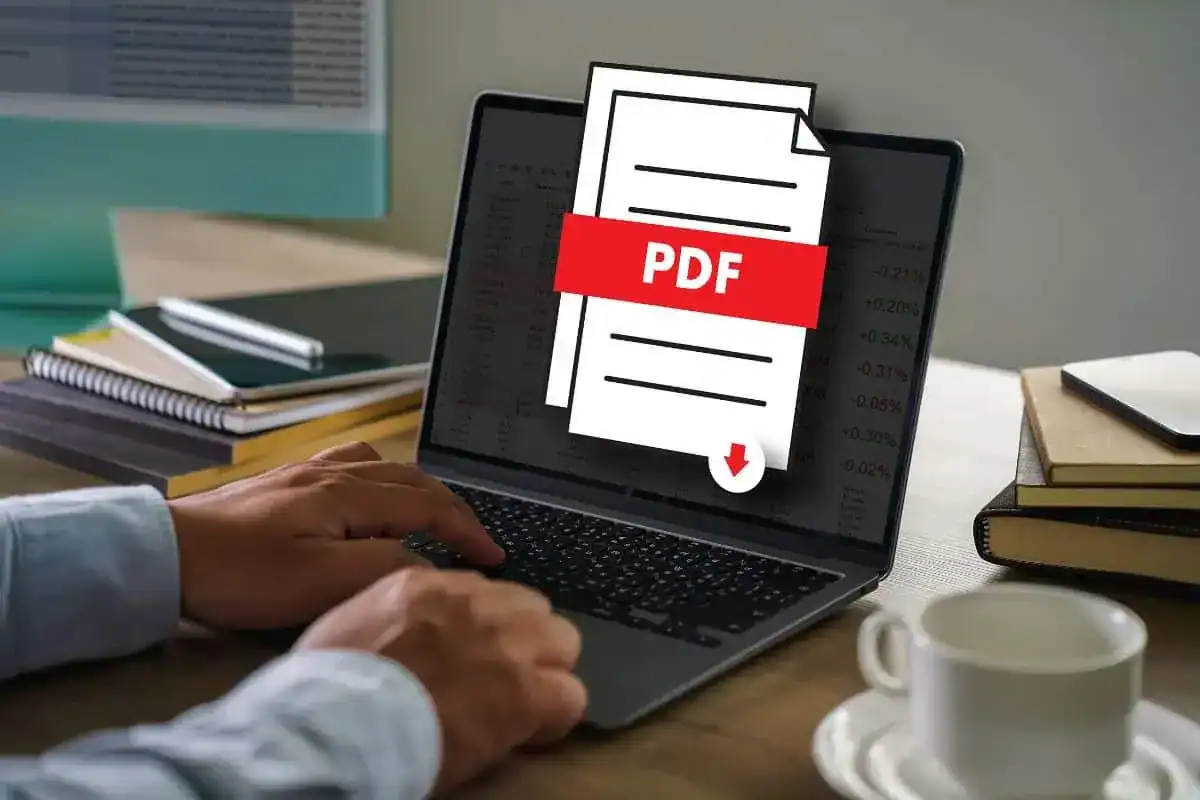
Ever wondered how to feed a PDF to chatGPT? You’re not alone!
Muchos de nosotros nos hemos encontrado con el reto de querer extraer y analizar información de un PDF pero no saber por dónde empezar.
Esta guía está aquí para ayudarte, proporcionándote un proceso claro, paso a paso, para subir tus documentos PDF y hacerlos legibles por ChatGPT.
Whether you’re looking to extract key information from research papers or simplify the management of digital documents, these seven steps will help you interact effectively with your PDFs.
Transformemos tus archivos en un formato que ChatGPT pueda entender y con el que pueda trabajar.
Principales conclusiones
-
Ahora puede cargar archivos PDF directamente en ChatGPT-4o a través de ChatGPT Plus, lo que facilita la extracción de información y, a continuación, perfeccionar el resultado mediante el Humanizer de Undetectable AI para que el texto suene natural e indetectable.
-
Prepara tu PDF en un formato limpio y basado en texto antes de subirlo a ChatGPT para evitar confusiones con imágenes o tablas, y utiliza después la herramienta de parafraseo de Undetectable AI para pulir el tono, la claridad y la estructura.
-
Después de que ChatGPT analice tu PDF, revisa y personaliza los resultados y, a continuación, pásalo por el Detector de IA indetectable para asegurarte de que no sea marcado como generado por IA en entornos académicos o profesionales.
-
Las respuestas de ChatGPT no pueden descargarse directamente, pero puedes copiar el resultado y utilizar Undetectable AI para editar, humanizar o dar formato al contenido antes de utilizarlo en proyectos o publicaciones.
-
Third-party tools like AskYourPDF and ChatWithPDF make PDF interaction even easier, and once you’re done chatting with your document, you can use Undetectable AI to perfect the output and ensure it’s ready for real-world use.
¿Cómo introducir un PDF en ChatGPT?
ChatGPT interactúa principalmente con texto y está diseñado para procesar y generar respuestas basadas en entradas textuales.
Al principio, esto significaba que los usuarios tenían que introducir manualmente el texto en el sistema, lo que podía llevar mucho tiempo y ser ineficaz, especialmente para documentos grandes como los PDF.
Sin embargo, los recientes avances de la OpenAI, en particular GPT-4, have expanded ChatGPT’s language model and capabilities.
No vuelvas a preocuparte de que la IA detecte tus textos. Undetectable AI puede ayudarle:
- Haz que aparezca tu escritura asistida por IA de aspecto humano.
- Bypass las principales herramientas de detección de IA con un solo clic.
- Utilice AI de forma segura y con confianza en la escuela y el trabajo.
Con el lanzamiento de GPT-4o en 2025ChatGPT puede ahora procesar PDFs de forma más natural utilizando entradas multimodales y comprensión en tiempo real.
Aquí tienes una sencilla guía paso a paso para ayudarte a introducir un PDF en ChatGPT:
1. Prepara tu documento PDF
Antes de interactuar con ChatGPT, asegúrate de que tu documento está listo para el análisis.
When dealing with a PDF, you’ll need to ensure that any content you want ChatGPT to process is in a clean, text-based format that the model can interpret.
Since PDF files can often contain images, tables, and various non-textual elements, they need to be converted or prepared appropriately to maximize the effectiveness of ChatGPT’s text-based capabilities.
2. Acceder a ChatGPT
Accede a tu cuenta ChatGPT Plus. Una vez iniciada la sesión, selecciona ChatGPT-4 en las opciones del menú superior. Esta opción admite interacciones directas con archivos PDF.
Esta función está disponible para los usuarios de ChatGPT Plus y utiliza el modelo GPT-4o, que admite entradas multimodales, incluidas imágenes y PDF.

3. Sube tu archivo PDF
Haz clic en el icono del clip situado en la parte inferior de la interfaz de ChatGPT para cargar tu archivo PDF.

Una vez seleccionado el archivo, utiliza el cuadro de chat para indicar a ChatGPT cómo procesar el documento. Por ejemplo, escribe un comando como "Por favor, resume este documento" y luego pulsa "Intro".
4. Espera a que se procese
Luego espera unos segundos. Después de subir tu PDF, ChatGPT procesará y analizará el documento.
El tiempo de procesamiento puede variar en función del tamaño y la complejidad del archivo PDF.
Los PDF basados en texto suelen procesarse rápidamente, en pocos segundos. Sin embargo, los PDF que contienen imágenes o muchos elementos no textuales pueden tardar más en convertirse y analizarse.
5. Revisar resultados
Once the processing is complete, you’ll be presented with the results generated by ChatGPT.
Tómate tu tiempo para revisar y analizar detenidamente las ideas, los resúmenes y las explicaciones proporcionadas.
6. Interactúa y perfecciona
Después de que ChatGPT procese tu PDF, tómate un momento para revisar lo que genera. Esta es tu oportunidad de profundizar. Haz preguntas o solicita más aclaraciones.
At this point, it’s also wise to consider your content’s originality, especially if you plan to share it publicly or use it in a professional setting.
Herramientas como Undetectable AI ofrecen productos avanzados para ayudar a humanizar su contenido.
Puedes utilizar el Humanizador AI para reescribir las salidas de sonido robótico, el Detector de IA para comprobar las banderas, y el Herramienta de parafraseo para mejorar la claridad sin cambiar el mensaje central.


You can also try our tool, Undetectable AI’s AI Chat. It lets you interact with the AI in real-time to refine ideas or clarify complex sections of your PDF insights. It’s ideal for students and professionals who want a dynamic assistant during content review.

This step is crucial not just for style, but also to ensure your content won’t be flagged as AI-generated, which can be important for maintaining credibility and meeting certain publication standards.
La IA indetectable comprueba tu texto para make sure it’s free of plagiarism as well as common markers that scream “a robot wrote this.”
7. Guardar o exportar el contenido analizado
After you’re satisfied with ChatGPT’s response to your PDF, you’ll likely want to save or utilize the insights it generated.
Actualmente, ChatGPT no ofrece una opción de descarga directa para el contenido de texto dentro de su interfaz. En su lugar, tienes un par de opciones para guardar o exportar la información:
Copiar texto: Highlight the text in the ChatGPT interface, right-click, and select “Copy.” You can then paste this into any document or other application where you need it.
Compartir ideas: ChatGPT te permite crea un enlace compartible a la conversación. Look for the “Share” button at the chat window’s top or bottom.
Al hacer clic, se generará una URL única que puedes enviar a tus compañeros o guardar como referencia.
Este enlace permitirá a otros ver la conversación exacta y los resultados, manteniendo el contexto de tu interacción con ChatGPT.
Utilizar sitios web de terceros para subir archivos PDF a ChatGPT
Además de los pasos anteriores, varios sitios web de terceros ofrecen formas cómodas de cargar y analizar documentos PDF utilizando ChatGPT.
Estas herramientas de IA y extensiones de navegador pueden hacer que interactuar con los PDF sea mucho más fácil. Aquí tienes un vistazo a dos útiles Plugins ChatGPT:
AskYourPDF
Esta herramienta es especialmente útil para quienes buscan extraer rápidamente información de documentos PDF sin necesidad de leerlos por completo.
Por ejemplo, es ideal para estudiantes y profesionales que a menudo necesitan extraer rápidamente información específica de documentos densos.
Este plugin se integra con GPT-4 o GPT-4o a través de ChatGPT y permite cargar y chatear con documentos PDF directamente en el navegador.
ChatConPDF
Otra plataforma fiable para subir PDFs a ChatGPT es ChatConPDF.
ChatWithPDF es una herramienta sencilla, basada en web, que te permite interactuar con documentos PDF a través de ChatGPT sin ninguna configuración complicada.
Como es accesible desde cualquier lugar y no requiere descargas, es una opción increíblemente cómoda y práctica.
¿Quiere superar todas las pruebas de detección de IA? Humaniza tu texto ahora.
Reflexiones finales
In today’s fast-paced world, feeding PDFs into ChatGPT has become a valuable skill. With the advent of GPT-4 and ChatGPT Plus, this process has become seamless.
Ahora, los usuarios pueden cargar PDFs sin esfuerzo y ver cómo ChatGPT los transforma rápidamente en perspectivas digeribles.
Whether you’re a researcher or a professional, the seven-step guide provided here offers a clear pathway to success.
Don’t forget the importance of refining the results. Engage with the generated insights, asking questions and seeking clarifications.
Para garantizar la autenticidad de la escritura, considere la posibilidad de aprovechar herramientas como Undetectable AI para refinar el texto y mantener su toque humano.
En conclusión, alimentar PDFs a ChatGPT se ha vuelto factible y notablemente eficaz con los avances de la IA.
Siguiendo estos pasos y utilizando herramientas como IA indetectablepodrás desvelar información valiosa de tus documentos PDF rápidamente y sin esfuerzo.