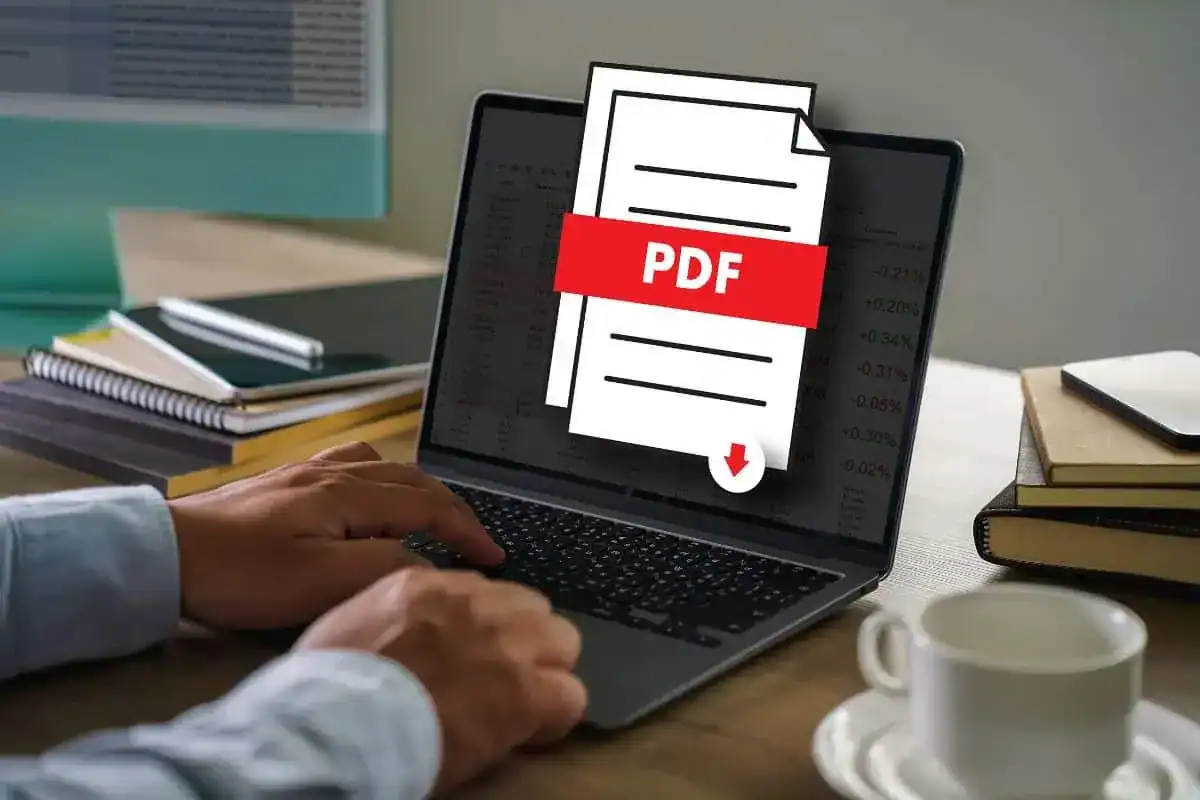
Ever wondered how to feed a PDF to chatGPT? You’re not alone!
Molti di noi hanno incontrato la sfida di voler estrarre e analizzare le informazioni da un PDF ma non sanno da dove iniziare.
Questa guida ti aiuterà, fornendoti un processo chiaro e graduale per caricare i tuoi documenti PDF e renderli leggibili da ChatGPT.
Whether you’re looking to extract key information from research papers or simplify the management of digital documents, these seven steps will help you interact effectively with your PDFs.
Trasformiamo i tuoi file in un formato che ChatGPT possa comprendere e lavorare.
Punti di forza
-
Ora è possibile caricare i PDF direttamente in ChatGPT-4o tramite ChatGPT Plus, rendendo più facile l'estrazione di informazioni, per poi perfezionare l'output utilizzando l'Humanizer di Undetectable AI per rendere il testo naturale e non rilevabile.
-
Preparate il vostro PDF in un formato pulito e testuale prima di caricarlo su ChatGPT per evitare confusione con immagini o tabelle, e utilizzate successivamente lo strumento di parafrasi di Undetectable AI per perfezionare tono, chiarezza e struttura.
-
Dopo che ChatGPT ha analizzato il vostro PDF, rivedete e personalizzate i risultati, quindi passatelo attraverso il Detector di Undetectable AI per assicurarvi che non venga segnalato come generato dall'AI in ambienti accademici o professionali.
-
Le risposte di ChatGPT non possono essere scaricate direttamente, ma è possibile copiare l'output e utilizzare Undetectable AI per modificare, umanizzare o formattare ulteriormente il contenuto prima di utilizzarlo in progetti o pubblicazioni.
-
Third-party tools like AskYourPDF and ChatWithPDF make PDF interaction even easier, and once you’re done chatting with your document, you can use Undetectable AI to perfect the output and ensure it’s ready for real-world use.
Come inserire un PDF in ChatGPT?
ChatGPT interagisce principalmente con il testo ed è progettato per elaborare e generare risposte basate su input testuali.
Inizialmente, ciò significava che gli utenti dovevano inserire manualmente il testo nel sistema, il che poteva richiedere molto tempo e risultare inefficiente, soprattutto per documenti di grandi dimensioni come i PDF.
Tuttavia, i recenti progressi di OpenAI, in particolare GPT-4, have expanded ChatGPT’s language model and capabilities.
Non preoccupatevi più che l'intelligenza artificiale rilevi i vostri messaggi. Undetectable AI Può aiutarvi:
- Fate apparire la vostra scrittura assistita dall'intelligenza artificiale simile all'uomo.
- Bypass tutti i principali strumenti di rilevamento dell'intelligenza artificiale con un solo clic.
- Utilizzo AI in modo sicuro e con fiducia a scuola e al lavoro.
Con il lancio di GPT-4o nel 2025ChatGPT è ora in grado di elaborare i PDF in modo più naturale, utilizzando input multimodali e comprensione in tempo reale.
Ecco una semplice guida passo-passo che ti aiuterà a inserire un PDF in ChatGPT:
1. Prepara il tuo documento PDF
Prima di interagire con ChatGPT, assicurati che il tuo documento sia pronto per l'analisi.
When dealing with a PDF, you’ll need to ensure that any content you want ChatGPT to process is in a clean, text-based format that the model can interpret.
Since PDF files can often contain images, tables, and various non-textual elements, they need to be converted or prepared appropriately to maximize the effectiveness of ChatGPT’s text-based capabilities.
2. Accedi a ChatGPT
Accedi al tuo account ChatGPT Plus. Una volta effettuato l'accesso, seleziona ChatGPT-4 dal menu in alto. Questa opzione supporta le interazioni dirette con i file PDF.
Questa funzione è disponibile per gli utenti di ChatGPT Plus e utilizza il modello GPT-4o, che supporta input multimodali, tra cui immagini e PDF.

3. Carica il tuo file PDF
Clicca sull'icona della graffetta in fondo all'interfaccia di ChatGPT per caricare il tuo file PDF.

Una volta selezionato il file, utilizza la casella di chat per istruire ChatGPT su come elaborare il documento. Ad esempio, digita un comando del tipo: "Riassumi questo documento" e poi premi "Invio".
4. Attendere l'elaborazione
Poi resta seduto per qualche secondo. Dopo aver caricato il tuo PDF, ChatGPT elaborerà e analizzerà il documento.
Il tempo di elaborazione può variare a seconda delle dimensioni e della complessità del file PDF.
I PDF basati sul testo di solito vengono elaborati rapidamente, nel giro di pochi secondi. Tuttavia, i PDF che contengono immagini o numerosi elementi non testuali potrebbero richiedere più tempo per essere convertiti e analizzati.
5. Esame dei risultati
Once the processing is complete, you’ll be presented with the results generated by ChatGPT.
Prenditi il tempo necessario per rivedere e analizzare attentamente gli approfondimenti, i riassunti e le spiegazioni fornite.
6. Interagire e perfezionare
Dopo che ChatGPT ha elaborato il tuo PDF, prenditi un momento per esaminare ciò che ha generato. Questa è la tua occasione per approfondire. Fai domande o chiedi ulteriori chiarimenti.
At this point, it’s also wise to consider your content’s originality, especially if you plan to share it publicly or use it in a professional setting.
Strumenti come Undetectable AI offrono prodotti avanzati per aiutare a umanizzare i contenuti.
Puoi utilizzare la funzione Umanizzatore AI per riscrivere le uscite dal suono robotico, la Rivelatore AI per verificare la presenza di bandiere e l'opzione Strumento di parafrasi per migliorare la chiarezza senza modificare il messaggio principale.


You can also try our tool, Undetectable AI’s AI Chat. It lets you interact with the AI in real-time to refine ideas or clarify complex sections of your PDF insights. It’s ideal for students and professionals who want a dynamic assistant during content review.

This step is crucial not just for style, but also to ensure your content won’t be flagged as AI-generated, which can be important for maintaining credibility and meeting certain publication standards.
Undetectable AI controlla il testo per make sure it’s free of plagiarism as well as common markers that scream “a robot wrote this.”
7. Salva o esporta il contenuto analizzato
After you’re satisfied with ChatGPT’s response to your PDF, you’ll likely want to save or utilize the insights it generated.
Attualmente ChatGPT non offre un'opzione di download diretto dei contenuti testuali all'interno della sua interfaccia. Invece, hai a disposizione un paio di opzioni per salvare o esportare le informazioni:
Copiare il testo: Highlight the text in the ChatGPT interface, right-click, and select “Copy.” You can then paste this into any document or other application where you need it.
Condividere le intuizioni: ChatGPT ti permette di creare un link condivisibile alla conversazione. Look for the “Share” button at the chat window’s top or bottom.
Facendo clic su questo pulsante verrà generato un URL univoco che potrai inviare ai colleghi o salvare come riferimento.
Questo link permetterà ad altri di visualizzare l'esatta conversazione e i risultati, mantenendo il contesto della tua interazione con ChatGPT.
Utilizzo di siti web di terze parti per caricare i PDF su ChatGPT
Oltre ai passaggi sopra descritti, diversi siti web di terze parti offrono comodi modi per caricare e analizzare i documenti PDF con ChatGPT.
Questi strumenti di intelligenza artificiale ed estensioni del browser possono rendere molto più semplice l'interazione con i PDF. Ecco un'analisi più approfondita di due pratici strumenti Plugin ChatGPT:
Chiedi al tuo PDF
Questo strumento è particolarmente utile per chi vuole estrarre rapidamente informazioni dai documenti PDF senza doverli leggere interamente.
Ad esempio, è un'ottima soluzione per gli studenti e i professionisti che hanno spesso bisogno di estrarre rapidamente informazioni specifiche da documenti densi.
Questo plugin si integra con GPT-4 o GPT-4o tramite ChatGPT e consente di caricare e chattare con documenti PDF direttamente nel browser.
ChatWithPDF
Un'altra piattaforma affidabile per caricare i PDF su ChatGPT è ChatWithPDF.
ChatWithPDF è uno strumento semplice e basato sul web che ti permette di interagire con i documenti PDF attraverso ChatGPT senza alcuna configurazione complicata.
Poiché è accessibile ovunque e non richiede download, è un'opzione incredibilmente comoda e pratica.
Volete superare tutti i test di rilevamento dell'IA? Umanizzate subito il vostro testo.
Pensieri finali
In today’s fast-paced world, feeding PDFs into ChatGPT has become a valuable skill. With the advent of GPT-4 and ChatGPT Plus, this process has become seamless.
Ora gli utenti possono caricare senza problemi i PDF e vedere ChatGPT che li trasforma rapidamente in approfondimenti digeribili.
Whether you’re a researcher or a professional, the seven-step guide provided here offers a clear pathway to success.
Don’t forget the importance of refining the results. Engage with the generated insights, asking questions and seeking clarifications.
Per garantire l'autenticità della scrittura, considerate l'utilizzo di strumenti come Undetectable AI per perfezionare il testo e mantenere il suo tocco umano.
In conclusione, l'alimentazione dei PDF a ChatGPT è diventata possibile e notevolmente efficiente grazie ai progressi dell'intelligenza artificiale.
Seguendo questi passaggi e utilizzando strumenti come AI non rilevabile, puoi sbloccare preziose informazioni all'interno dei tuoi documenti PDF in modo rapido e semplice.