
単語数は、教師が論文を採点する際に気にするものや、ブロガーがSEOのために執着するものだけではない。.
実際、それは次のビジネスプレゼンテーションや学校の発表の成否を分ける要因にもなり得るのです。.
1枚のスライドに多くの文章を詰め込みすぎると、聴衆は目を細めてしまうかもしれません(最悪、読むのをやめてしまうかもしれません)。
文字数を把握しておくことで、情報が少なすぎる状態と情報過多の状態のちょうど良いバランス点を見つけられます。.
だから、あなたがピッチをつなぎ合わせているのか、それともみんなを惹きつけるレポートをまとめようとしているのかにかかわらず、Googleスライドでワードカウントをチェックする方法を知っていれば、物事をすっきりとクリアに保つことができる。
Google スライドでは簡単にはできませんが、これらの簡単な回避策を使えば、必要な文字数を確認する方法がわかります。.
要点
- 書き換えにおいて最も重要なステップは、複雑な表現を明快な言葉へと翻訳する役割を担いながら、原文の核心的なメッセージと感情的なトーンを維持することである。.
- 7つの必須テクニックを適用し、言い換え、長い文の分割、能動態の優先といった戦略を用いて、体系的に明瞭さと流れを高めるべきである。.
- 検出不能なAIチェッカーと、自分の文章を声に出して読む手動のテクニックは、不自然な表現を見つけ出し、自然な人間らしい響きを保証する強力な方法です。.
- 文を単独で書き直してはならない。常に周囲の段落を考慮し、新しい文が全体のリズムと物語の展開に貢献することを確認せよ。.
Google スライドには文字数カウント機能がありますか?(ヒント:ありません)
Google スライドで文字数カウントがどこで機能するのか、あちこち探り回っているなら、おそらく行き詰まっていることでしょう——だからこそ、あなたはここにいるのです。.
Google ドキュメントでは単語数が簡単に確認できるのとは異なり、スライドではこの機能が完全に省略されている。.
なぜでしょうか?おそらく、Google スライドがテキストの密集したブロックよりもビジュアルに重点を置いているためでしょう。.


もうAIがあなたのテキストを検出する心配はありません。 Undetectable AI あなたを助けることができる:
- AIがアシストする文章を出現させる 人間らしい。
- バイパス ワンクリックですべての主要なAI検出ツール。
- 用途 AI 無事に そして 堂々 学校でも仕事でも。
そこになかったからといって、運が悪いわけではない。.
Google Workspace自体を使った非常に簡単な回避策があり、以下で詳しく説明します。.
回避策:3つの簡単なステップでGoogleスライドのワードカウントをチェックする方法
おそらくお気づきかもしれませんが、Google スライドには標準の文字数カウントツールは搭載されていません。.
しかし、いくつかの創造性とノウハウがあれば、Googleスライドでワード数を表示する方法を見つけ出すのはとても簡単だ。
手元にあるツールを使って、これを簡単に行う方法をご紹介します:
1.テキストをエクスポートまたはコピーする
スライドショーの長さに応じて、以下の2つの選択肢があります:
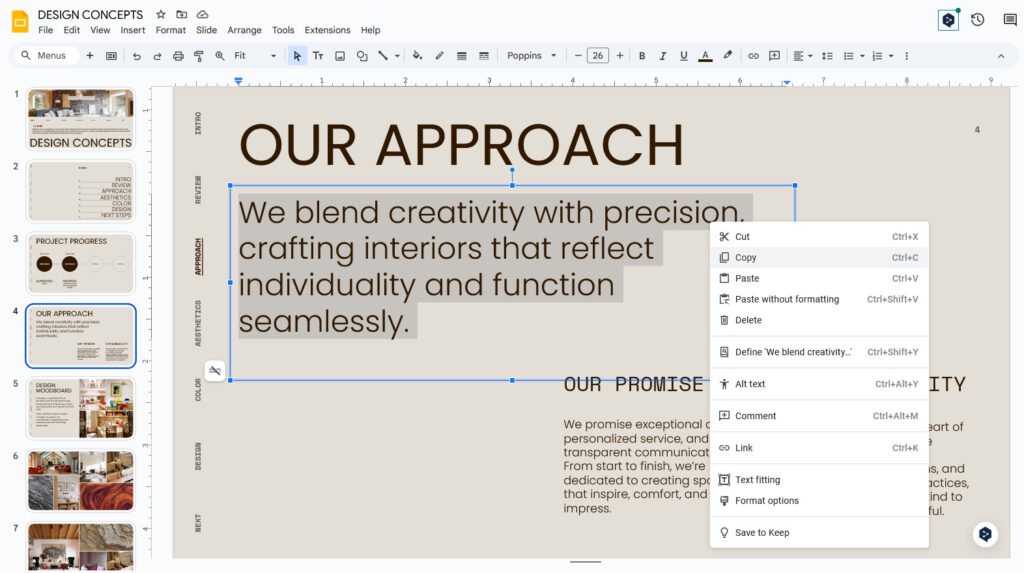
- 短いプレゼンテーションの場合: 各スライドのテキストをコピーするには、テキストをハイライト表示し、右クリックして選択します。 コピー.
- より長いプレゼンテーションの場合: 全体をテキストファイルにエクスポートする方が速いかもしれません。これを行うには、をクリックします。 ファイル 左上隅のボタンをクリックし、次に ダウンロードを選択し、最後に プレーンテキスト (.txt).次のステップのためにテキストファイルを保存する。
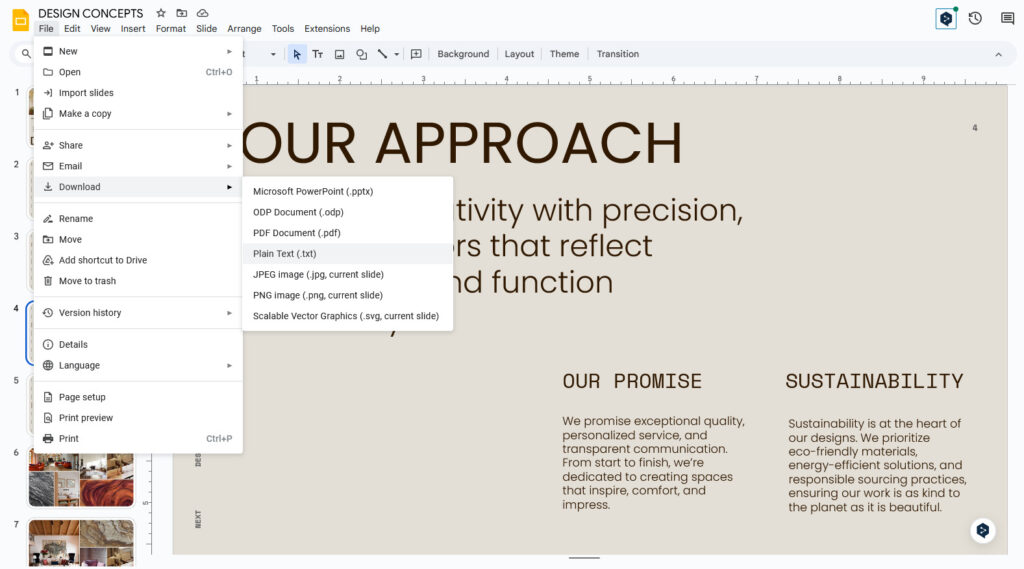
注: エクスポートメソッドはコピーします すべて, ページ番号やスピーカーノートを含む場合です。この方法の方が速い場合もありますが、スライド上のテキストのみが必要な場合は、コピー&ペーストの方が正確です。.
2.すべてをGoogleドキュメントに貼り付ける
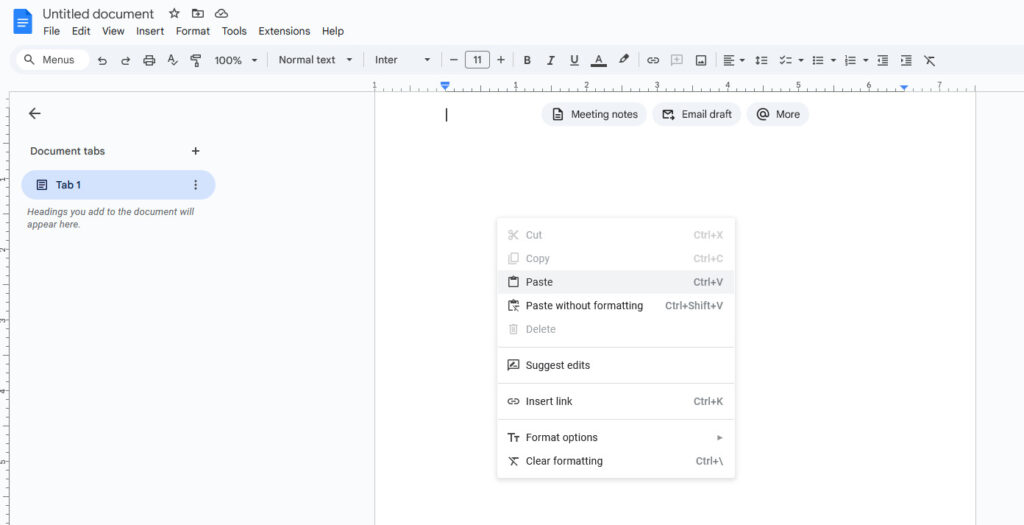
新しいGoogleドキュメントを開き、コピーしたテキストをすべてそこに貼り付けます。. これを行うには、空白部分を右クリックし、[選択] を選択します。 貼り付け.
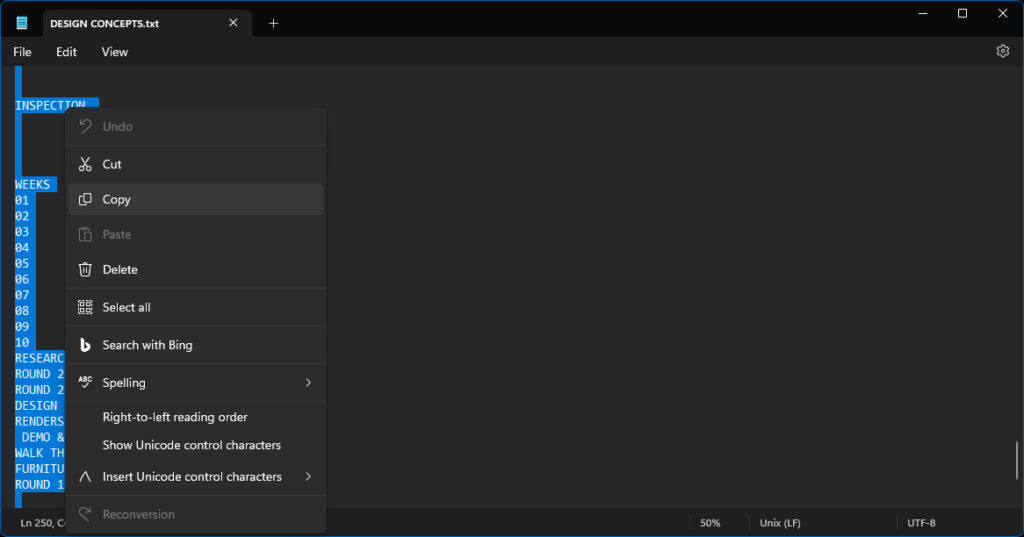
もしあなたが選択した場合は テキストファイルにエクスポートする, シンプルなテキストエディタ(Windowsのメモ帳やmacOSのテキストエディットなど)で開いてください。その後、すべてのテキストを選択してコピーし、Googleドキュメントに貼り付けてください。.
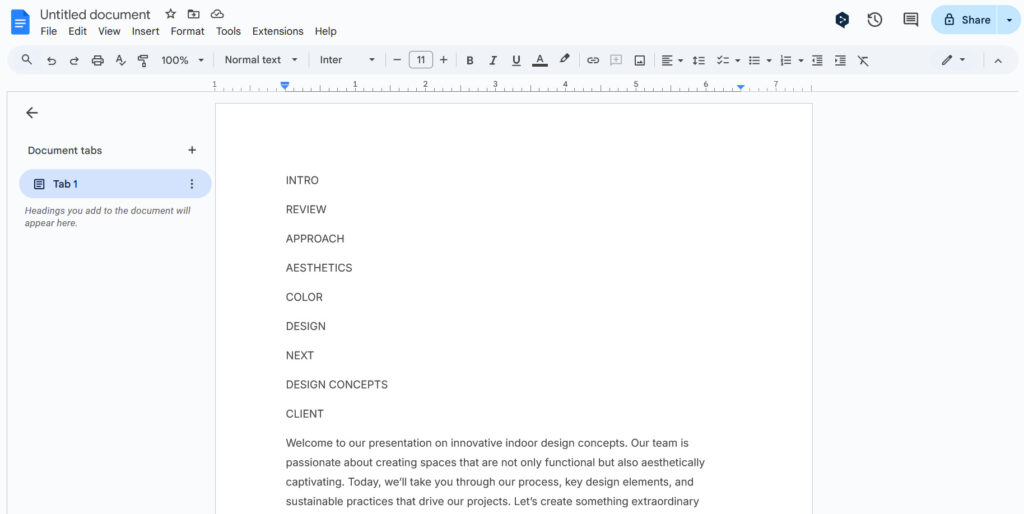
なぜGoogleドキュメントを使うのか?これは利用可能な最高の文字数カウントツールの一つであり、すでにGoogle Workspaceを利用しているなら、シームレスなワークフローを実現するのに理にかなっている。.
3.グーグルドキュメントのワードカウントツールを使う
これは、Googleスライドでワードカウントを行う方法の最後のステップです。
テキストをドキュメントに貼り付けたら、クリックしてください ツール > 単語数 またはショートカットキーを押す(WindowsではCtrl+Shift+C、MacではCommand+Shift+C)。.
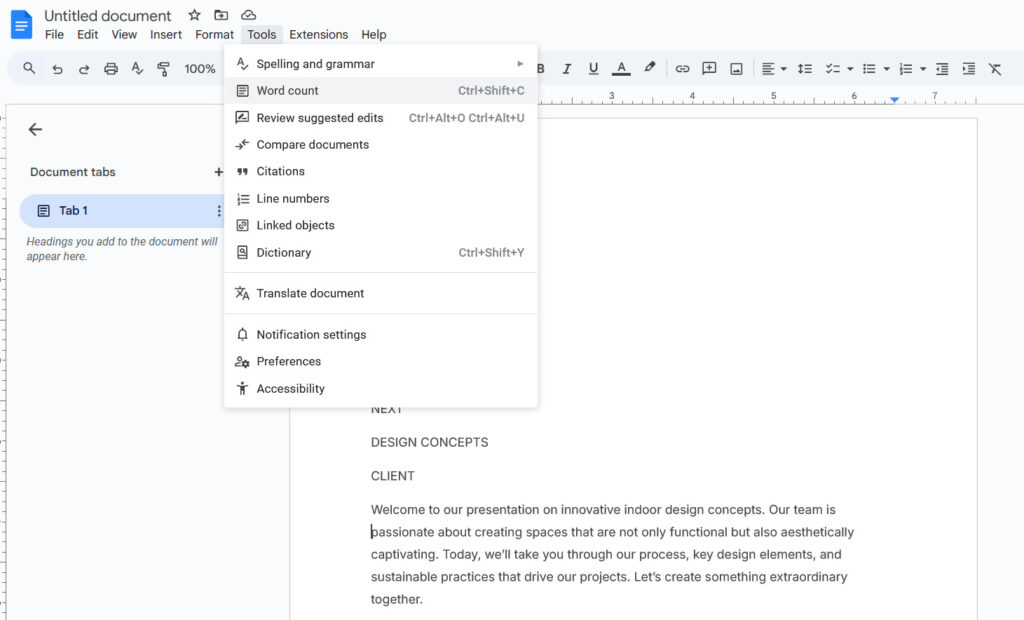
Google ドキュメントは表示します 単語数を即座に, 文字数やページ数などの追加統計情報とともに。.
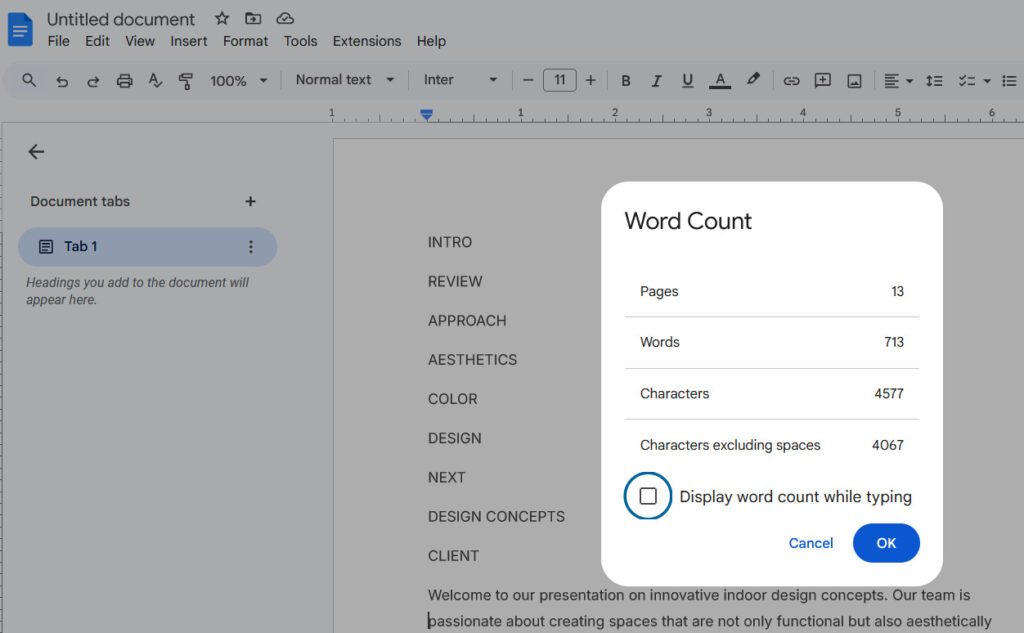
単語カウントを得るには、いくつかの余分なステップが必要だが、素早く、苦もなく、サードパーティのアプリケーションを介さずに単語カウントを得ることができる。
別の方法オンライン単語数カウントツールを使う
Googleドキュメントにコピー&ペーストするのが少し面倒に感じるなら、代わりに無料のオンライン・ワード・カウンターを使うこともできる。
これらの便利なウェブサイトでは、簡単な手順で単語数を確認でき、Google ドキュメントでは提供されない可読性レベルなどの追加統計情報も得られます。.
スライドを1枚ずつコピーするか、プレゼンテーションをテキストファイルとしてエクスポートすることもできます(手順1のように)。.
次に、信頼できるオンライン・ワード・カウンターに向かう。
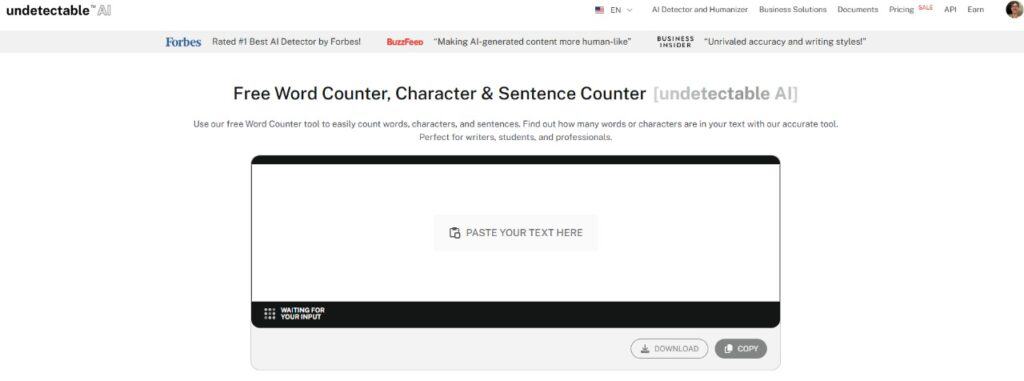
弊社独自の検出不能AIの使用をお勧めします ワードカウンター, また、以下も提供しています 言い換えツール テキストを即座に洗練させるために。.
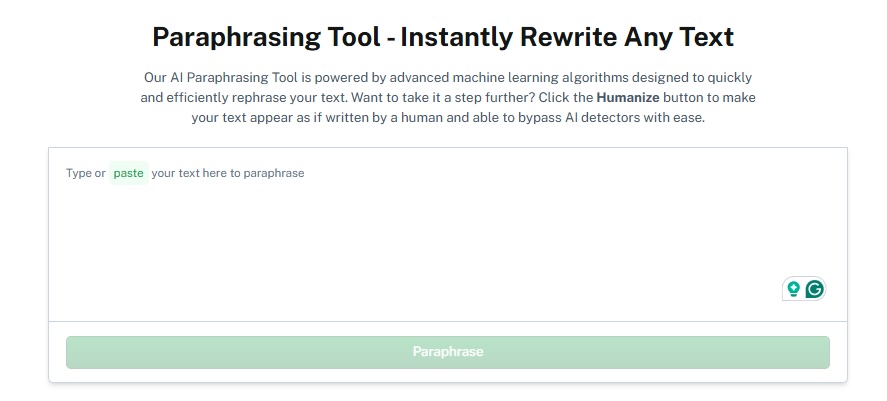
テキストをボックスに貼り付けるだけで、数秒で正確な単語数が表示されます。登録不要で、インターフェースはシンプルで使いやすいです。.
Googleスライドプレゼンテーションを改善するヒント
プレゼンテーションの文字数を最適な範囲に収めることだけが、真に効果的なGoogleスライドを作成する唯一の要素ではありません。.
聴衆の関心を維持するだけでなく、スライドを効果的に活用するためのコツをいくつかご紹介します。.
1.実際に使えるフォントを選ぶ
世の中にはTimes New Roman以外にもたくさんのフォントがあります。フォントはプレゼンテーション全体の雰囲気を決める。
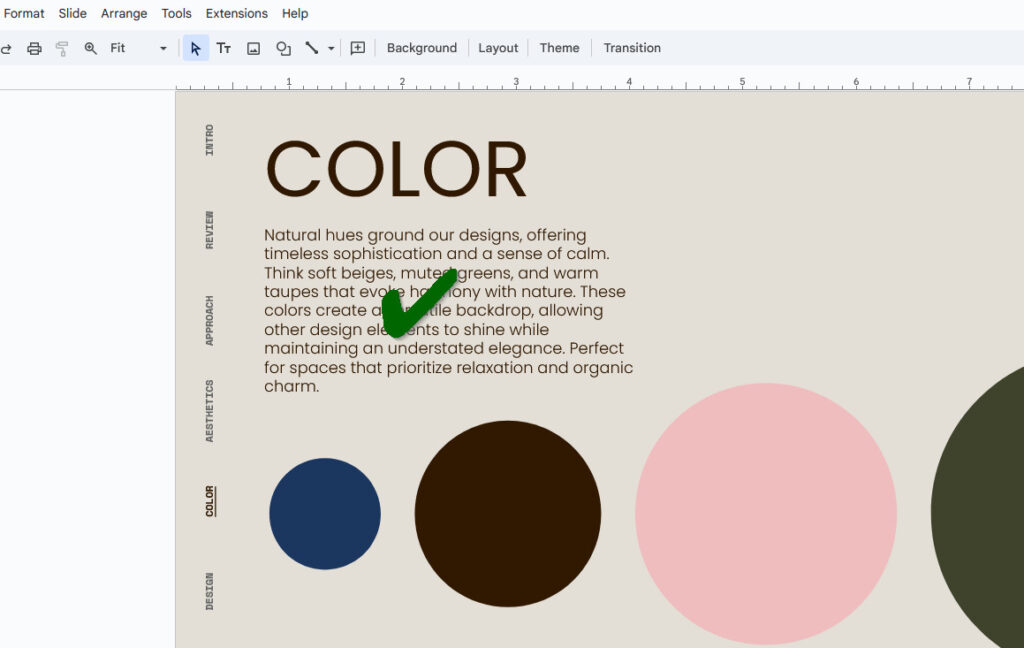
固執する サンセリフ 遠くからでもはっきり読みやすいフォント——ArialやRobotoのようなもの。.
最前列以外の人にも読めるようにしたいなら、装飾が過剰なフォントは避けるべきです。.
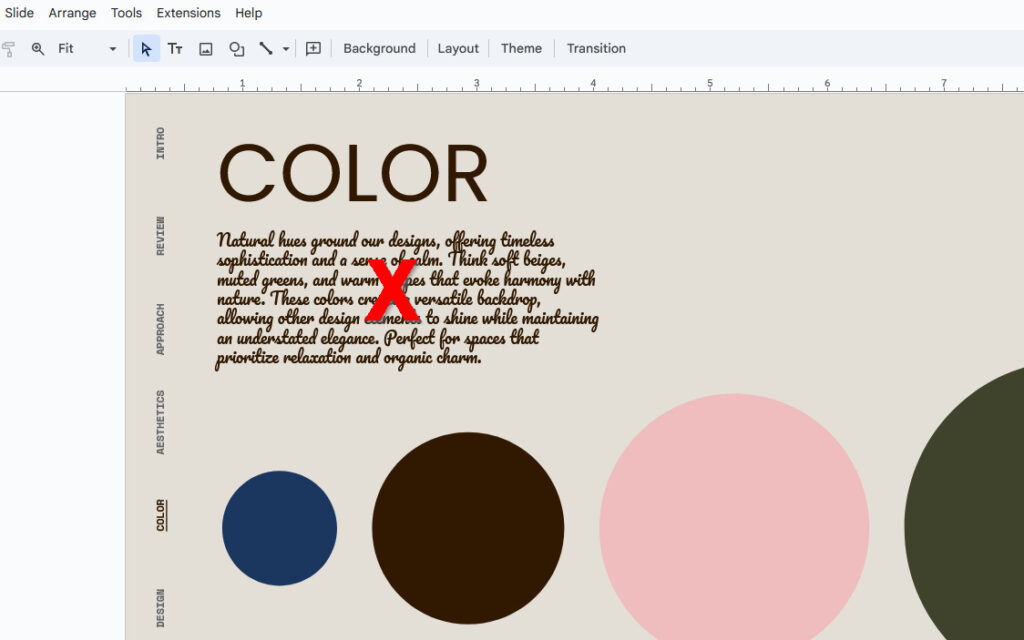
フォントの選び方について詳しくは、 2025年タイポグラフィ研究 読みやすさは、明確でシンプルなフォントを選択することで劇的に向上することを確認した。.
2.テキストブロックは短く簡潔に
スライドに文字がぎっしり詰まっていて、読むのに双眼鏡が必要だったこと、ありませんか?
スライドのテキストは最小限に抑えるのが最善です。.
スライドは最小限の内容に絞り込みましょう——箇条書きと短い文を使い、段落は避けてください。.
スライドはあなたのスピーチやプレゼンテーションをバックアップするためにあるのであって、あなたが言おうとしていることからスポットライトを奪うためにあるのではありません。
3.スキミングしやすくする
人は小説を読むようにはスライドを読まない。見出しや箇条書きに注目し、あとはざっと目を通す傾向がある。
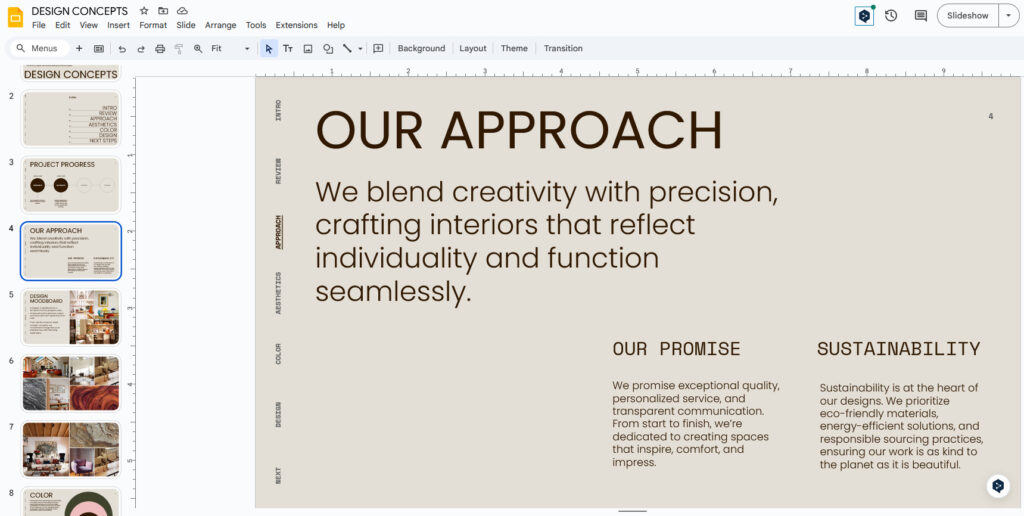
太字の見出しや箇条書きを使ってアイデアを分割し、聴衆に最も吸収してもらいたい情報に注意を促す。
論理的に整理し、要点を一目で把握できるようにし、情報は左から右へ提示する。.
シンプルな構造が大きな違いを生む。.
4.人間のように書く
もし、ChatGPTのようなジェネレーティブAIを使用して、その大部分を作成したのであれば、次のようになる。 スライドのテキストしかし、その口調やスタイルが非常にロボット的だと感じるかもしれない。
これは特に、つながりと説得力に依存するプレゼンテーションにおいて問題となる。.
当社の AIヒューマナイザー 文章に個性と人間味を加えるために。.
こうすることで、聴衆がスライドの内容を読むとき、教科書ではなく、あなたと会話をしているような感覚になる。
AI検出ツールとヒューマナイザーウィジェットを今すぐご利用ください。.
よくある質問
Google Slidesで単語数を直接チェックできますか?
短い答え:いいえ。Googleスライドには、プレゼンテーションの単語数をカウントするネイティブ機能はまだ搭載されていません。
これはおそらく、Googleがスライドを文書というより視覚的なものとして捉え、簡潔さを推奨しているためです。.
とはいえ、選択肢がないわけではありません。テキストをGoogleドキュメントやオンラインツールにコピーすれば、正確な文字数を把握できます。
Googleスライドでワードカウントのショートカットはありますか?
スライド内では直接できませんが、いくつかの迅速な代替手段があります。.
一番手っ取り早いのは、スライドからテキストをコピーしてGoogleドキュメントに貼り付ける方法だ。
その後、単語数カウントツールのショートカット(WindowsではCtrl+Shift+C、MacではCommand+Shift+C)を使用して、素早く単語数を確認できます。.
概要をすばやく確認するには、スライドショーをエクスポートして ファイル > ダウンロード > テキストファイル (.txt), その後、その内容を当社の検出不能AIにコピーします ワードカウンター ツールを使用する。
結論
残念ながら、Google スライドには依然としてプレゼンテーション作成プラットフォーム向けのネイティブな文字数カウントツールが搭載されていません。しかし、当社の3つの手順に従えば、Google スライドで文字数を数える方法は簡単です。.
確かに少し手間はかかりますが、Google ドキュメントやオンラインの文字数カウントツールを使えば、スライドが聴衆にどう伝わるか、より明確に把握できます。.
単語数を追跡することで、スライドを簡潔で魅力的なものに保ち、聴衆を文字の海に溺れさせずに済みます。.
何しろ、彼らはあなたの話を聞くためにいるのであって、スライドに書かれた考えを読むためではないのです。.
これらのヒントと組み合わせて 検出不可能なAI, そして、あなたのプレゼンテーションのスライドはより自然に読まれ、はるかに共感を得やすくなります。.
結局のところ、単に単語数を数えることではなく、印象に残るプレゼンテーションを作成することが重要です。.