
"Não mais de 500 palavras. Esse é o limite!"
Escreveu o que parece ser uma eternidade, mas será que são mesmo 500 palavras?
Eis o que acontece normalmente....
Clica-se em Ferramentas, depois em Contagem de palavras, verifica-se o número, fecha-se e volta-se a escrever.
Cinco minutos depois, está a fazê-lo novamente.
É irritante, quebra o fluxo e, honestamente, tem de haver uma forma melhor.
Boas notícias - há.
O Google Docs tem várias formas de controlar a sua contagem de palavras, incluindo uma funcionalidade que a maioria das pessoas não vê.
Mostra a sua contagem de palavras em tempo real à medida que escreve.
Quer esteja a tentar cumprir o requisito de um trabalho escolar, a respeitar as diretrizes de SEO ou a cumprir o limite de palavras de um cliente, saber como ver a sua contagem de palavras no Google Docs assuntos.
E saber isso sem quebrar o seu ritmo? Isso é ainda melhor.
Neste blogue, vamos explicar exatamente como ver a contagem de palavras no Google Docs de duas formas diferentes e ativar a contagem de palavras em tempo real que se actualiza à medida que escreve.
Também abordaremos a forma de encontrar a contagem de palavras no seu telemóvel utilizando a aplicação móvel e utilizaremos truques de contagem avançados para secções específicas e documentos profissionais.
Vamos mergulhar.
Principais conclusões
- O Google Docs permite-lhe contar documentos completos ou texto selecionado e apresentar a contagem de palavras enquanto escreve.
- Os cabeçalhos, rodapés e notas de rodapé são incluídos por predefinição - excluídos manualmente para limites precisos.
- Utilize o histórico de versões para acompanhar as alterações de contagem de palavras nos rascunhos.
- Utilize o Contador de palavras para detetar texto escrito por IA. Corrija-o com o Humanizador de IA para obter um conteúdo natural e seguro para o detetor.
Como ver a contagem de palavras no Google Docs (Ambiente de trabalho)
Vejamos duas formas simples de verificar a sua contagem de palavras no ambiente de trabalho.
Método 1: O menu Ferramentas
Este é o caminho mais simples e o que a maioria das pessoas utiliza quando pretende ver uma contagem de palavras no Google Docs.


Nunca mais se preocupe com o facto de a IA detetar os seus textos. Undetectable AI Pode ajudar-vos:
- Faça aparecer a sua escrita assistida por IA de tipo humano.
- Bypass todas as principais ferramentas de deteção de IA com apenas um clique.
- Utilização IA com segurança e com confiança na escola e no trabalho.
Eis o que fazer:
- Abra o seu Google Doc
- Clique em "Ferramentas" na barra de menu superior
- Selecionar "Contagem de palavras" a partir do menu pendente
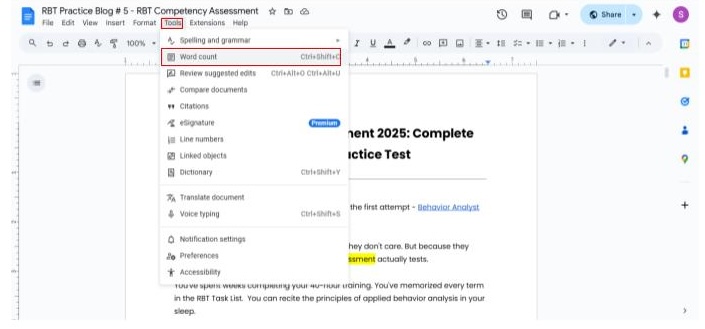
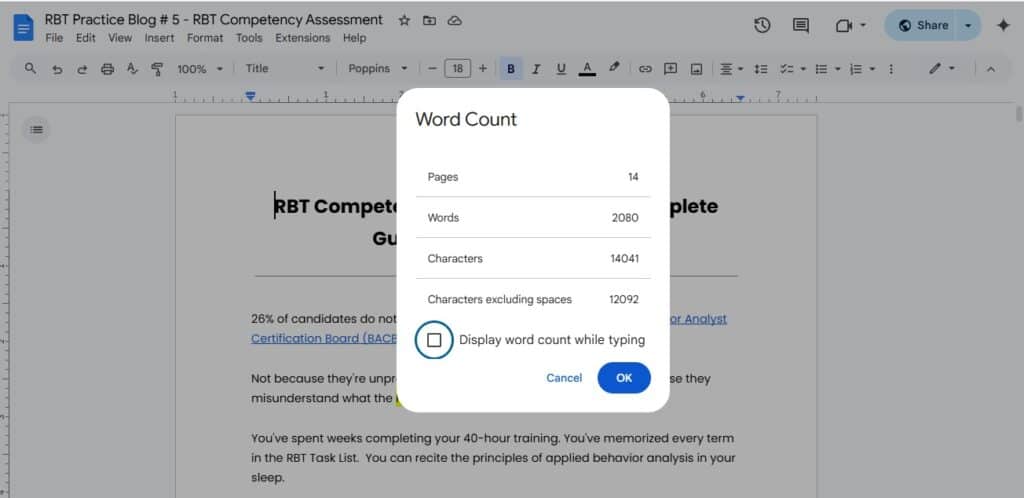
É isso mesmo. Aparecerá uma caixa que lhe mostrará as suas estatísticas: quantas páginas, palavras, caracteres e caracteres sem espaços existem no seu documento.
Se estiver a construir o seu documento com base em várias fontes externas, verificar a contagem de palavras é apenas metade da batalha.
Pode incluir as nossas IA's indetectáveis Sumarizador de PDF para obter uma visão geral de alto nível de documentos longos antes de iniciar o processo manual de verificação da contagem de palavras.
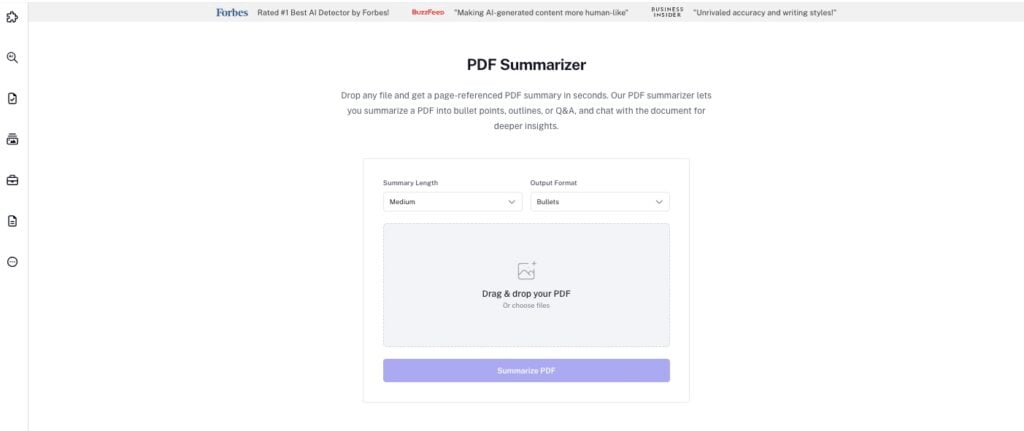
Isto permite-lhe identificar instantaneamente as secções mais relevantes do seu material de origem, assegurando que cada palavra que fazer A escrita acrescenta o máximo valor à sua contagem final.
Método 2: O atalho de teclado
Se não quiser clicar, existe uma forma mais rápida de ver a sua contagem de palavras no Google Docs.
- No Windows, prima Ctrl + Shift + C.
- No Mac, prima Command + Shift + C.
Aparece a mesma caixa de contagem de palavras. Não são necessários cliques.
Assim que a caixa de contagem de palavras aparecer, eis o que verá....
- Páginas - Quantas páginas ocuparia o seu conteúdo
- Palavras - Contagem total de palavras
- Personagens - Incluindo espaços
- Caracteres, excluindo espaços - Apenas letras e pontuação
Esta informação é útil quando a sua escrita tem de se manter dentro dos limites - como um ensaio de 500 palavras ou uma descrição de um produto com 1000 caracteres.
Se nada acontecer quando tentar o atalho ou clicar em "Contagem de palavras", eis o que deve verificar:
- Está a utilizar um documento partilhado com acesso "Apenas para visualização"? Não é possível verificar a contagem de palavras a menos que se possa editar.
- Tente recarregar a página - por vezes, o atalho atrasa-se.
- Ainda está preso? Utilize a aplicação móvel ou copie e cole o seu texto num contador de palavras externo.
Como mostrar a contagem de palavras durante a digitação
Por vezes, só queremos manter o controlo da contagem de palavras sem parar para verificar.
Talvez esteja a cumprir um prazo ou a tentar manter-se dentro de um limite de palavras. O Google Docs tem uma pequena e discreta funcionalidade que o ajuda nessa tarefa.
Ativar "Mostrar contagem de palavras durante a digitação"
Eis como activá-lo quando quiser ver continuamente a minha contagem de palavras no Google Docs:
- Abra o seu Google Doc.
- Clique em Ferramentas no menu superior.
- Selecione "Contagem de palavras".
- Na janela pop-up, selecione a caixa que diz "Mostrar contagem de palavras enquanto escreve".
- Clique em OK para o guardar.
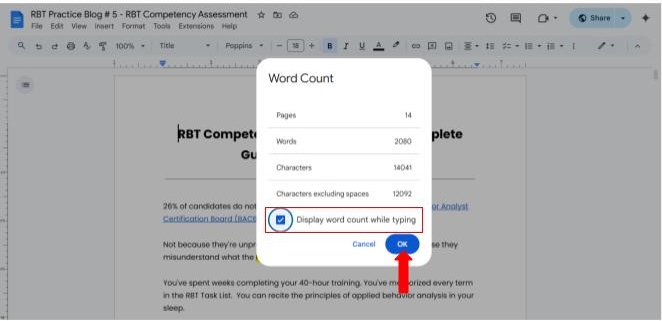
Agora, à medida que escreve, verá uma pequena caixa no canto inferior esquerdo do seu ecrã.
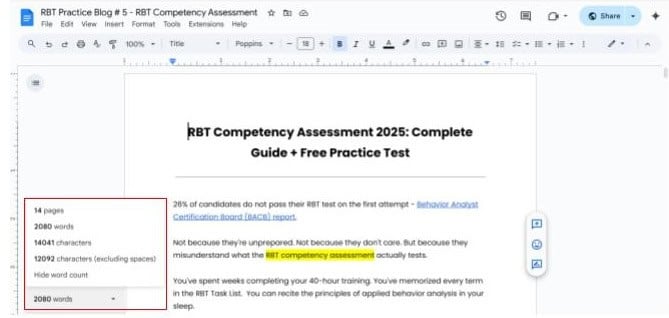
Esta caixa flutuante actualiza-se à medida que avança. Verá:
- O número de palavras
- O número total de páginas
- As personagens
É subtil, mas funciona - especialmente quando está a escrever por partes e precisa de se manter no caminho certo sem quebrar o seu fluxo.
Também pode personalizar a contagem de palavras no Google Doc.
Se começar a distraí-lo - ou se já não precisar dele - desligá-lo é igualmente simples:
- Voltar a Ferramentas → Contagem de palavras
- Desmarque a opção "Mostrar contagem de palavras enquanto escreve"
- Clique em OK
Desaparece imediatamente.
Irá abrandar as coisas?
Não. Tem um impacto mínimo ou nulo na rapidez com que o documento carrega ou responde. É uma funcionalidade leve. Nem vai dar por ela - até precisar dela.
Como ver a contagem de palavras na aplicação móvel do Google Docs
Quer esteja a editar em viagem ou a rever algo rapidamente no seu telemóvel, saber como verificar a contagem de palavras na aplicação móvel pode poupar-lhe tempo.
Mas os passos são ligeiramente diferentes consoante o dispositivo.
No Android:
- Abra o seu documento na aplicação Google Docs.
- Toque nos três pontos no canto superior direito (ícone de menu).
- Desloque-se para baixo e toque em "Contagem de palavras."
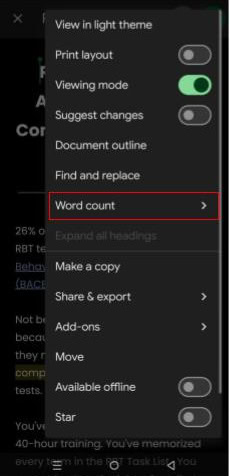
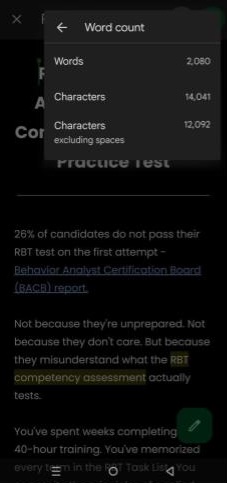
Verá agora o total de palavras, caracteres e caracteres sem espaços.
No iOS:
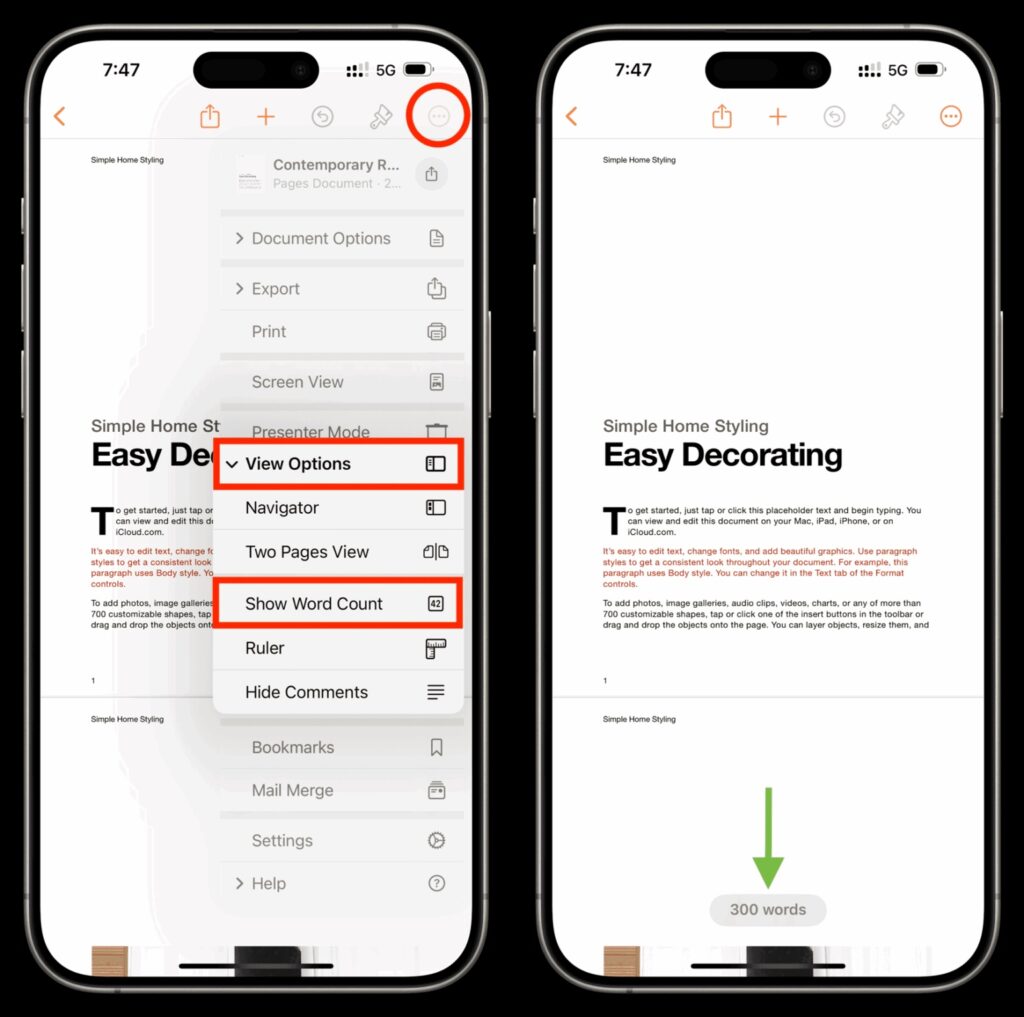
- Abra o seu documento na aplicação.
- Toque no ícone de três pontos (canto superior direito).
- Toque em "Opções de visualização"
- Clique em "Mostrar contagem de palavras".
Certifique-se de que a sua aplicação está actualizada. A funcionalidade de contagem de palavras está disponível em:
- Android 6.1 e superior
- iOS 1.2020 e superior
As versões mais antigas podem não mostrar esta opção.
O que é diferente de um computador de secretária?
Em comparação com a versão para computador, a versão móvel apresenta menos pormenores:
- Não há opção para mostrar a contagem de palavras enquanto se escreve no Android.
- Não há repartição por secção ou seleção.
- Menos definições de personalização.
Ainda assim, para verificações básicas, dá conta do recado.
O contador de palavras também funciona offline?
Sim - desde que o ficheiro esteja disponível offline. Se o documento for sincronizado e aberto online, pode aceder à contagem de palavras mais tarde sem necessitar de uma ligação.
Se está a ler este blogue, é provável que seja um estudante a trabalhar num trabalho ou um escritor freelancer.
De qualquer forma, pode beneficiar da Contador de palavras indetetável-uma ferramenta que oferece mais do que apenas uma contagem básica de palavras ou frases.
Com esta ferramenta, obtém:
- Palavras, caracteres, frases, parágrafos e contagens de páginas
- Opções de transferência e cópia para um acesso fácil
- Uma funcionalidade de verificação de conteúdos escritos por humanos
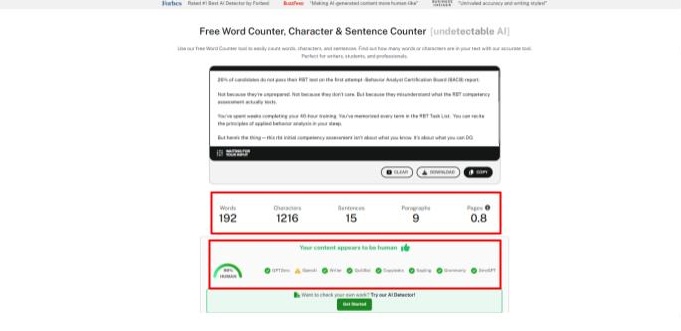
Não é necessário iniciar sessão em várias ferramentas. Poupa tempo e mantém tudo num único local.
Utilize esta ferramenta gratuitamente aqui.
Dicas avançadas de contagem de palavras
Aqui estão as dicas avançadas de contagem de palavras para sua facilidade:
1. O que é que conta como uma palavra?
O Google Docs trata as palavras com hífen, como "bem-estar", como uma palavra. Os símbolos (como "&" ou "#") geralmente não são contados como palavras, exceto se estiverem rodeados de espaços.
Os números são contados como palavras se forem dactilografados sem pontuação.
Dica profissional: Verifique sempre a formatação se estiver a trabalhar com limites rigorosos de palavras.
2. Contar apenas o necessário (Contagem de seleção)
Pretende contar apenas um parágrafo ou uma secção específica quando precisa de ver uma contagem de palavras no Google Docs para um texto específico?
- Sublinhar o texto.
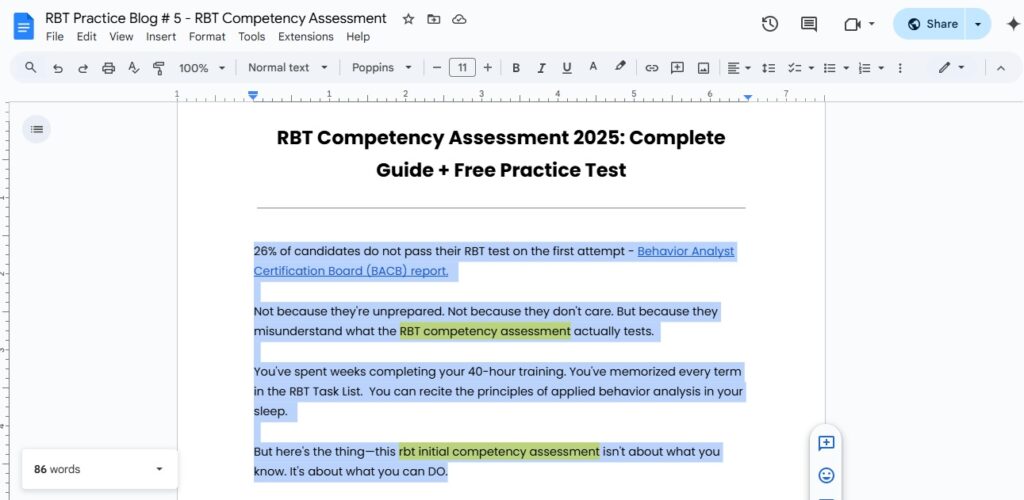
- Clique com o botão direito do rato e escolha "Contagem de palavras", ou utilize o atalho (Ctrl+Shift+C no Windows / Cmd+Shift+C no Mac).
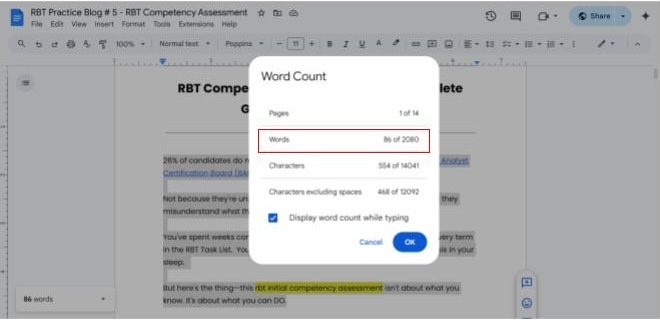
A janela pop-up mostra-lhe a contagem de palavras/caracteres apenas para essa seleção.
3. Excluir cabeçalhos, rodapés e notas de rodapé
O Google Docs inclui notas de rodapé, cabeçalhos e rodapés na contagem total de palavras. Para os excluir:
- Copiar o conteúdo do corpo principal para um novo documento ou
- Subtrair manualmente utilizando a contagem baseada na seleção
Este aspeto é importante nos trabalhos académicos em que as notas de rodapé não fazem parte do limite de palavras.
4. Comparar a contagem de palavras ao longo do tempo
Ao editar ou rever documentos:
- Utilizar o histórico de versões: Ficheiro → Histórico de versões → Ver histórico de versões
- Compare diferentes rascunhos e veja como a contagem de palavras evolui.
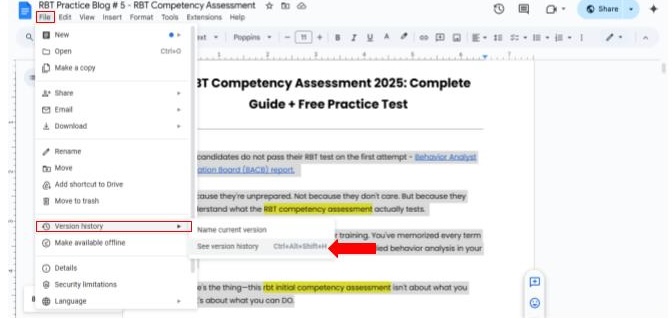
Isto é útil para acompanhar o progresso ou confirmar a redução de palavras.
5. Exportar? Cuidado com as diferenças de contagem
Ao exportar para PDF ou Word, as alterações de formatação podem alterar ligeiramente a contagem de palavras ou páginas.
Verifique sempre o ficheiro exportado se o seu limite de palavras for rigoroso - especialmente para documentos prontos para impressão ou para apresentação ao cliente.
6. Casos de utilização académica e profissional
Para estudantes e profissionais:
- Os limites de palavras dos resumos são geralmente rigorosos - utilize a contagem de seleção.
- Na escrita académica, as citações e referências podem não ser contadas, dependendo do requisito.
- As candidaturas a subsídios, os manuscritos e os editoriais têm muitas vezes restrições de páginas ou caracteres - a precisão é fundamental.
Se estiver a utilizar ferramentas de IA como o ChatGPT ou o Jasper, provavelmente já está ciente do problema: O conteúdo é ótimo, mas soa robótico.
Ou pior - é assinalado por detectores de IA.
Aqui está a solução:
- Utilização Ferramenta de contador de palavras para palavras exactas, caracteres, frases, parágrafos e contagens de páginas.
- Inclui também uma verificação de conteúdo escrito por humanos para saber se pode acionar os sistemas de deteção de IA.
Se estiver assinalado, insira o seu texto no Ferramenta Humanizador de IA.
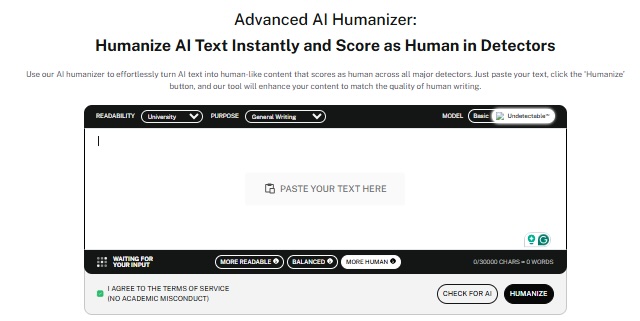
O que é que Humanizador de IA faz:
- Reescreve o seu conteúdo para que pareça genuinamente humano, e não apenas um detetor de fugas.
- O seu tom torna-se natural. A sua estrutura flui melhor.
- E sim, é classificado como humano em todos os principais detectores de IA.
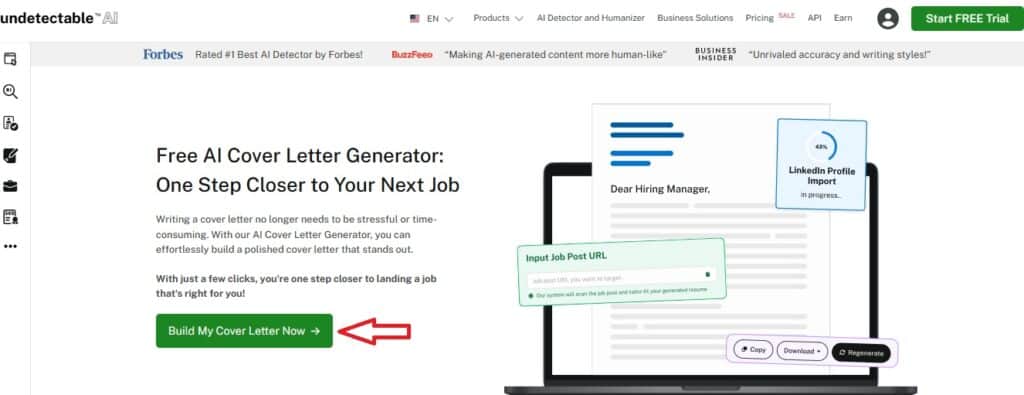
Se acabou de terminar um trabalho escolar e precisa de atingir um comprimento específico, não se esqueça de incluir a carta de apresentação na sua contagem de palavras no Google Docs para garantir que toda a sua apresentação cumpre os requisitos.
Pode utilizar o nosso Gerador de cartas de apresentação para produzir uma carta sucinta que se mantém dentro dos limites profissionais ideais, ao mesmo tempo que fornece uma narrativa de autoria humana que capta perfeitamente a atenção do seu professor ou recrutador.
Comece a explorar - o nosso Detetor de IA e o Humanizador estão à sua espera no widget abaixo!
Conclusão
Contagem de palavras não tem de ser complicado.
O Google Docs dá-lhe tudo o que precisa para acompanhar o progresso da sua escrita sem quebrar o seu fluxo.
Quer esteja a utilizar o atalho de teclado rápidoCom a ajuda de um programa de contagem de palavras em tempo real, enquanto escreve, ou verificando os números no seu telemóvel, tem agora as ferramentas para se manter a par dos seus limites de palavras.
Recordar o dicas avançadas quando é necessária precisão. Contar secções específicas quando se trabalha em trabalhos académicos. Excluir cabeçalhos e notas de rodapé quando os limites de palavras são rigorosos. Utilizar histórico de versões para acompanhar o seu progresso nos rascunhos.
Então, qual é o método que vai experimentar primeiro? A funcionalidade de contagem de palavras em tempo real ou o atalho de teclado rápido como um relâmpago?
O seu fluxo de trabalho de escrita acabou de ficar mais fácil. Agora pare de contar e comece a escrever.
E quando a sua escrita estiver concluída, utilize IA indetetável para garantir que soa natural, humano e verdadeiramente seu - perfeito para evitar a deteção e manter a sua voz intacta.