字数不仅是老师批改作文时关注的指标,也不只是博主们为SEO而纠结的数字。.
它实际上也可能成为决定你下次商务或学校演示成败的关键因素。.
如果在一张幻灯片上塞进太多文字,观众的眼睛可能会眯起来(更糟糕的是,他们会停止阅读)。
关注字数能帮你找到信息量恰到好处的平衡点——既不会信息匮乏,也不会让所有人不堪重负。.
因此,无论你是在拼凑一份演讲稿,还是在撰写一份能让所有人都参与其中的报告,了解如何在 Google 幻灯片上检查字数,都能让事情变得清晰明了。
Google Slides 并未提供便捷的解决方案,但通过这些快速变通方法,您将学会如何找到所需的字数统计。.
主要收获
- 改写过程中最关键的一步是保持原文的核心信息和情感基调,如同将复杂的语言转化为清晰的表达。.
- 你应当运用七项核心技巧,通过改写、拆分长句、优先使用主动语态等策略,系统性地提升文本的清晰度与流畅度。.
- 难以察觉的人工智能检测工具与朗读作品的手动技巧,是发现生硬措辞并确保文本自然流畅、富有真人韵味的强力手段。.
- 切勿孤立地改写句子;务必结合上下文段落,确保新句能融入整体节奏并推动叙事发展。.
Google Slides 有字数统计工具吗?(提示:没有)
如果你一直在摸索,试图找出谷歌幻灯片里到底哪里能进行字数统计,你很可能已经撞了南墙——这正是你来到这里的原因。.
与Google文档不同,后者可轻松查看字数统计,而幻灯片则完全省略了此功能。.
为什么?这很可能与谷歌幻灯片侧重于视觉呈现而非密集的文本块有关。.


再也不用担心人工智能检测到你的短信了 Undetectable AI 可以帮助您:
- 让人工智能辅助写作显现出来 像人一样
- 旁路 只需点击一下,就能使用所有主要的人工智能检测工具。
- 使用 人工智能 安全地 和 自信地 在学校和工作中。
没有它,并不意味着你运气不好。.
使用Google Workspace本身就有超级简单的解决方法,我们将在下面详细说明。.
变通方法:如何用三个简单步骤检查 Google 幻灯片的字数
正如您可能已经发现的那样,Google Slides 并未内置原生字数统计工具。.
不过,只要有一些创造力和诀窍,就能很容易地找到如何在 Google 幻灯片上查看字数的方法。
以下是一种快速简便的方法,利用你现有的工具即可实现:
1.导出或复制文本
根据幻灯片演示的长度,您有两种选择:
- 对于较短的演示文稿: 只需将每张幻灯片上的文本选中,右键点击,然后选择复制即可。 复制.
- 对于较长的演示文稿: 将整个内容导出到文本文件可能更快。要执行此操作,请点击 文件 左上角的按钮,然后前往 下载最后选择 纯文本 (.txt).保存文本文件,以便下一步操作。
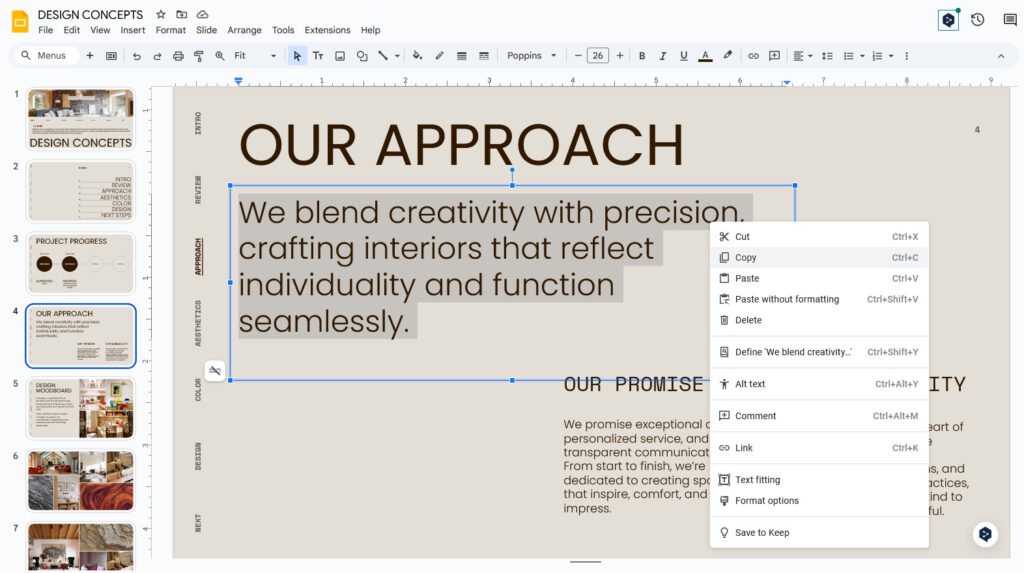
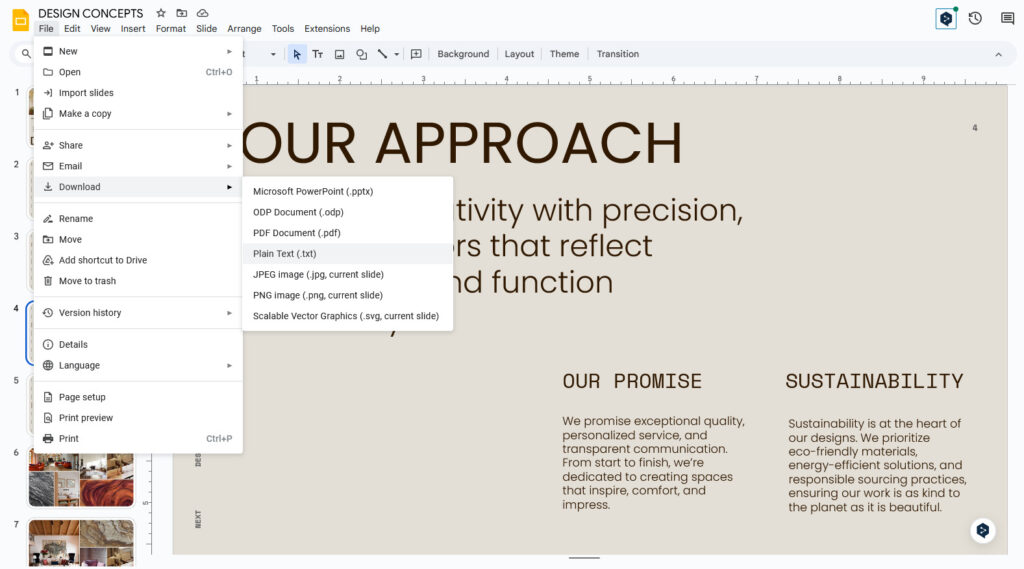
请注意: 该导出方法复制 一切, 包括页码和发言者注释。这种方法可能更快,但若您仅需幻灯片上的文本内容,复制粘贴法更为准确。.
2.将所有内容粘贴到谷歌文档中
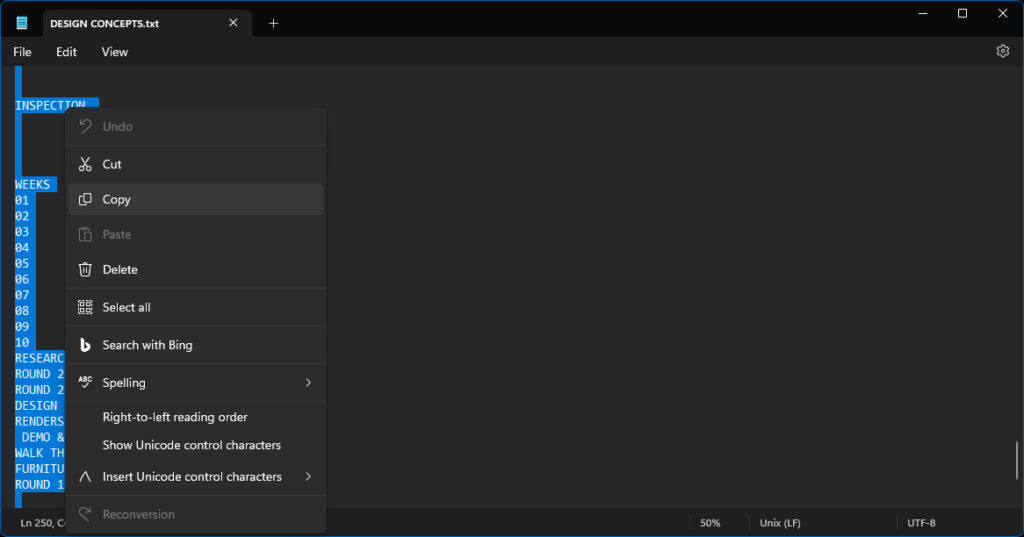
打开一个空白的Google文档,将所有复制的文本粘贴进去。. 您可以在空白处右键单击并选择 粘贴.
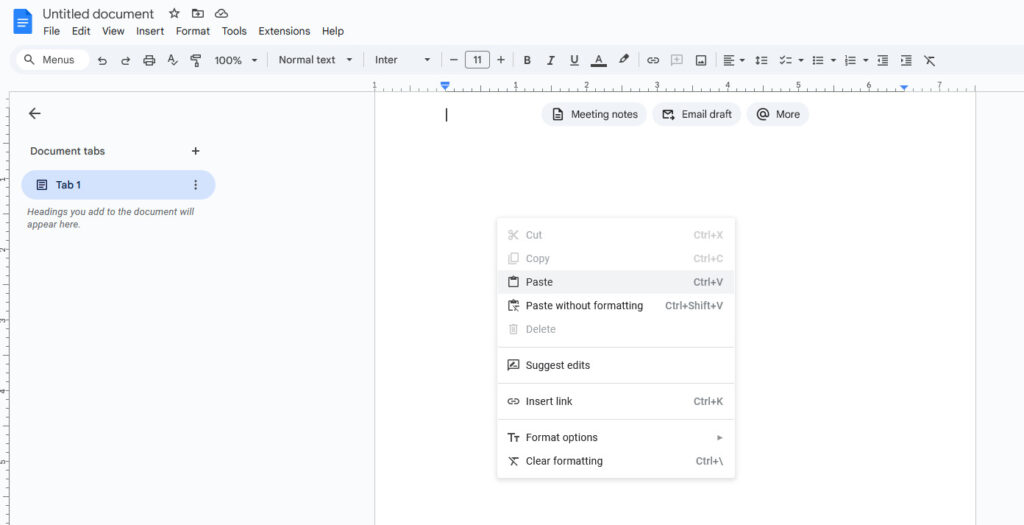
如果你选择 导出为文本文件, 在简单的文本编辑器(如Windows系统的记事本或macOS系统的TextEdit)中打开该文件,然后选中并复制全部文本,最后将其粘贴到Google文档中。.
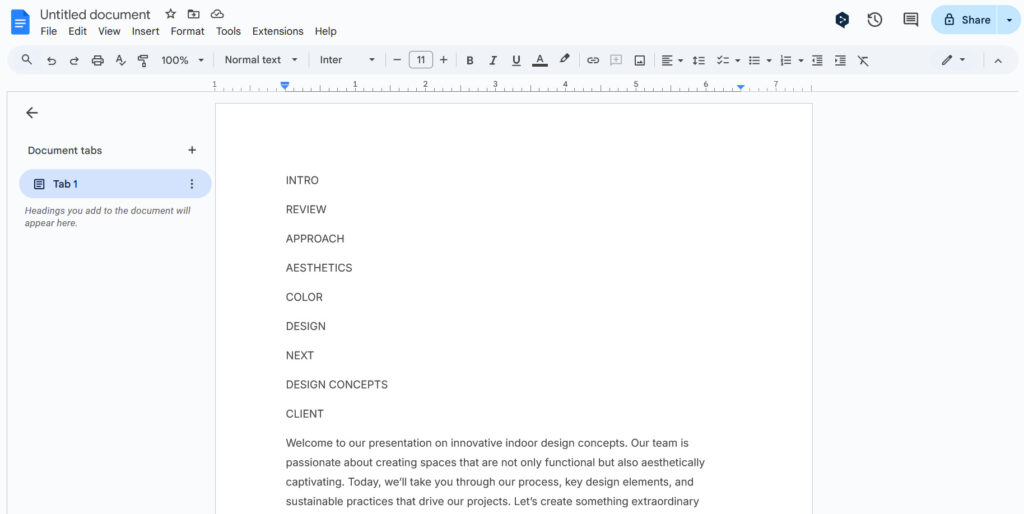
为何要使用Google文档?它堪称最出色的字数统计工具之一,而既然您已使用Google Workspace,选用它能实现流畅的工作流程。.
3.使用谷歌文档字数统计工具
这是如何在 Google 幻灯片上计算字数的最后一步。
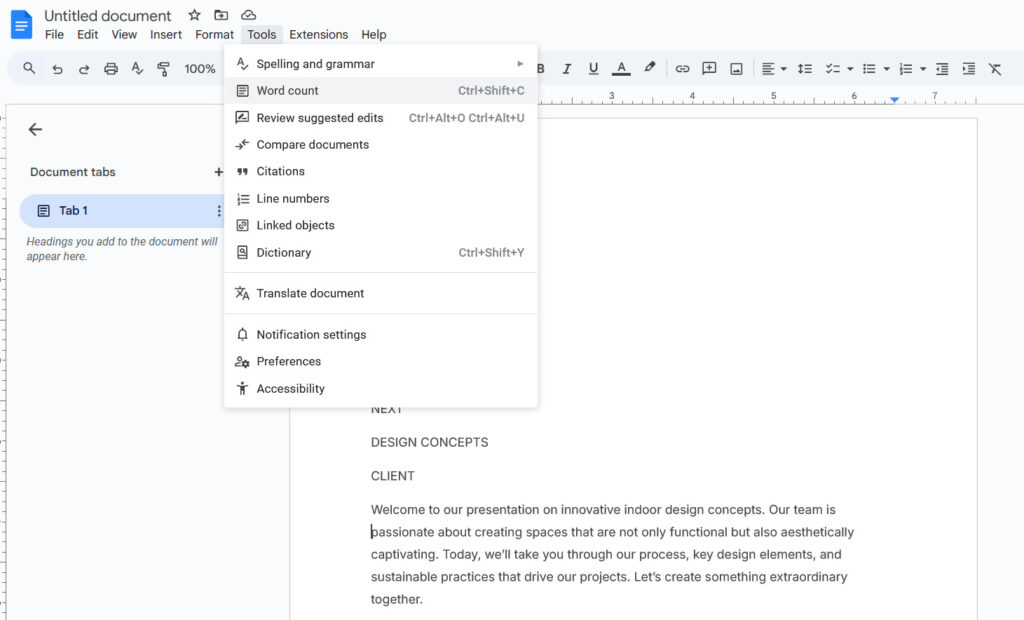
将文本粘贴到文档后,点击 工具 > 字数 或按快捷键(Windows 系统为 Ctrl+Shift+C,Mac 系统为 Command+Shift+C)。.
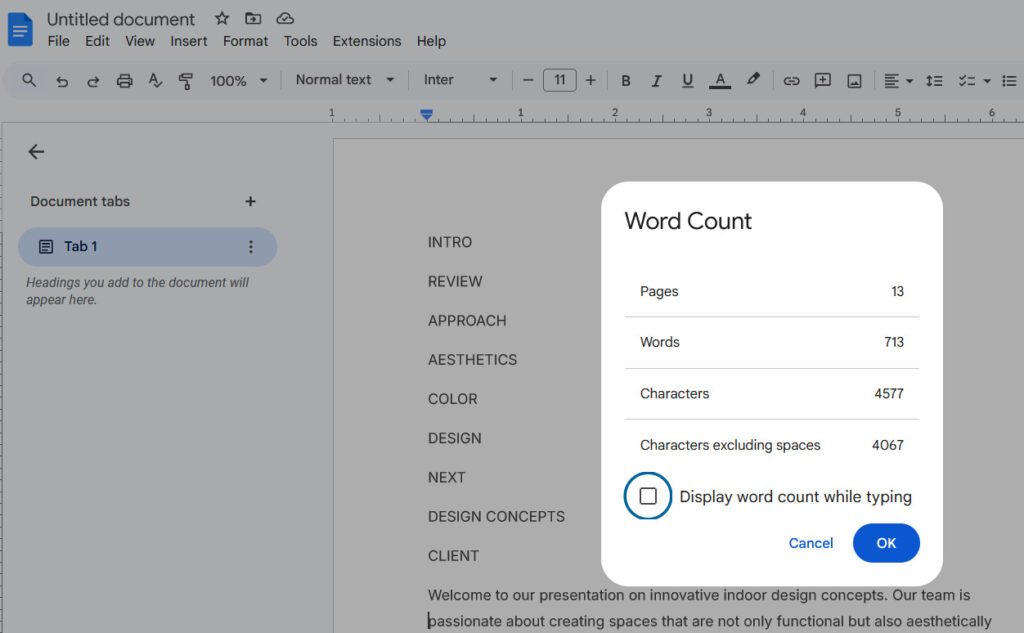
Google 文档将显示 即时统计字数, 以及其他统计数据,如字符数和页数。.
获取字数确实需要一些额外的步骤,但它快速、省力,而且无需任何第三方应用程序即可获取字数。
替代方案:使用在线字数统计工具
如果在 Google 文档中复制和粘贴显得有些乏味,你可以使用免费的在线单词计数器来代替。
这些便捷的网站只需简单几步就能帮你统计单词数量,甚至还能提供谷歌文档没有的额外统计数据,比如可读性等级。.
您可以逐张复制幻灯片,或将演示文稿导出为文本文件(如步骤1所示)。.
接下来,前往值得信赖的在线单词计数器。
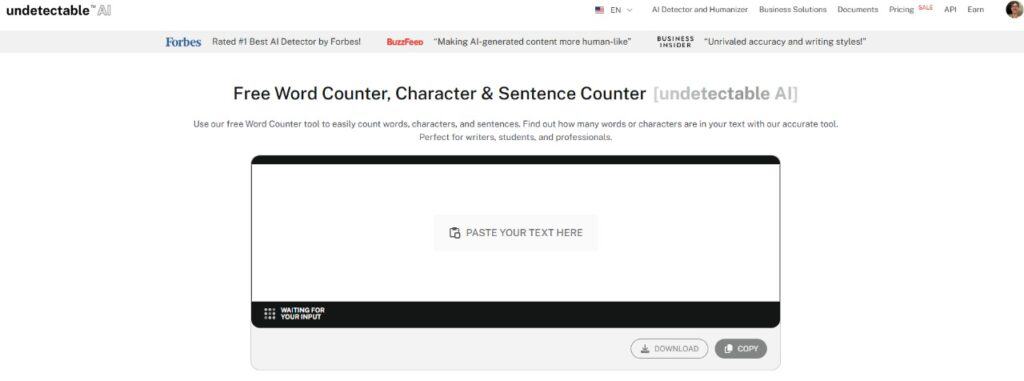
我们建议使用我们自主研发的隐形AI。 单词计数器, ,还提供 转述工具 用于即时优化您的文本。.
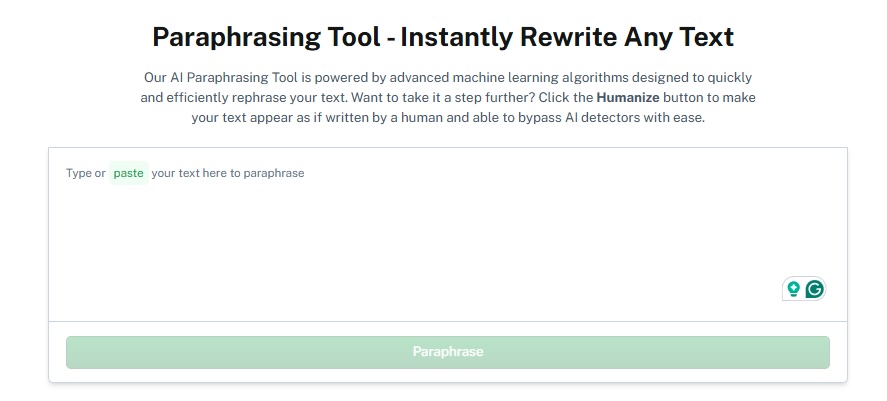
只需将文本粘贴到输入框中,几秒钟内即可获得精准的字数统计。无需注册,界面简洁易用。.
改进 Google 幻灯片演示的技巧
在制作真正有效的Google幻灯片时,把握演示文稿的字数最佳平衡点并非唯一关键因素。.
以下是一些技巧,不仅能让听众全程专注,更能让幻灯片为你效力:.
1.挑选真正有用的字体
世界上除了 Times New Roman 字体,还有很多其他字体。字体为整个演示文稿营造了氛围。
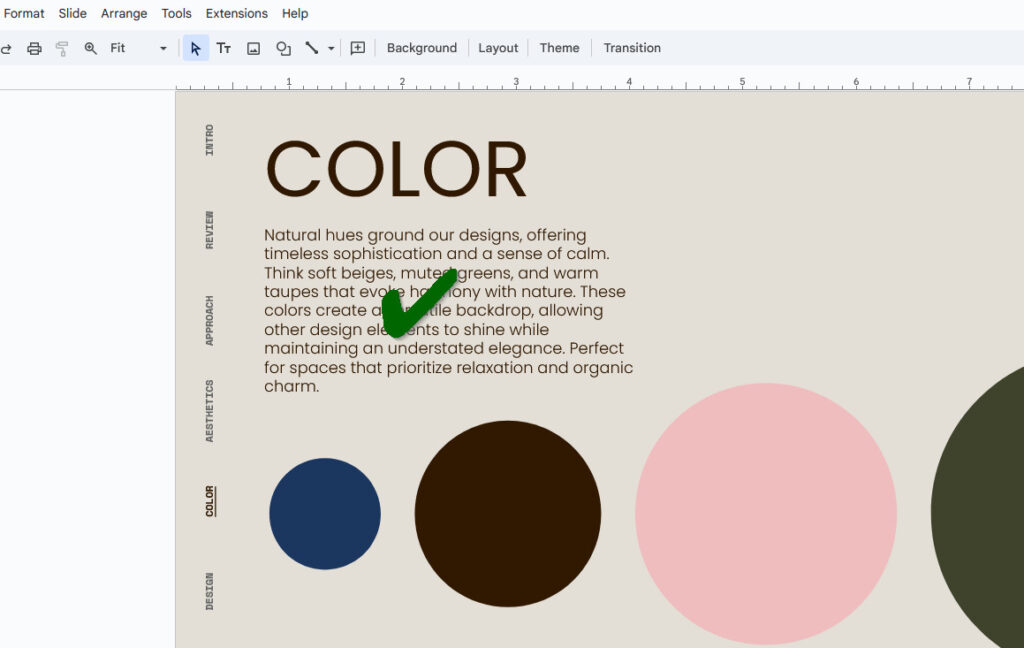
坚持 无衬线字体 字体应清晰易读,即使在远处也能看清——例如Arial或Roboto这类字体。.
若希望前排以外的观众也能看清字体,请避免使用过度装饰的字体。.
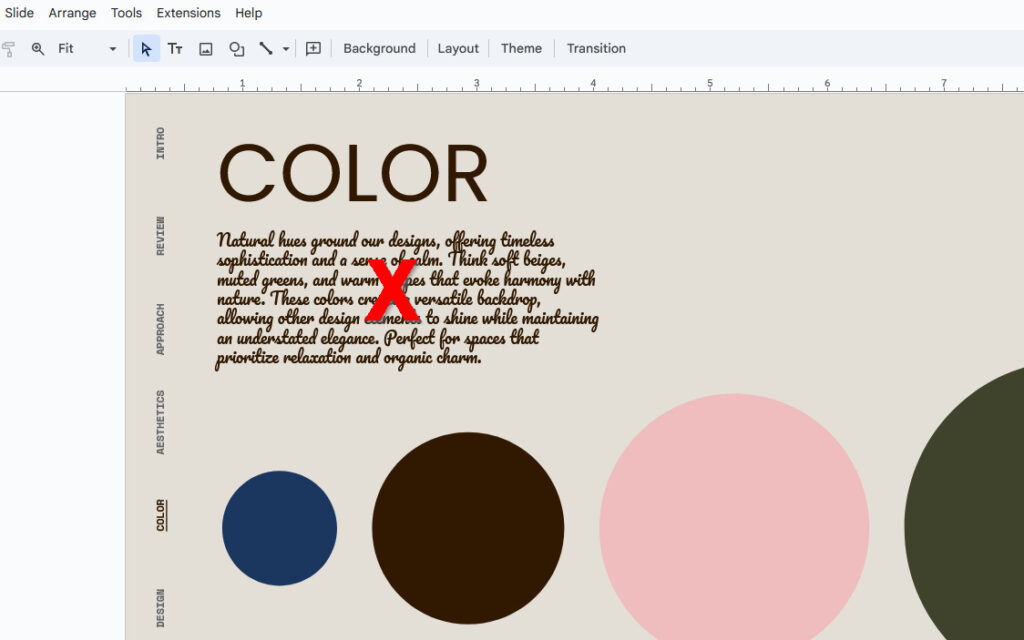
有关字体选择的更多信息,请参阅 2025字体设计研究 证实选用清晰简洁的字体能显著提升可读性。.
2.保持文本块简短精炼
你见过幻灯片上文字密密麻麻,需要用望远镜才能看清吗?
幻灯片文字最好尽量精简。.
将幻灯片精简至最精要的内容——使用项目符号和简短句子,而非大段文字。.
你的幻灯片是用来支持你的演讲和演示的,而不是用来夺走你想要表达的内容的焦点。
3.便于浏览
人们阅读幻灯片不像阅读小说。他们往往只关注标题和要点,然后略过其余部分。
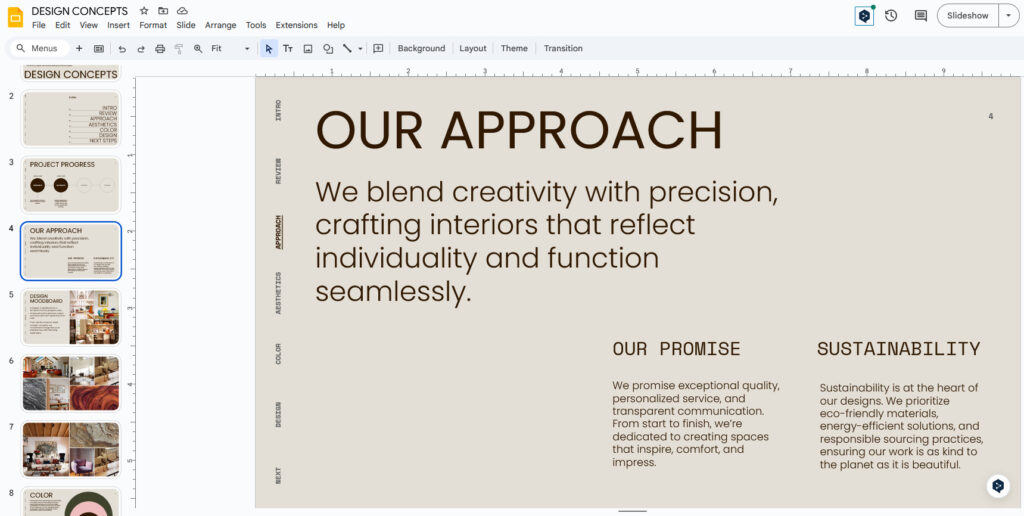
使用粗体标题和圆点来打散观点,唤起人们对你希望听众吸收最多的信息的关注。
将内容按逻辑条理进行组织,使要点一目了然,信息从左至右呈现。.
简单结构带来巨大差异。.
4.像人一样写作
如果您使用了像 ChatGPT 这样的生成式人工智能来创建大量的 幻灯片上的文字您可能会发现,它的语气和风格相当机械。
这对依赖于建立联系和说服力的演讲尤其不利。.
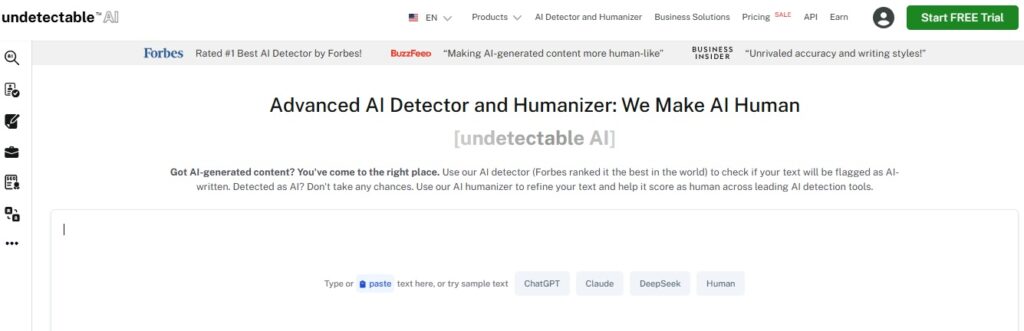
您会想使用我们的 人工智能人性化设计器 为你的写作增添个性与人文关怀。.
这样,当受众阅读幻灯片上的内容时,他们会觉得是在与你对话,而不是在看教科书。
立即使用我们的AI检测器和人性化工具。.
常见问题
能否直接在 Google 幻灯片中检查字数?
简短回答:没有:Google Slides 还没有提供可以计算演示文稿字数的本机功能。
这很可能是因为谷歌将幻灯片视为更侧重视觉呈现而非文字表达的工具,从而鼓励用户保持简洁。.
话虽如此,你仍有其他选择:可将文本复制到Google文档或在线工具中获取精确数字。
Google 幻灯片中有字数统计的快捷方式吗?
虽然无法直接在幻灯片中操作,但有几种快速替代方案。.
最快捷的方法是从幻灯片中复制文本,然后粘贴到 Google 文档中。
随后,您可以使用字数统计工具快捷键(Windows系统为Ctrl+Shift+C,Mac系统为Command+Shift+C)快速调出字数统计功能。.
要快速浏览,请使用以下方式导出幻灯片: 文件 > 下载 > 文本文件 (.txt), 然后将内容复制到我们的隐形AI中 单词计数器 工具
结论
遗憾的是,谷歌幻灯片至今仍未在其演示文稿创作平台中内置原生字数统计工具,但通过我们的三个步骤,您就能轻松掌握在谷歌幻灯片中进行字数统计的方法。.
当然,这确实需要多花些时间,但使用谷歌文档或在线计数工具,能让你更清楚地了解观众对幻灯片的阅读体验。.
追踪字数有助于保持幻灯片简洁生动,避免让观众淹没在文字海洋中。.
毕竟,他们是来听你发言的,不是来读你幻灯片上的想法的。.
将这些技巧与 检测不到的人工智能, 这样,你的演示文稿幻灯片读起来会更自然,也更容易引起共鸣。.
归根结底,重点不在于堆砌词汇,而在于打造令人印象深刻的演示文稿。.