
Le nombre de mots n'est pas seulement quelque chose qui intéresse vos professeurs lorsqu'ils notent vos dissertations ou qui obsède les blogueurs pour le référencement naturel (SEO).
Cela peut même être un facteur déterminant pour la réussite ou l'échec de votre prochaine présentation professionnelle ou scolaire.
Si vous entassez trop de texte sur une seule diapositive, les yeux de votre public risquent de se plisser (ou pire, ils arrêteront tout simplement de lire).
En gardant un œil sur le nombre de mots, vous trouverez le juste milieu entre trop peu d'informations et une surcharge d'informations.
Ainsi, que vous soyez en train d'élaborer un argumentaire ou de rédiger un rapport qui suscite l'intérêt de tous, le fait de savoir comment vérifier le nombre de mots sur Google Slides vous permettra de garder les choses claires et précises.
Google Slides ne facilite pas cette tâche, mais grâce à ces astuces rapides, vous saurez comment trouver le nombre de mots dont vous avez besoin.
Principaux enseignements
- L'étape la plus importante dans la réécriture consiste à conserver le message central et le ton émotionnel d'origine, en jouant le rôle de traducteur d'un langage complexe vers un langage clair.
- Vous devez appliquer les 7 techniques essentielles, en utilisant des stratégies telles que la paraphrase, la division des phrases longues et la priorité donnée à la voix active afin d'améliorer systématiquement la clarté et la fluidité.
- Le vérificateur IA indétectable et la technique manuelle consistant à lire votre travail à haute voix sont des méthodes efficaces pour repérer les formulations maladroites et garantir un rendu naturel et humain.
- Ne réécrivez jamais une phrase isolément ; tenez toujours compte du paragraphe qui l'entoure afin de vous assurer que la nouvelle phrase contribue au rythme général et à la progression narrative.
Google Slides dispose-t-il d'un outil de comptage de mots ? (Indice : non)
Si vous avez cherché partout pour comprendre où se trouve la fonction de comptage de mots dans Google Slides, vous vous êtes probablement heurté à un mur, et c'est pourquoi vous êtes ici.
Contrairement à Google Docs, où le nombre de mots est facilement accessible, Slides ignore complètement cette fonctionnalité.
Pourquoi ? Cela tient probablement au fait que Google Slides met l'accent sur les éléments visuels plutôt que sur les blocs de texte denses.


Ne vous inquiétez plus jamais de la détection de vos messages par l'IA. Undetectable AI peut vous aider :
- Faites apparaître votre écriture assistée par l'IA à l'image de l'homme.
- By-pass tous les principaux outils de détection de l'IA en un seul clic.
- Utilisation AI en toute sécurité et en toute confiance à l'école et au travail.
Ce n'est pas parce que ce n'est pas là que vous n'avez pas de chance.
Il existe des solutions très simples utilisant Google Workspace lui-même, que nous détaillerons ci-dessous.
La solution : Comment vérifier le nombre de mots sur Google Slides en 3 étapes simples
Comme vous l'avez probablement déjà compris, Google Slides ne dispose pas d'un outil natif de comptage de mots.
Mais avec un peu de créativité et de savoir-faire, il est assez facile de trouver comment afficher le nombre de mots sur Google Slides.
Voici une méthode simple et rapide pour y parvenir à l'aide des outils dont vous disposez déjà :
1. Exporter ou copier votre texte
Vous avez deux options ici, en fonction de la durée de votre diaporama :
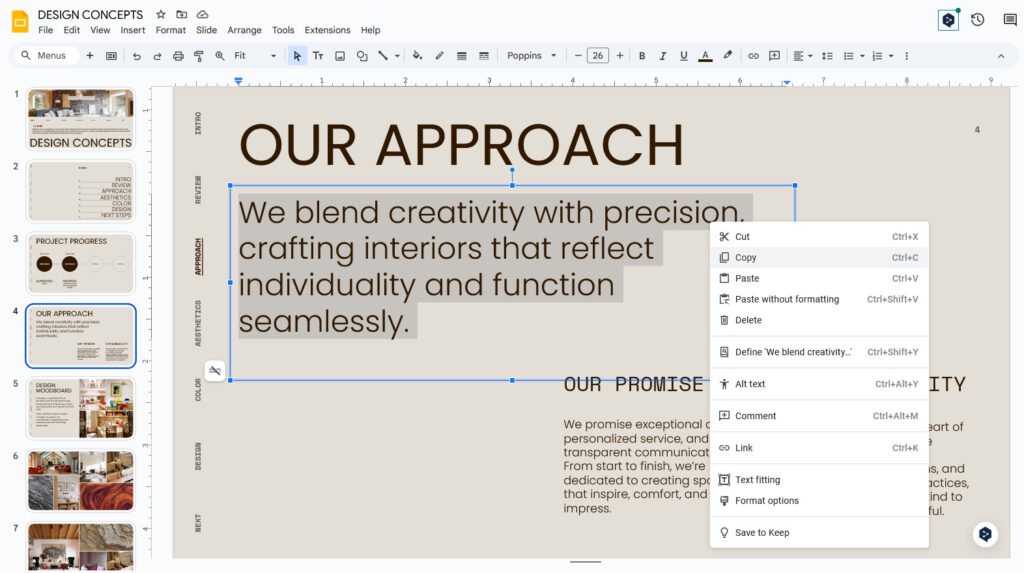
- Pour les présentations plus courtes : Il suffit de copier le texte de chaque diapositive en le sélectionnant, en cliquant avec le bouton droit de la souris et en sélectionnant Copie.
- Pour les présentations plus longues : Il peut être plus rapide d'exporter l'ensemble dans un fichier texte. Pour ce faire, cliquez sur le bouton Fichier bouton dans le coin supérieur gauche, puis allez à Téléchargeret enfin sélectionner Texte brut (.txt). Enregistrez le fichier texte pour l'étape suivante.
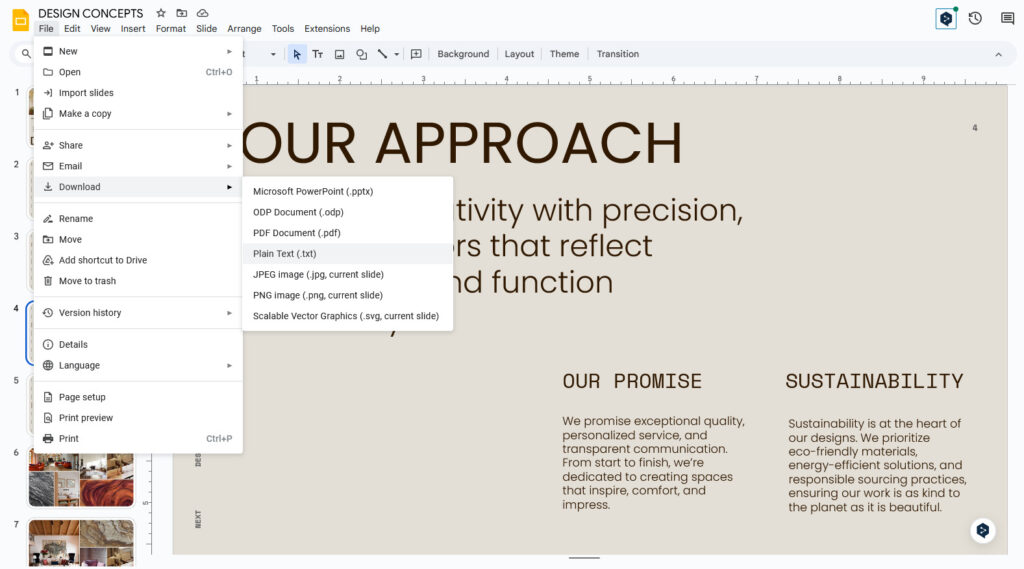
Remarque : La méthode d'exportation copie tout, y compris les numéros de page et les notes du présentateur. Cette méthode peut être plus rapide, mais si vous souhaitez uniquement copier le texte des diapositives, la méthode copier/coller est plus précise.
2. Coller le tout dans Google Docs
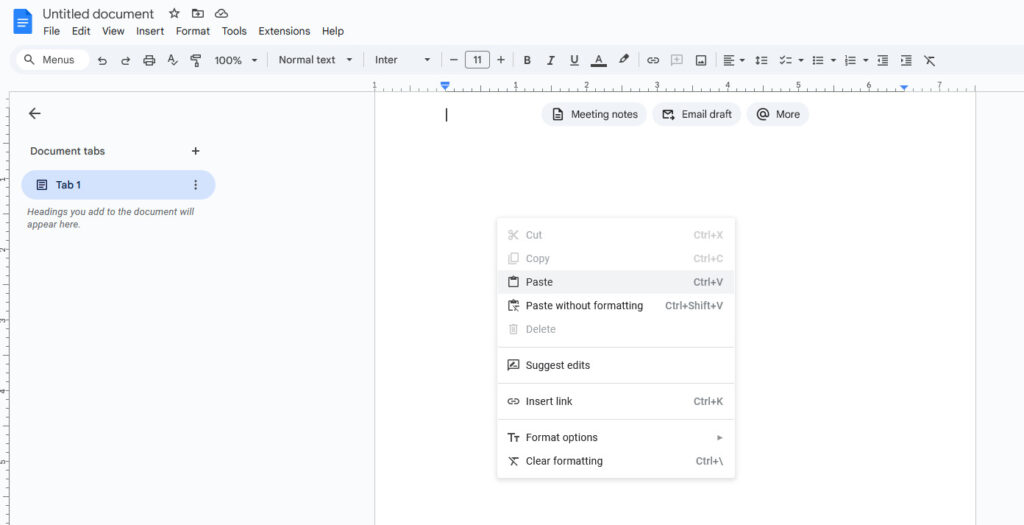
Ouvrez un document Google Doc vierge et collez-y tout le texte copié. Pour ce faire, cliquez avec le bouton droit dans l'espace blanc et sélectionnez Coller.
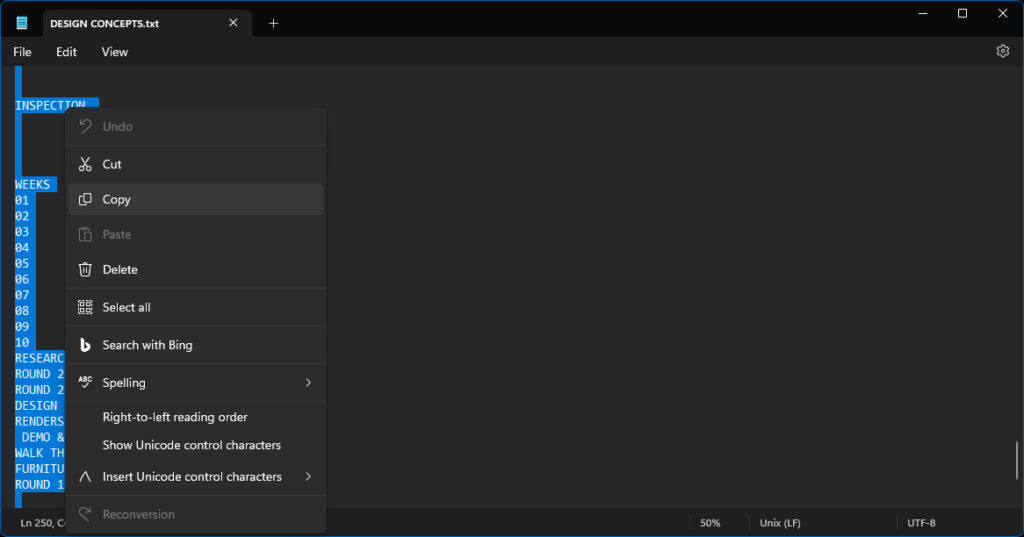
Si vous avez choisi de exporter vers un fichier texte, ouvrez-le dans un éditeur de texte simple (comme le Bloc-notes sous Windows ou TextEdit sous macOS), puis sélectionnez et copiez tout le texte avant de le coller dans le document Google Doc.
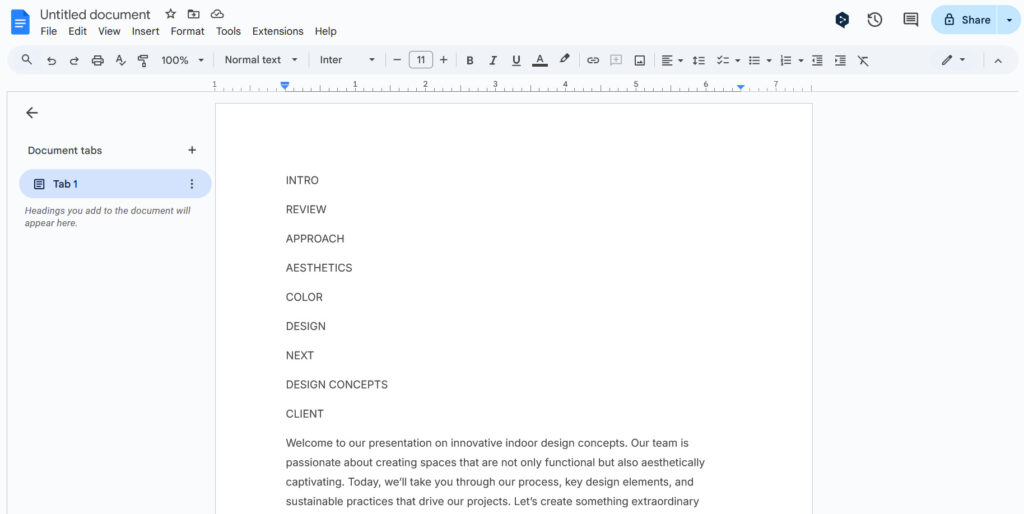
Pourquoi utiliser Google Docs pour cela ? C'est l'un des meilleurs outils de comptage de mots disponibles, et comme vous utilisez déjà Google Workspace, cela facilite le déroulement du travail.
3. Utiliser l'outil de comptage de mots de Google Docs
Il s'agit de la dernière étape de la procédure de comptage des mots sur Google Slides.
Une fois que vous avez collé votre texte dans Docs, cliquez sur Outils > Nombre de mots ou appuyez sur le raccourci clavier (Ctrl+Maj+C sous Windows, Commande+Maj+C sous Mac).
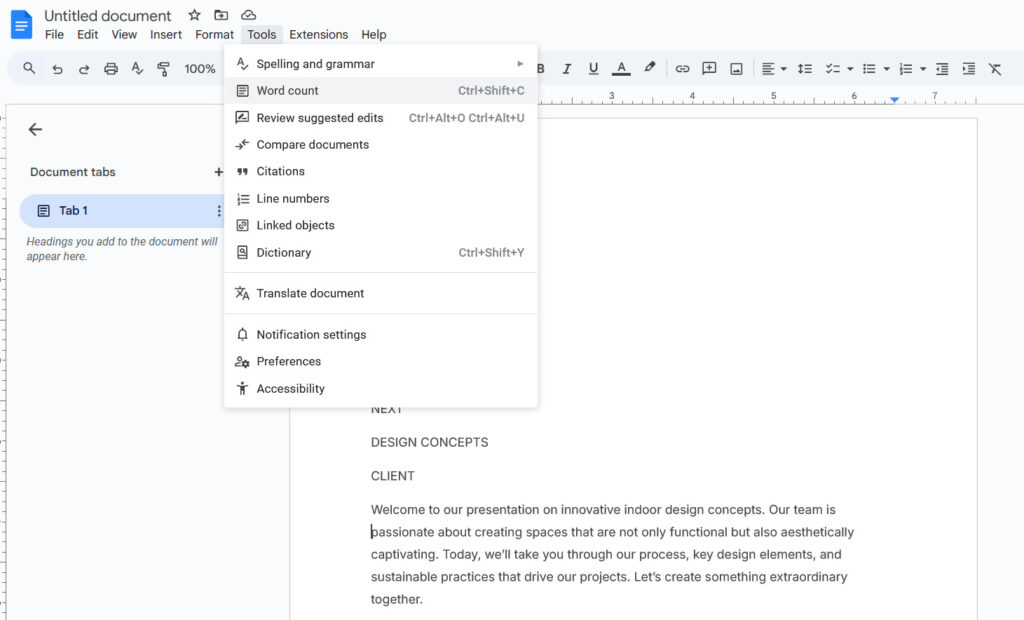
Google Docs affichera le compte de mots instantané, ainsi que des statistiques supplémentaires telles que le nombre de caractères et le nombre de pages.
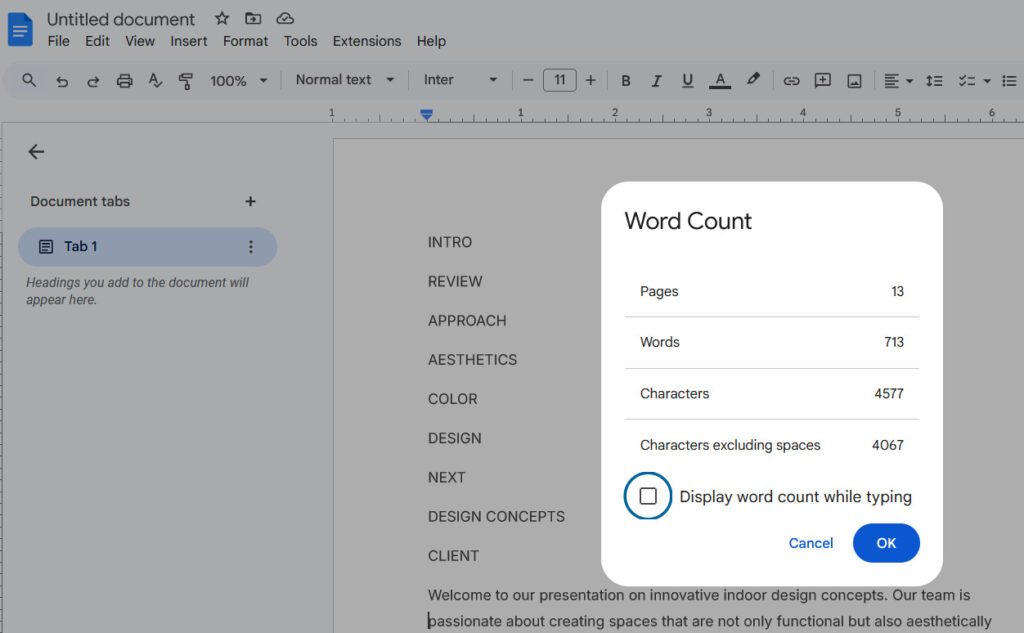
Obtenir le nombre de mots implique quelques étapes supplémentaires, mais c'est rapide, sans douleur et cela vous permet d'obtenir le nombre de mots sans avoir recours à des applications tierces.
Alternative : Utiliser des outils de comptage de mots en ligne
Si le copier-coller dans Google Docs vous semble un peu fastidieux, vous pouvez utiliser un compteur de mots gratuit en ligne.
Ces sites web pratiques vous permettent de vérifier le nombre de mots en quelques étapes simples et peuvent même vous fournir des statistiques supplémentaires que Google Docs ne fournit pas, comme le niveau de lisibilité.
Vous pouvez soit copier vos diapositives une par une, soit exporter votre présentation sous forme de fichier texte (comme à l'étape 1).
Ensuite, rendez-vous sur un compteur de mots en ligne digne de confiance.
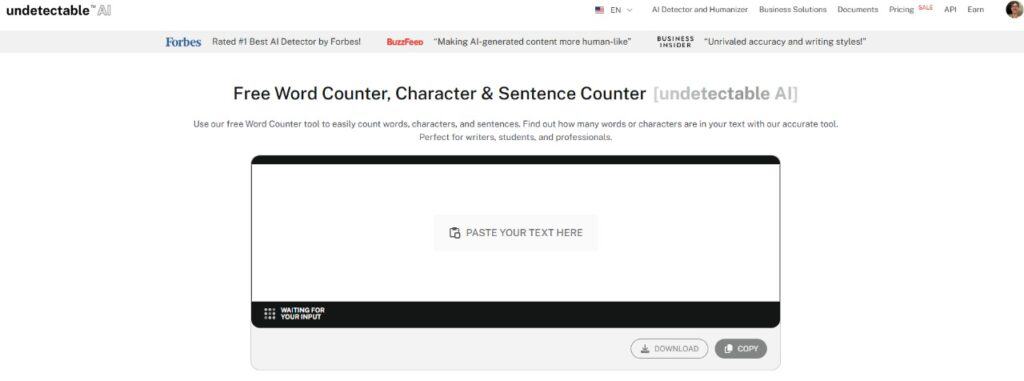
Nous recommandons d'utiliser notre propre IA indétectable. Compteur de mots, qui propose également un Outil de paraphrase pour affiner votre texte instantanément.
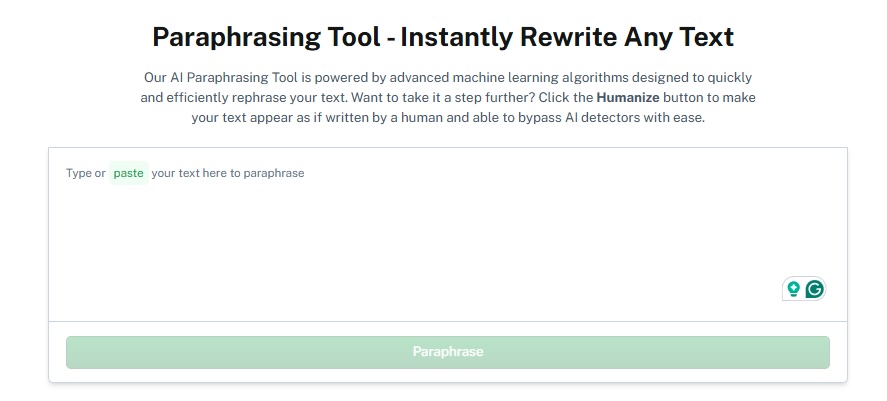
Il suffit de coller votre texte dans la zone prévue à cet effet pour obtenir un décompte précis du nombre de mots en quelques secondes. Aucune inscription n'est requise et l'interface est claire et facile à utiliser.
Conseils pour améliorer votre présentation Google Slides
Trouver le nombre idéal de mots pour votre présentation n'est pas le seul facteur à prendre en compte pour créer des présentations Google Slides vraiment efficaces.
Voici quelques conseils et astuces que vous pouvez utiliser non seulement pour maintenir l'attention de votre public, mais aussi pour tirer le meilleur parti de vos diapositives.
1. Choisir des polices de caractères qui fonctionnent
Il y a bien plus que Times New Roman dans le monde. Les polices de caractères donnent le ton à l'ensemble de la présentation.
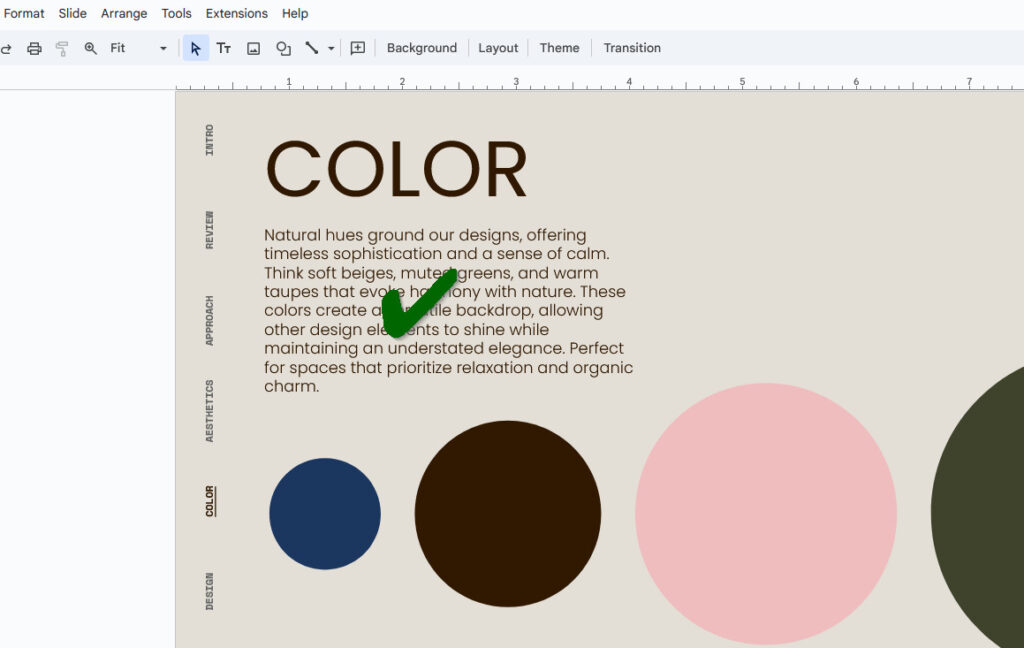
S'en tenir à sans empattement des polices claires et faciles à lire de loin, telles que Arial ou Roboto.
Évitez les polices trop décoratives si vous souhaitez que tout le monde, et pas seulement les personnes assises au premier rang, puisse les lire.
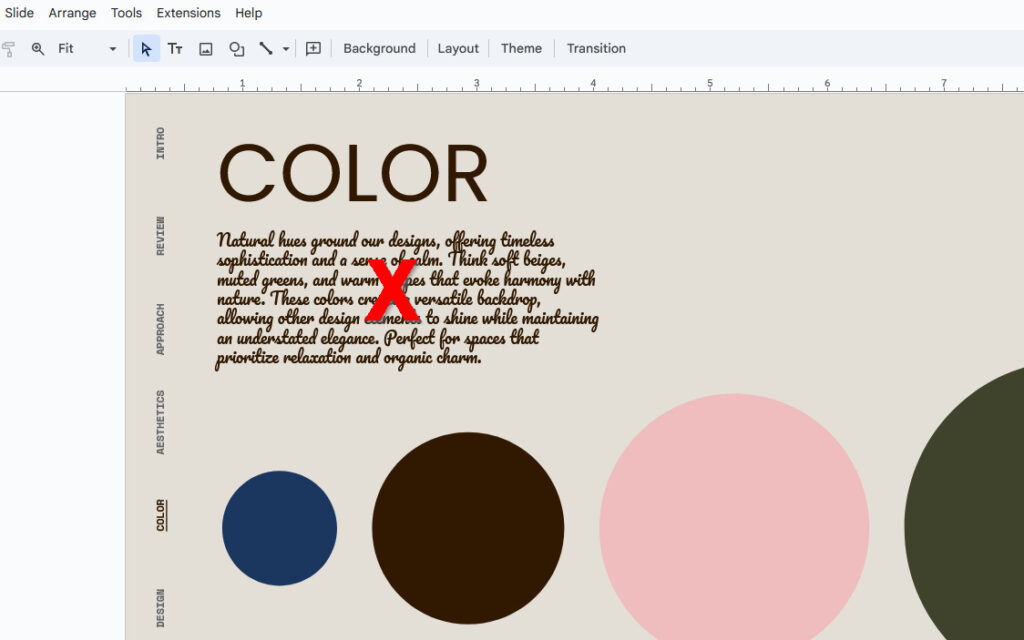
Pour en savoir plus sur le choix des polices, consultez Étude typographique 2025 confirme que la lisibilité est considérablement améliorée en choisissant des polices claires et simples.
2. Des blocs de texte courts et agréables à lire
Avez-vous déjà vu une diapositive tellement remplie de texte qu'il fallait des jumelles pour la lire ?
Il est préférable de limiter au maximum le texte des diapositives.
Réduisez vos diapositives à l'essentiel : utilisez des puces et des phrases courtes, plutôt que des paragraphes.
Vos diapositives sont là pour étayer votre discours et votre présentation, et non pour détourner l'attention de ce que vous essayez de dire.
3. Faciliter l'écrémage
Les gens ne lisent pas les diapositives comme ils lisent des romans. Ils ont tendance à se concentrer sur les titres et les puces, puis à survoler le reste.
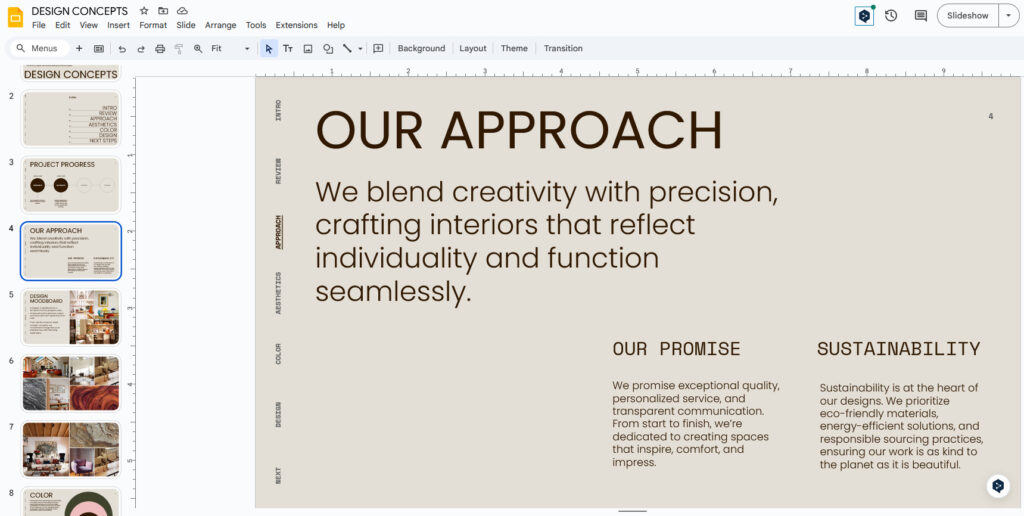
Utilisez des titres en gras et des puces pour briser les idées et attirer l'attention sur les informations que vous voulez que le public absorbe le plus.
Organisez-les de manière logique afin que les points principaux puissent être compris d'un seul coup d'œil, avec les informations présentées de gauche à droite.
Une structure simple fait toute la différence.
4. Écrire comme un humain
Si vous avez utilisé l'IA générative comme ChatGPT pour créer la plus grande partie de la texte sur votre diapositiveVous trouverez peut-être que le ton et le style sont assez robotiques.
Cela pose particulièrement problème pour les présentations qui reposent sur la connexion et la persuasion.

Vous voudrez utiliser notre AI Humanizer pour ajouter une touche personnelle et humaine à vos écrits.
Ainsi, lorsque votre public lira le contenu de vos diapositives, il aura l'impression d'avoir une conversation avec vous, et non un manuel.
Utilisez immédiatement notre widget AI Detector et Humanizer.
Questions fréquemment posées
Puis-je vérifier le nombre de mots directement dans Google Slides ?
Réponse courte : Non. Google Slides ne dispose pas encore d'une fonction native permettant de compter le nombre de mots de votre présentation.
Cela s'explique probablement par le fait que Google considère Slides comme un outil davantage visuel qu'écrit, encourageant ainsi la concision.
Cela dit, vous avez plusieurs options : vous pouvez copier votre texte dans Google Docs ou dans un outil en ligne pour obtenir un nombre précis.
Existe-t-il un raccourci pour le nombre de mots dans Google Slides ?
Pas directement dans Slides, mais il existe plusieurs alternatives rapides.
L'option la plus rapide consiste à copier le texte de vos diapositives et à le coller dans Google Docs.
Vous pouvez ensuite utiliser le raccourci clavier de l'outil de comptage de mots (Ctrl+Maj+C sous Windows ou Commande+Maj+C sous Mac) pour afficher rapidement le nombre de mots.
Pour obtenir un aperçu rapide, exportez le diaporama à l'aide de Fichier > Télécharger > Fichier texte (.txt), puis copiez son contenu dans notre IA indétectable. Compteur de mots l'outil.
Conclusion
Malheureusement, Google Slides ne dispose toujours pas d'un outil natif de comptage de mots pour sa plateforme de création de présentations, mais il est facile de compter le nombre de mots dans Google Slides en suivant nos trois étapes.
Bien sûr, cela prend un peu plus de temps, mais l'utilisation de Google Docs ou d'un outil de comptage de mots en ligne vous permettra de mieux comprendre comment votre public perçoit vos diapositives.
Le suivi du nombre de mots permet de garder vos diapositives concises et attrayantes sans submerger le public de texte.
Après tout, ils sont là pour vous écouter, pas pour lire vos pensées sur des diapositives.
Associez ces conseils à IA indétectable, et vos diapositives de présentation seront plus naturelles et beaucoup plus faciles à comprendre.
En fin de compte, il ne s'agit pas seulement de compter les mots, mais de créer des présentations qui marquent les esprits.