
Ο αριθμός των λέξεων δεν είναι κάτι που ενδιαφέρει μόνο τους καθηγητές σας όταν βαθμολογούν τις εκθέσεις ή τους bloggers που έχουν εμμονή με το SEO.
Μπορεί πραγματικά να είναι ένας παράγοντας που μπορεί να καθορίσει την επιτυχία ή την αποτυχία της επόμενης επαγγελματικής ή σχολικής σας παρουσίασης.
Αν στριμώξετε πολύ κείμενο σε μία μόνο διαφάνεια, τα μάτια του ακροατηρίου σας μπορεί να στραβώσουν (ή ακόμα χειρότερα, να σταματήσουν να διαβάζουν).
Η παρακολούθηση του αριθμού των λέξεων σας βοηθά να βρείτε την ιδανική ισορροπία μεταξύ της έλλειψης πληροφοριών και της υπερβολικής πληροφόρησης.
Έτσι, είτε συνθέτετε μια παρουσίαση είτε προσπαθείτε να φτιάξετε μια έκθεση που να κρατάει τους πάντες σε εγρήγορση, η γνώση του τρόπου ελέγχου του αριθμού των λέξεων στις διαφάνειες Google θα κρατήσει τα πράγματα όμορφα και ξεκάθαρα.
Το Google Slides δεν το κάνει εύκολο, αλλά με αυτές τις γρήγορες λύσεις, θα δείτε πώς να βρείτε τον αριθμό λέξεων που χρειάζεστε.
Βασικά συμπεράσματα
- Το πιο κρίσιμο βήμα στην αναδιατύπωση είναι να διατηρηθεί το αρχικό βασικό μήνυμα και ο συναισθηματικός τόνος, λειτουργώντας ως μεταφραστής από σύνθετη γλώσσα σε σαφή γλώσσα.
- Θα πρέπει να εφαρμόσετε τις 7 βασικές τεχνικές, χρησιμοποιώντας στρατηγικές όπως η παράφραση, ο διαχωρισμός των μακρών προτάσεων και η προτεραιότητα στην ενεργητική φωνή, προκειμένου να βελτιώσετε συστηματικά τη σαφήνεια και τη ροή του κειμένου.
- Ο Undetectable AI Checker και η χειροκίνητη τεχνική της ανάγνωσης του κειμένου σας δυνατά είναι ισχυρές μέθοδοι για τον εντοπισμό αδέξιων φράσεων και τη διασφάλιση ενός φυσικού, ανθρώπινου ήχου.
- Ποτέ μην ξαναγράφετε μια πρόταση μεμονωμένα. Πάντα να λαμβάνετε υπόψη την παράγραφο που την περιβάλλει, για να βεβαιωθείτε ότι η νέα πρόταση συμβάλλει στον συνολικό ρυθμό και στην εξέλιξη της αφήγησης.
Το Google Slides διαθέτει εργαλείο μέτρησης λέξεων; (Υπόδειξη: Όχι)
Αν έχετε ψάξει παντού προσπαθώντας να βρείτε πού ακριβώς λειτουργεί η μέτρηση λέξεων στο Google Slides, πιθανότατα έχετε φτάσει σε αδιέξοδο — και γι' αυτό βρίσκεστε εδώ.
Σε αντίθεση με το Google Docs, όπου ο αριθμός λέξεων είναι εύκολα προσβάσιμος, το Slides παραλείπει εντελώς αυτή τη λειτουργία.
Γιατί; Πιθανότατα έχει να κάνει με το γεγονός ότι το Google Slides εστιάζει περισσότερο στα οπτικά στοιχεία παρά σε πυκνά κείμενα.


Μην ανησυχείτε ποτέ ξανά για την τεχνητή νοημοσύνη που ανιχνεύει τα κείμενά σας. Undetectable AI Μπορεί να σας βοηθήσει:
- Κάντε το γραπτό σας με υποστήριξη AI να εμφανιστεί ανθρωποειδής.
- Παράκαμψη όλα τα κύρια εργαλεία ανίχνευσης AI με ένα μόνο κλικ.
- Χρήση AI με ασφάλεια και με αυτοπεποίθηση στο σχολείο και στην εργασία.
Το γεγονός ότι δεν υπάρχει δεν σημαίνει ότι δεν έχετε τύχη.
Υπάρχουν πολύ απλές λύσεις που χρησιμοποιούν το ίδιο το Google Workspace, τις οποίες θα περιγράψουμε λεπτομερώς παρακάτω.
Η λύση: Google Slides σε 3 απλά βήματα
Όπως πιθανώς έχετε ήδη καταλάβει, το Google Slides δεν διαθέτει ενσωματωμένο εργαλείο μέτρησης λέξεων.
Αλλά με λίγη δημιουργικότητα και τεχνογνωσία, είναι αρκετά εύκολο να καταλάβετε πώς να δείτε τον αριθμό των λέξεων στις διαφάνειες Google.
Ακολουθεί ένας γρήγορος και εύκολος τρόπος για να το κάνετε χρησιμοποιώντας εργαλεία που ήδη έχετε:
1. Εξαγωγή ή αντιγραφή του κειμένου σας
Έχετε δύο επιλογές εδώ, ανάλογα με τη διάρκεια της παρουσίασής σας:
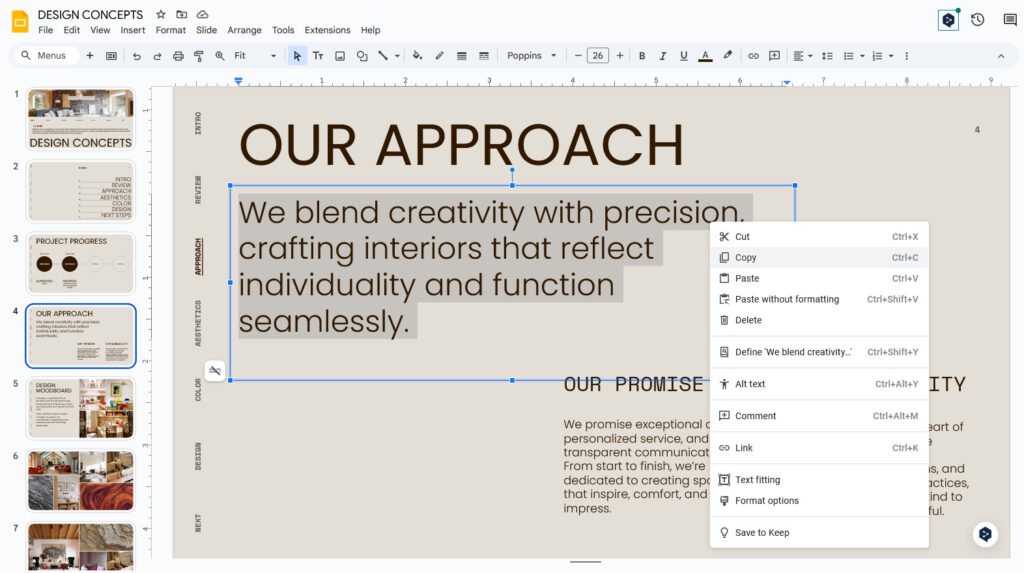
- Για συντομότερες παρουσιάσεις: Απλά αντιγράψτε το κείμενο από κάθε μεμονωμένη διαφάνεια επισημαίνοντας το κείμενο, κάνοντας δεξί κλικ και επιλέγοντας Αντιγραφή.
- Για μακρύτερες παρουσιάσεις: Η εξαγωγή ολόκληρου του αρχείου σε ένα αρχείο κειμένου μπορεί να είναι ταχύτερη. Για να το κάνετε αυτό, κάντε κλικ στο Αρχείο κουμπί στην επάνω αριστερή γωνία και μετά μεταβείτε στο Λήψη, και τέλος επιλέξτε Απλό κείμενο (.txt). Αποθηκεύστε το αρχείο κειμένου για το επόμενο βήμα.
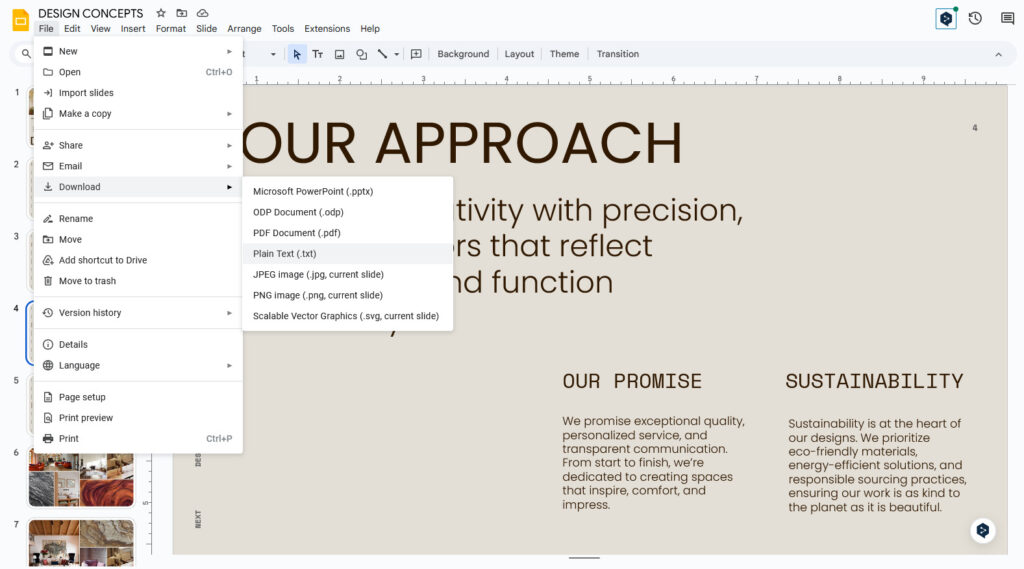
Σημείωση: Η μέθοδος εξαγωγής αντιγράφει τα πάντα, συμπεριλαμβανομένων των αριθμών σελίδων και των σημειώσεων του ομιλητή. Αυτή η μέθοδος μπορεί να είναι ταχύτερη, αλλά αν θέλετε μόνο το κείμενο των διαφανειών, η μέθοδος αντιγραφής/επικόλλησης είναι πιο ακριβής.
2. Επικόλληση των πάντων στα Έγγραφα Google
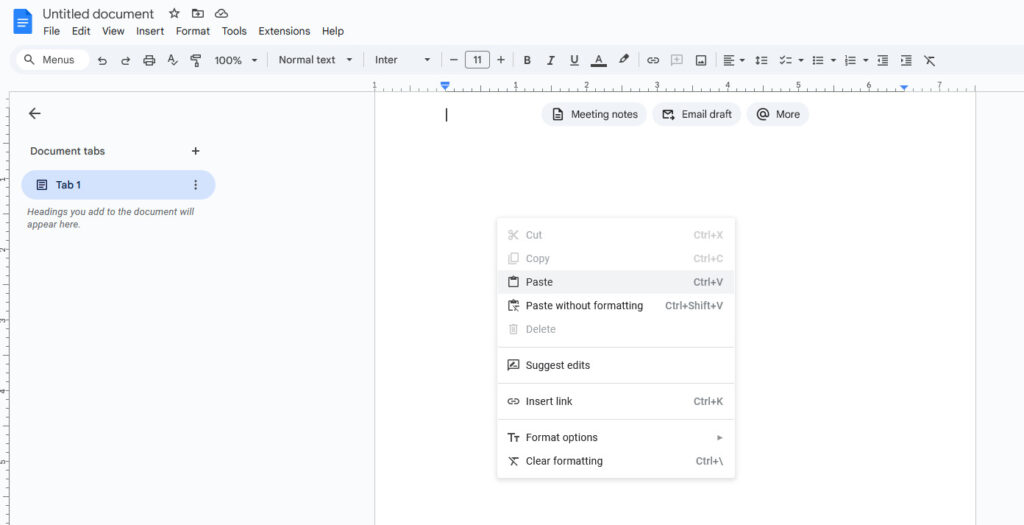
Ανοίξτε ένα κενό έγγραφο Google Doc και επικολλήστε όλο το αντιγραμμένο κείμενο εκεί. Μπορείτε να το κάνετε αυτό κάνοντας δεξί κλικ στο κενό διάστημα και επιλέγοντας Επικόλληση.
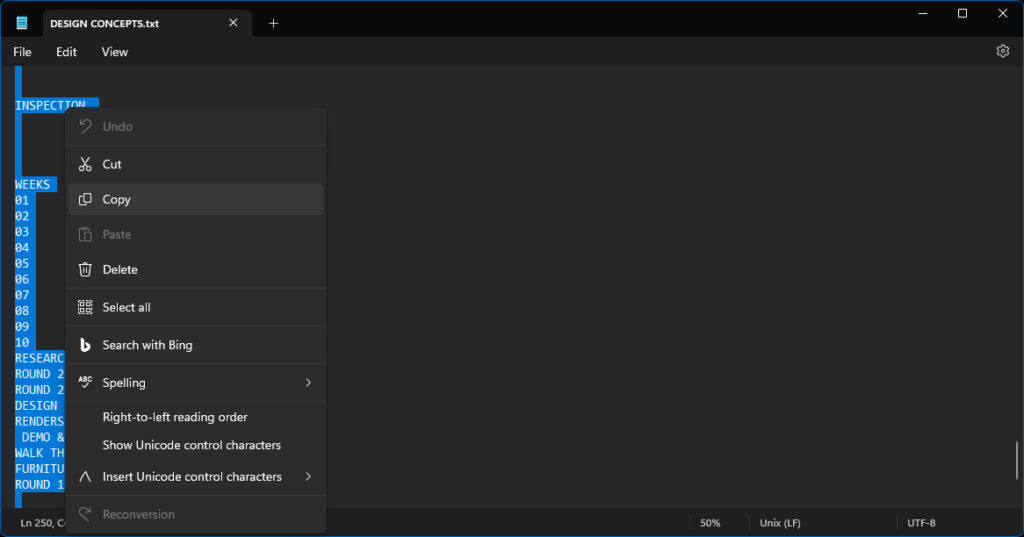
Εάν επιλέξατε να εξαγωγή σε αρχείο κειμένου, ανοίξτε το σε ένα απλό πρόγραμμα επεξεργασίας κειμένου (όπως το Notepad στα Windows ή το TextEdit στο macOS), στη συνέχεια επισημάνετε και αντιγράψτε όλο το κείμενο πριν το επικολλήσετε στο Google Doc.
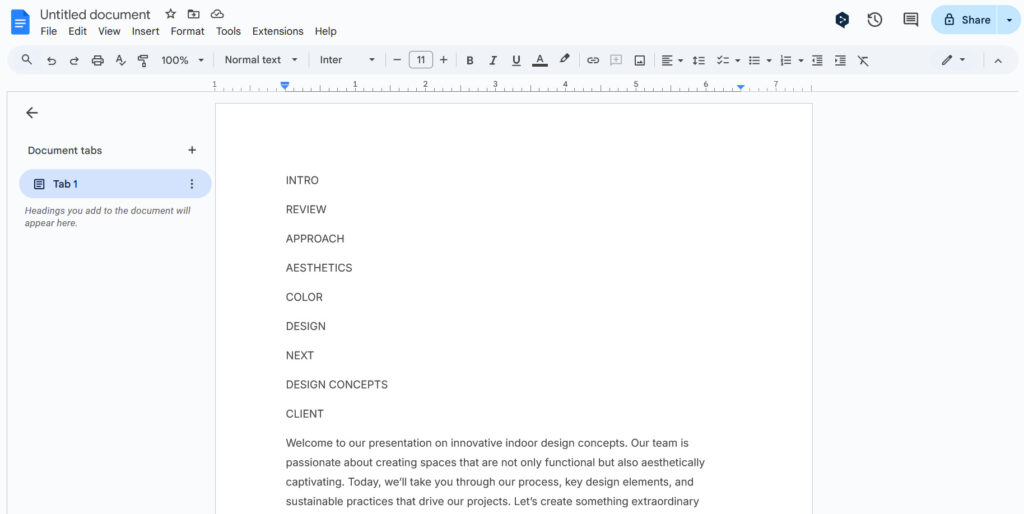
Γιατί να χρησιμοποιήσετε το Google Docs για αυτό; Είναι ένα από τα καλύτερα διαθέσιμα εργαλεία μέτρησης λέξεων και, δεδομένου ότι χρησιμοποιείτε ήδη το Google Workspace, είναι λογικό για μια ομαλή ροή εργασίας.
3. Χρησιμοποιήστε το εργαλείο καταμέτρησης λέξεων του Google Docs
Αυτό είναι το τελικό βήμα για το πώς να κάνετε την καταμέτρηση λέξεων στις διαφάνειες Google.
Αφού επικολλήσετε το κείμενό σας στο Docs, κάντε κλικ στο Εργαλεία > Αριθμός λέξεων ή πατήστε το πλήκτρο συντόμευσης (Ctrl+Shift+C στα Windows, Command+Shift+C στα Mac).
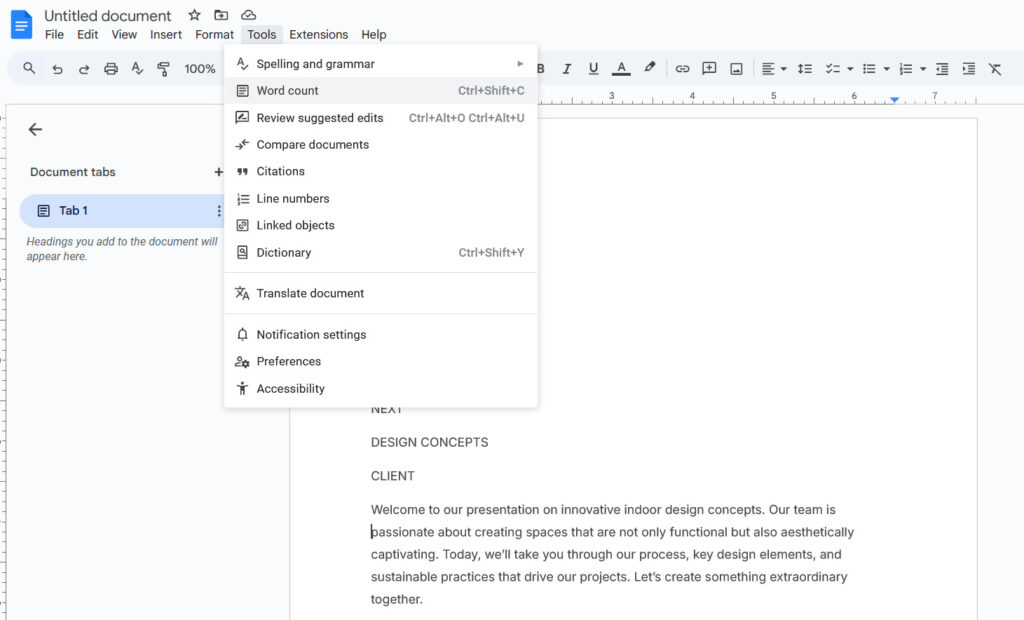
Το Google Docs θα εμφανίσει το άμεσος υπολογισμός λέξεων, μαζί με πρόσθετα στατιστικά στοιχεία όπως ο αριθμός χαρακτήρων και ο αριθμός σελίδων.
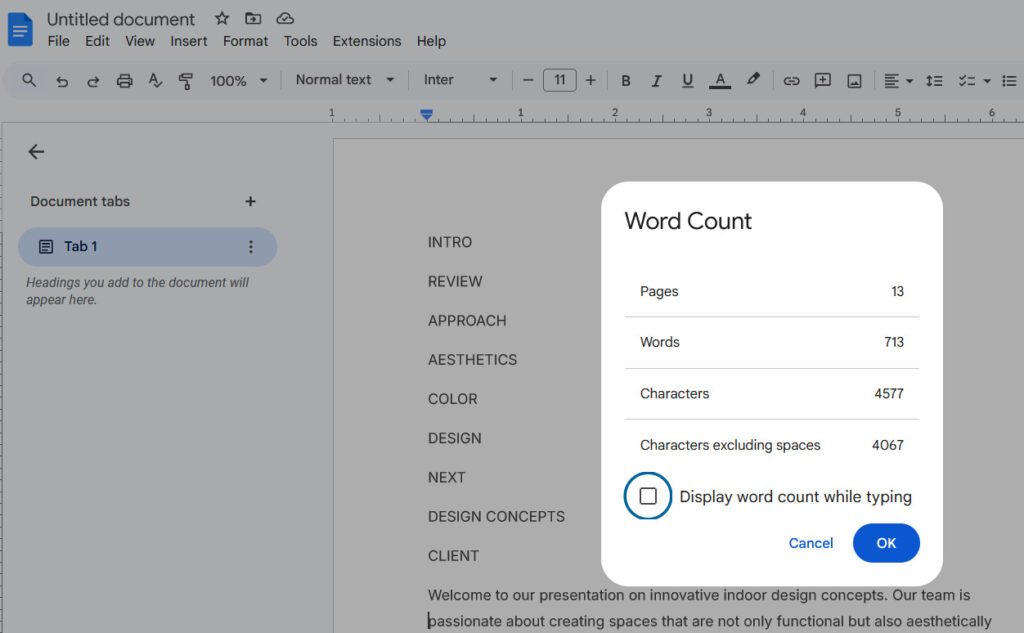
Η καταμέτρηση των λέξεων περιλαμβάνει μερικά επιπλέον βήματα, αλλά είναι γρήγορη, ανώδυνη και σας δίνει την καταμέτρηση των λέξεων χωρίς τη χρήση τρίτων εφαρμογών.
Εναλλακτική λύση: Χρήση διαδικτυακών εργαλείων καταμέτρησης λέξεων
Αν η αντιγραφή και η επικόλληση στα Έγγραφα Google σας φαίνεται λίγο κουραστική, μπορείτε να χρησιμοποιήσετε έναν δωρεάν online μετρητή λέξεων.
Αυτές οι εύχρηστες ιστοσελίδες σας επιτρέπουν να ελέγξετε τον αριθμό των λέξεων με μερικά απλά βήματα και μπορούν ακόμη και να σας δώσουν επιπλέον στατιστικά στοιχεία που δεν παρέχει το Google Docs, όπως το επίπεδο αναγνωσιμότητας.
Μπορείτε είτε να αντιγράψετε τις διαφάνειες σας μία προς μία είτε να εξαγάγετε την παρουσίασή σας ως αρχείο κειμένου (όπως στο βήμα 1).
Στη συνέχεια, επισκεφθείτε έναν αξιόπιστο διαδικτυακό μετρητή λέξεων.
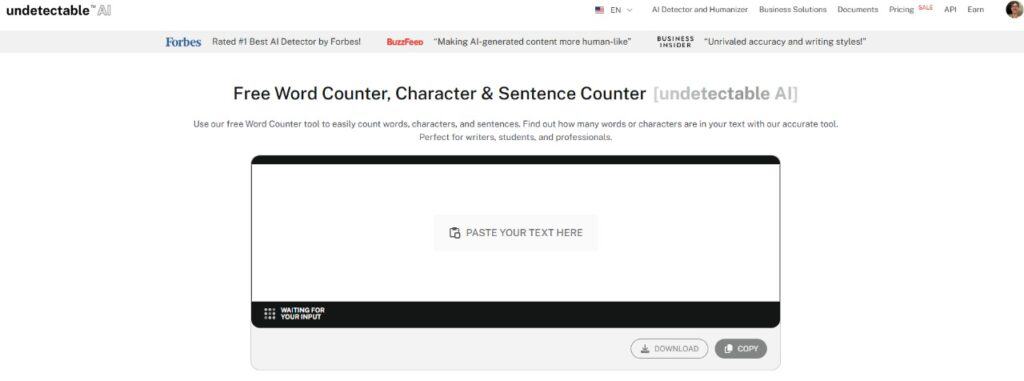
Συνιστούμε τη χρήση των δικών μας Undetectable AI. Μετρητής λέξεων, το οποίο προσφέρει επίσης ένα Εργαλείο παράφρασης για την άμεση βελτίωση του κειμένου σας.
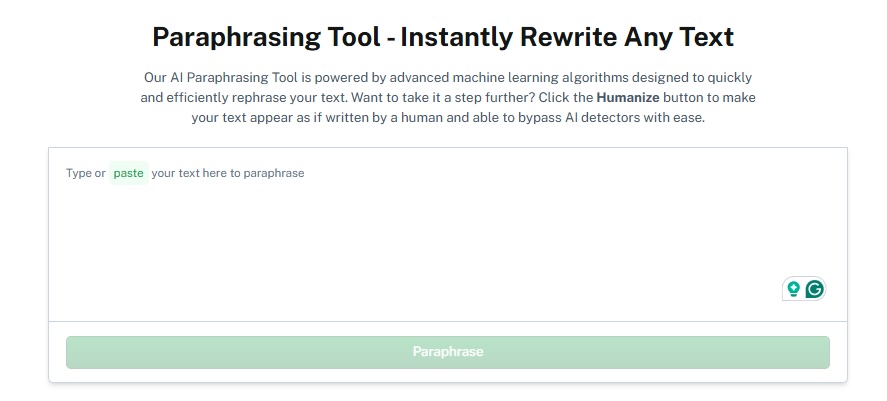
Απλά επικολλήστε το κείμενό σας στο πλαίσιο και θα λάβετε έναν ακριβή υπολογισμό λέξεων σε λίγα δευτερόλεπτα. Δεν απαιτείται εγγραφή και η διεπαφή είναι καθαρή και εύκολη στη χρήση.
Συμβουλές για τη βελτίωση της παρουσίασής σας στο Google Slides
Το να βρείτε τον ιδανικό αριθμό λέξεων για την παρουσίασή σας δεν είναι ο μόνος παράγοντας για τη δημιουργία πραγματικά αποτελεσματικών παρουσιάσεων στο Google Slides.
Ακολουθούν μερικές συμβουλές και κόλπα που μπορείτε να χρησιμοποιήσετε όχι μόνο για να κρατήσετε το κοινό σας προσηλωμένο, αλλά και για να αξιοποιήσετε τις διαφάνειες προς όφελός σας.
1. Διαλέξτε γραμματοσειρές που πραγματικά λειτουργούν
Υπάρχουν τόσα πολλά περισσότερα από Times New Roman στον κόσμο. Οι γραμματοσειρές καθορίζουν την ατμόσφαιρα ολόκληρης της παρουσίασης.
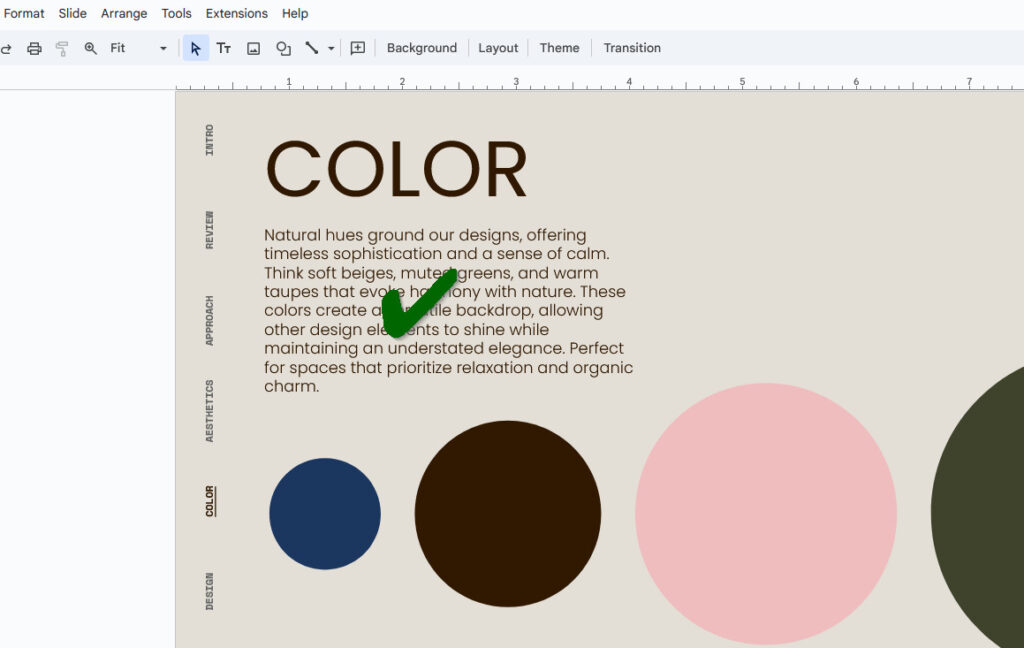
Προσέξτε sans-serif γραμματοσειρές που είναι καθαρές και ευανάγνωστες από απόσταση, όπως οι Arial ή Roboto.
Αποφύγετε υπερβολικά διακοσμητικά γραμματοσειρά αν θέλετε να μπορούν να τα διαβάσουν και όσοι δεν κάθονται στην πρώτη σειρά.
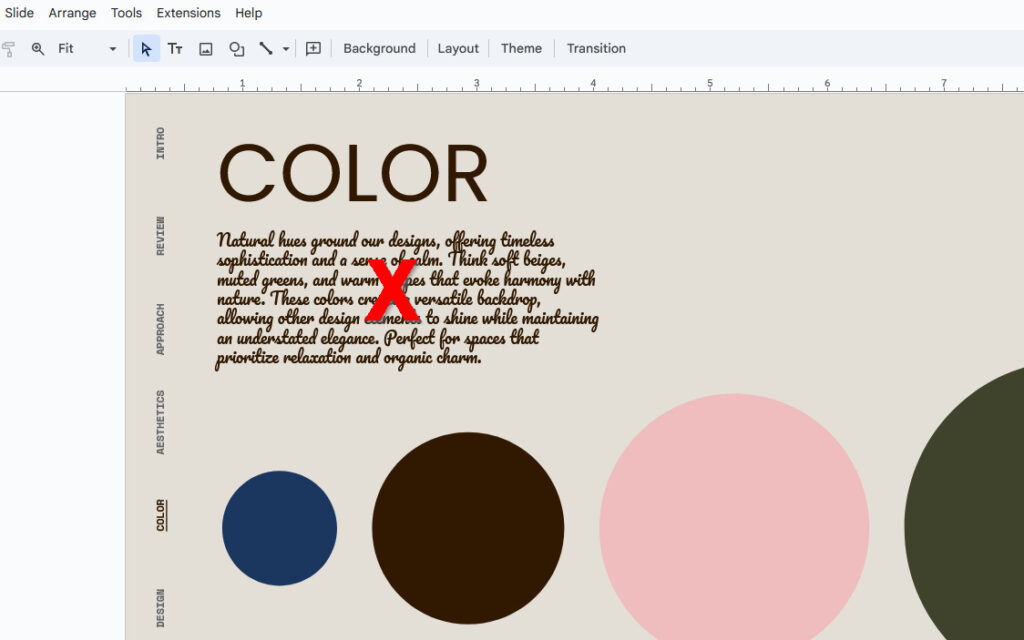
Για περισσότερες πληροφορίες σχετικά με την επιλογή γραμματοσειρών, ένα Μελέτη τυπογραφίας 2025 επιβεβαιώνει ότι η αναγνωσιμότητα βελτιώνεται δραματικά με την επιλογή σαφών, απλών γραμματοσειρών.
2. Κρατήστε τα μπλοκ κειμένου σύντομα και γλυκά
Έχετε δει ποτέ μια διαφάνεια τόσο γεμάτη με κείμενο που χρειαστήκατε κιάλια για να τη διαβάσετε;
Είναι καλύτερο να περιορίσετε το κείμενο των διαφανειών στο ελάχιστο.
Περιορίστε τις διαφάνειές σας στα απολύτως απαραίτητα — χρησιμοποιήστε κουκκίδες και σύντομες προτάσεις, όχι παραγράφους.
Οι διαφάνειές σας είναι εκεί για να υποστηρίζουν την ομιλία και την παρουσίασή σας, όχι για να αφαιρούν τα φώτα της δημοσιότητας από αυτό που προσπαθείτε να πείτε.
3. Εύκολη αποδελτίωση
Οι άνθρωποι δεν διαβάζουν διαφάνειες όπως διαβάζουν μυθιστορήματα. Έχουν την τάση να εστιάζουν στις επικεφαλίδες και τα σημεία αναφοράς και στη συνέχεια να προσπερνούν τα υπόλοιπα.
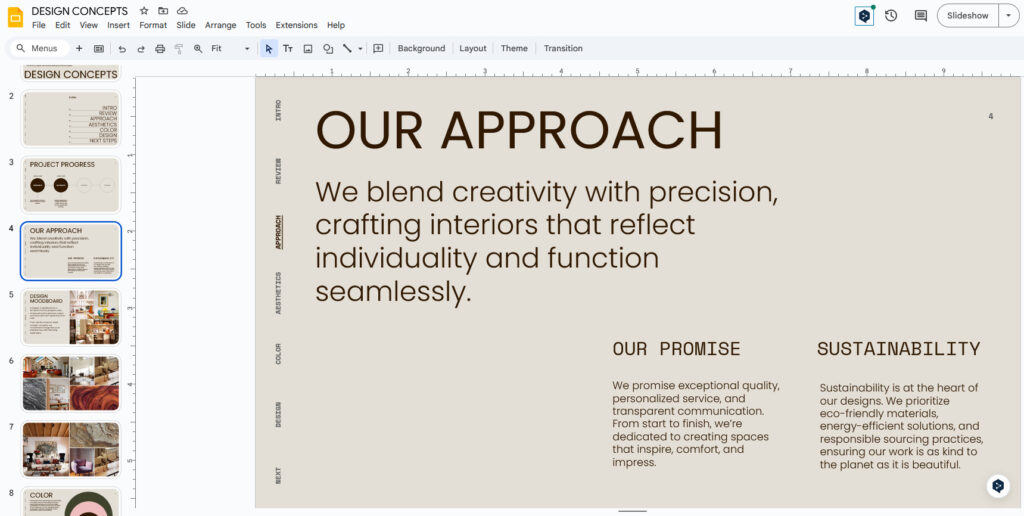
Χρησιμοποιήστε έντονες επικεφαλίδες και σημεία με κουκκίδες για να διαχωρίσετε τις ιδέες και να επιστήσετε την προσοχή στις πληροφορίες που θέλετε να απορροφήσει περισσότερο το ακροατήριο.
Οργανώστε τα με λογικό τρόπο, ώστε τα κύρια σημεία να είναι κατανοητά με μια ματιά, με τις πληροφορίες να παρουσιάζονται από αριστερά προς τα δεξιά.
Η απλή δομή κάνει μεγάλη διαφορά.
4. Γράψτε σαν άνθρωπος
Εάν έχετε χρησιμοποιήσει δημιουργική τεχνητή νοημοσύνη όπως το ChatGPT για να δημιουργήσετε το μεγαλύτερο μέρος των κείμενο στη διαφάνειά σας, μπορεί να διαπιστώσετε ότι ο τόνος και το ύφος είναι αρκετά ρομποτικά.
Αυτό είναι ιδιαίτερα προβληματικό για παρουσιάσεις που βασίζονται στη σύνδεση και την πειθώ.
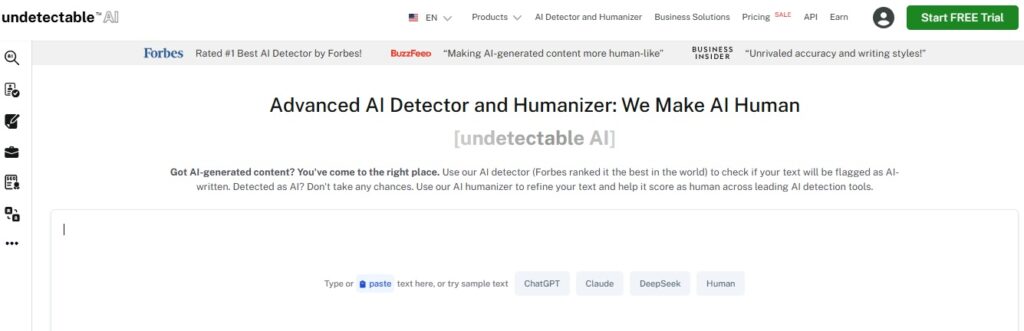
Θα θέλετε να χρησιμοποιήσετε το AI Humanizer για να προσθέσετε προσωπικότητα και ανθρώπινη πινελιά στο γράψιμό σας.
Με αυτόν τον τρόπο, όταν το ακροατήριό σας διαβάζει το περιεχόμενο των διαφανειών σας, θα αισθάνεται σαν να συνομιλεί μαζί σας και όχι σαν να διαβάζει ένα εγχειρίδιο.
Χρησιμοποιήστε αμέσως το widget AI Detector και Humanizer.
Συχνές ερωτήσεις
Μπορώ να ελέγξω τον αριθμό των λέξεων απευθείας στις διαφάνειες Google;
Σύντομη απάντηση: Το Google Slides δεν έχει ακόμη συμπεριλάβει μια εγγενή λειτουργία που να μπορεί να μετράει πόσες λέξεις έχετε στην παρουσίασή σας.
Αυτό πιθανότατα οφείλεται στο γεγονός ότι η Google θεωρεί τις Παρουσιάσεις περισσότερο ως οπτικό υλικό παρά ως γραπτό υλικό, ενθαρρύνοντας τη συντομία.
Ωστόσο, υπάρχουν και άλλες επιλογές: μπορείτε να αντιγράψετε το κείμενό σας στο Google Docs ή σε κάποιο online εργαλείο για να λάβετε έναν ακριβή αριθμό.
Υπάρχει συντόμευση για τον αριθμό λέξεων στις διαφάνειες Google;
Όχι απευθείας μέσα στο Slides, αλλά υπάρχουν αρκετές γρήγορες εναλλακτικές λύσεις.
Η πιο γρήγορη επιλογή είναι να αντιγράψετε το κείμενο από τις διαφάνειές σας και να το επικολλήσετε στα Έγγραφα Google.
Στη συνέχεια, μπορείτε να χρησιμοποιήσετε τη συντόμευση του εργαλείου μέτρησης λέξεων (Ctrl+Shift+C στα Windows ή Command+Shift+C στα Mac) για να εμφανίσετε γρήγορα τον αριθμό των λέξεων.
Για μια γρήγορη επισκόπηση, εξαγάγετε την παρουσίαση χρησιμοποιώντας Αρχείο > Λήψη > Αρχείο κειμένου (.txt), στη συνέχεια αντιγράψτε το περιεχόμενό του στο Undetectable AI μας. Μετρητής λέξεων εργαλείο.
Συμπέρασμα
Δυστυχώς, το Google Slides δεν περιλαμβάνει ακόμα ένα ενσωματωμένο εργαλείο μέτρησης λέξεων για την πλατφόρμα δημιουργίας παρουσιάσεων, αλλά με τα τρία βήματα που σας παρουσιάζουμε είναι εύκολο να μάθετε πώς να μετράτε τις λέξεις στο Google Slides.
Σίγουρα, αυτό απαιτεί λίγο επιπλέον χρόνο, αλλά χρησιμοποιώντας το Google Docs ή ένα online εργαλείο μέτρησης λέξεων, θα έχετε μια καλύτερη εικόνα για το πώς οι διαφάνειές σας θα φανούν στο κοινό σας.
Η παρακολούθηση του αριθμού των λέξεων βοηθά να διατηρήσετε τις διαφάνειές σας συνοπτικές και ελκυστικές, χωρίς να κατακλύζετε το κοινό με κείμενο.
Σε τελική ανάλυση, είναι εκεί για να σας ακούσουν, όχι για να διαβάσουν τις σκέψεις σας στις διαφάνειες.
Συνδυάστε αυτές τις συμβουλές με Μη ανιχνεύσιμο AI, και οι διαφάνειες της παρουσίασής σας θα διαβάζονται πιο φυσικά και θα είναι πολύ πιο κατανοητές.
Στο τέλος της ημέρας, δεν πρόκειται απλώς για το να μετράμε λέξεις, αλλά για το να δημιουργούμε παρουσιάσεις που μένουν στην μνήμη.