
Кількість слів — це не тільки те, що цікавить вчителів під час оцінювання есе, або те, чим захоплюються блогери з метою SEO.
Це може бути фактором, який може вплинути на успіх вашої наступної ділової або шкільної презентації.
Якщо ви впихнете занадто багато тексту на один слайд, очі вашої аудиторії можуть примружитися (або, що ще гірше, вони просто перестануть читати).
Відстежуючи кількість слів, ви зможете знайти золоту середину між недостатньою інформацією та її надлишком.
Отже, незалежно від того, чи ви готуєте презентацію, чи намагаєтеся скласти доповідь, яка зацікавить усіх присутніх, знання того, як перевірити кількість слів у Google Slides, допоможе вам зробити все чітко і зрозуміло.
Google Slides не полегшує це завдання, але завдяки цим швидким обхідним шляхам ви дізнаєтеся, як знайти потрібну кількість слів.
Основні висновки
- Найважливішим етапом переписання є збереження оригінального основного повідомлення та емоційного тону, виступаючи в ролі перекладача зі складної мови на зрозумілу.
- Ви повинні застосовувати 7 основних технік, використовуючи такі стратегії, як перефразування, розбиття довгих речень та надання пріоритету активному голосу, щоб систематично підвищувати чіткість і плавність викладу.
- Невиявний AI Checker і ручна техніка голосного читання вашої роботи є потужними методами для виявлення незручних формулювань і забезпечення природного, людського звучання.
- Ніколи не переписуйте речення окремо; завжди враховуйте сусідній абзац, щоб переконатися, що нове речення відповідає загальному ритму та розвитку розповіді.
Чи є в Google Slides інструмент підрахунку слів? (Підказка: немає)
Якщо ви намагалися з'ясувати, де саме в Google Slides працює підрахунок слів, то, ймовірно, натрапили на глуху стіну — і саме тому ви тут.
На відміну від Google Docs, де кількість слів легко доступна, Slides повністю пропускає цю функцію.
Чому? Ймовірно, це пов'язано з тим, що Google Slides зосереджується на візуальних елементах, а не на щільних блоках тексту.


Більше ніколи не турбуйтеся про те, що ШІ виявить ваші тексти. Undetectable AI Може допомогти тобі:
- Зробіть так, щоб ваше письмо з допомогою штучного інтелекту з'являлося на екрані схожий на людину.
- Обхід всі основні інструменти виявлення ШІ лише одним кліком.
- Використання ШІ безпечно і впевнено у школі та на роботі.
Те, що його немає, не означає, що вам не пощастило.
Існують надзвичайно прості обхідні шляхи з використанням самого Google Workspace, про які ми детально розповімо нижче.
Обхідний шлях: Як перевірити кількість слів у слайдах Google за 3 простих кроку
Як ви, мабуть, вже зрозуміли, Google Slides не має вбудованого інструменту підрахунку слів.
Але з певним творчим підходом і ноу-хау досить легко з'ясувати, як переглянути кількість слів у Google Slides.
Ось простий і швидкий спосіб зробити це за допомогою інструментів, які у вас вже є:
1. Експорт або копіювання тексту
Тут у вас є два варіанти, залежно від тривалості вашого слайд-шоу:
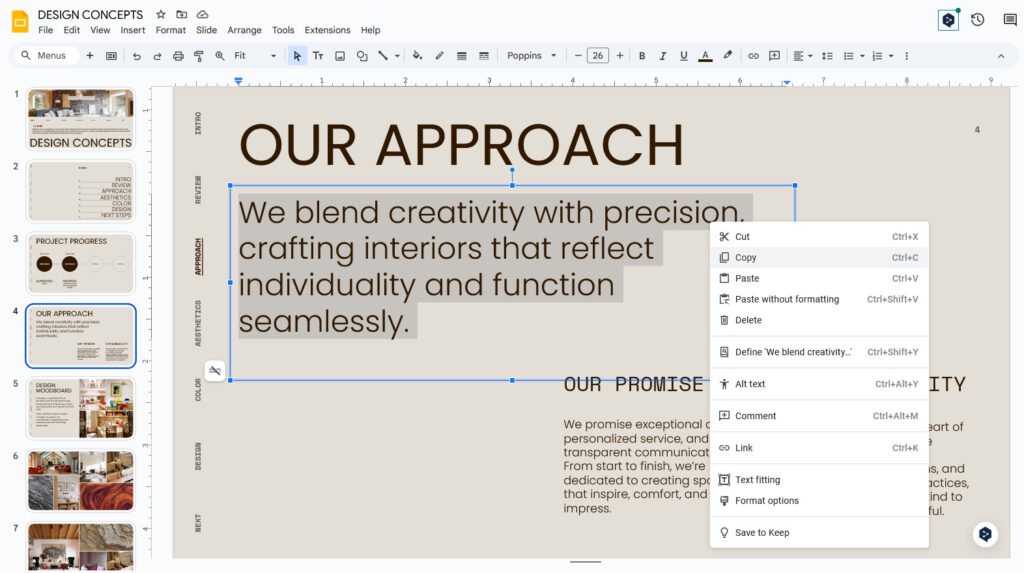
- Для коротших презентацій: Просто скопіюйте текст з кожного окремого слайда, виділивши його, клацнувши правою кнопкою миші та вибравши Зрозумів..
- Для більш тривалих презентацій: Експорт всього вмісту в текстовий файл може бути швидшим. Для цього натисніть на Файл у верхньому лівому куті, а потім перейдіть до Завантажитиі, нарешті, виберіть Простий текст (.txt). Збережіть текстовий файл для наступного кроку.
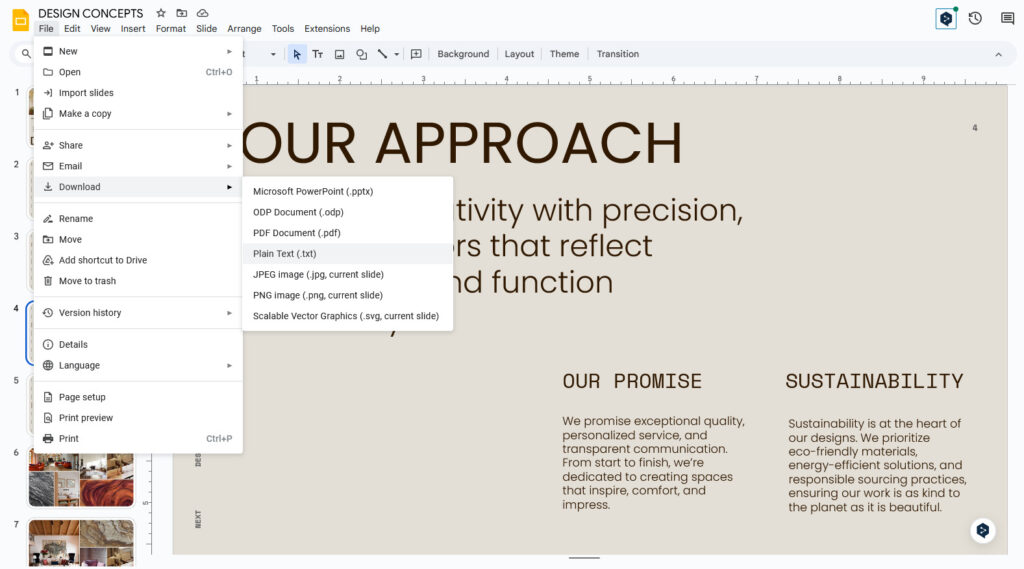
Зауважте: Метод експорту копіює все, включаючи номери сторінок і нотатки доповідача. Це може бути швидше, але якщо вам потрібен тільки текст на слайдах, метод копіювання/вставлення є більш точним.
2. Вставте все в Google Docs
Відкрийте порожній документ Google Doc і вставте туди весь скопійований текст. Це можна зробити, клацнувши правою кнопкою миші на порожньому місці та вибравши Вставити.
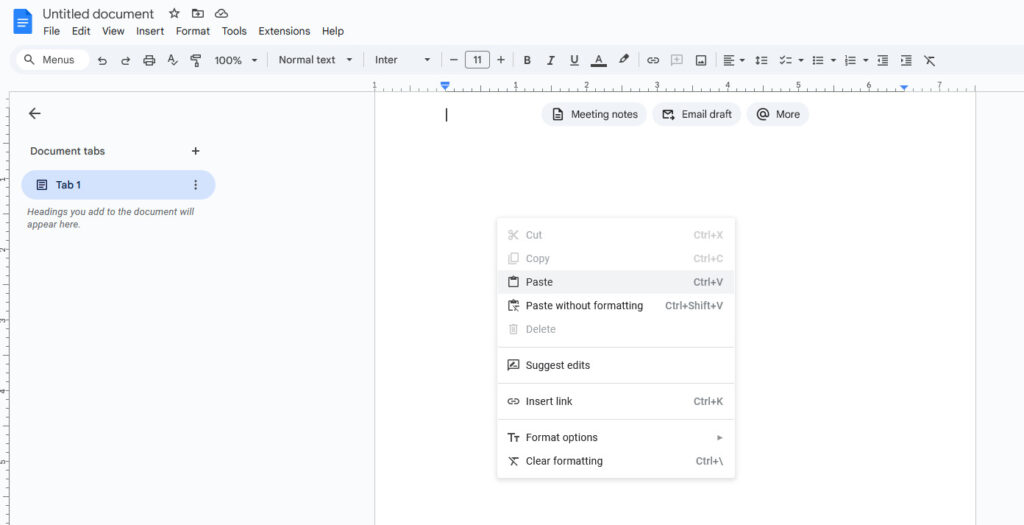
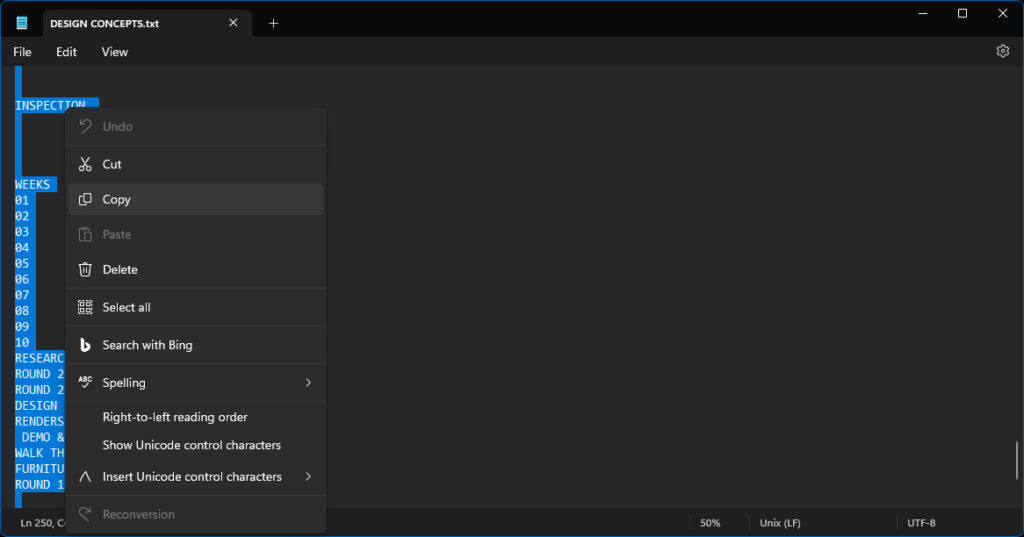
Якщо ви вирішили експорт у текстовий файл, відкрийте його в простому текстовому редакторі (наприклад, Notepad у Windows або TextEdit у macOS), виділіть і скопіюйте весь текст, а потім вставте його в Google Doc.
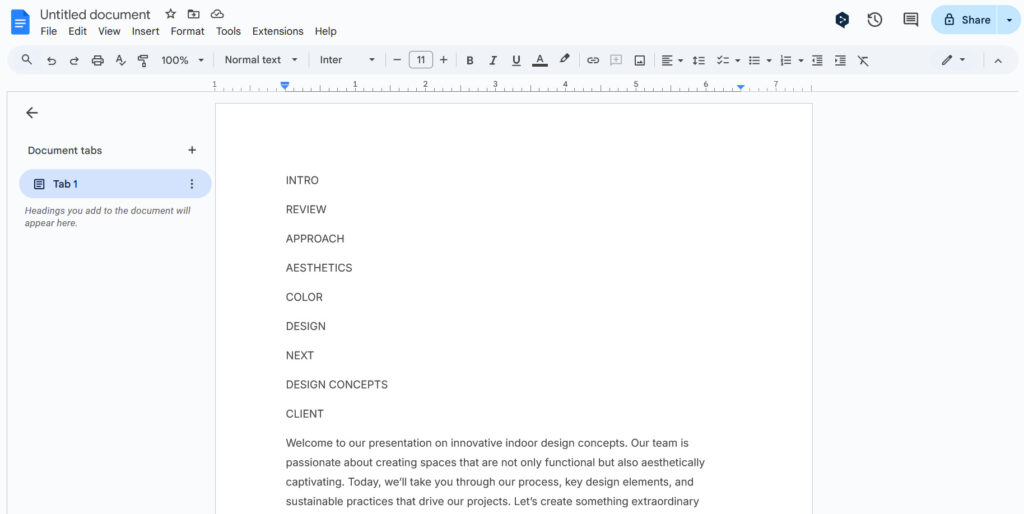
Чому для цього варто використовувати Google Docs? Це один з найкращих інструментів для підрахунку кількості слів, а оскільки ви вже використовуєте Google Workspace, це сприятиме безперебійному робочому процесу.
3. Використовуйте інструмент підрахунку кількості слів у Google Docs
Це останній крок у підрахунку кількості слів у Google Slides.
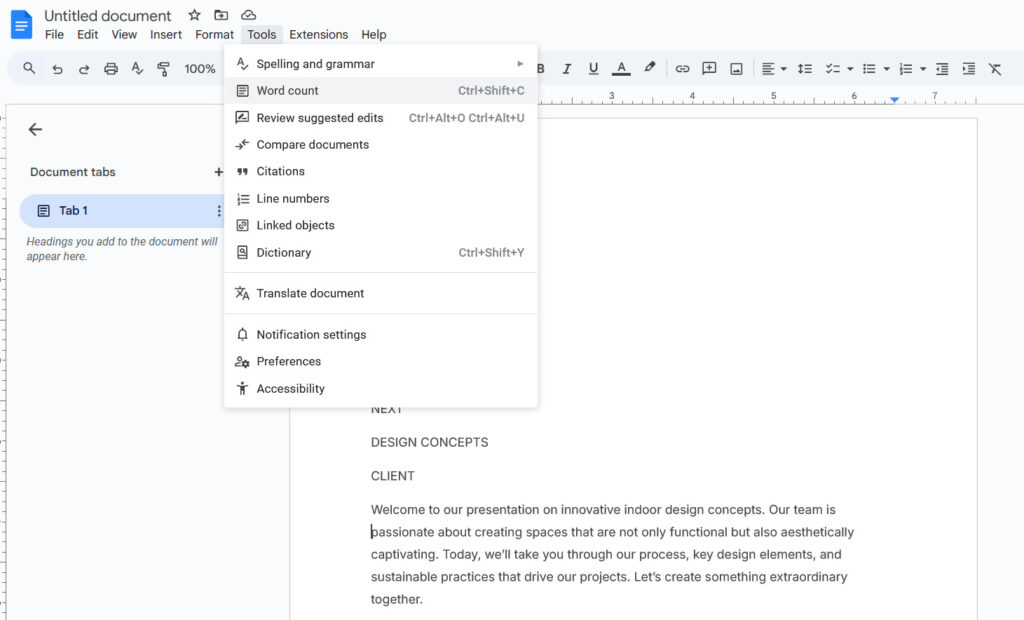
Після того, як ви вставили текст у Docs, натисніть на Інструменти > Кількість слів або натисніть комбінацію клавіш (Ctrl+Shift+C у Windows, Command+Shift+C у Mac).
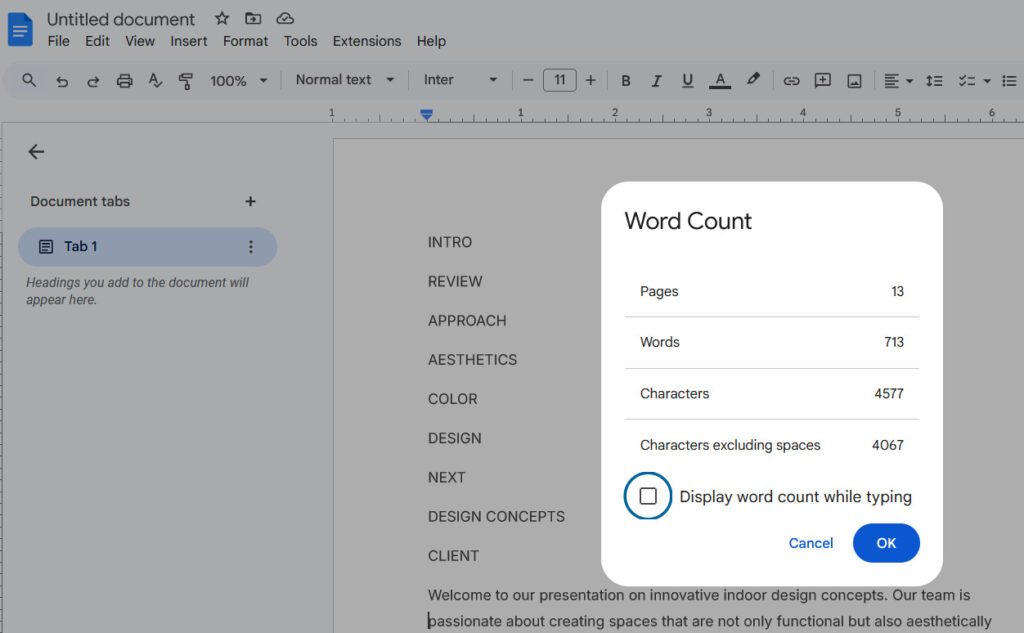
Google Docs відображатиме миттєвий підрахунок слів, а також додаткові статистичні дані, такі як кількість символів і кількість сторінок.
Підрахунок кількості слів передбачає кілька додаткових кроків, але це швидко, безболісно і дає змогу отримати результат без залучення сторонніх додатків.
Альтернативний: Використання онлайн-інструментів для підрахунку слів
Якщо копіювання і вставка в Google Docs здається вам трохи нудним, ви можете скористатися безкоштовним онлайн лічильником слів.
Ці зручні веб-сайти дозволяють перевірити кількість слів за кілька простих кроків і навіть надають додаткові статистичні дані, яких немає в Google Docs, наприклад, рівень читабельності.
Ви можете скопіювати слайди по одному або експортувати презентацію у вигляді текстового файлу (як у кроці 1).
Далі перейдіть до надійного онлайн-лічильника слів.
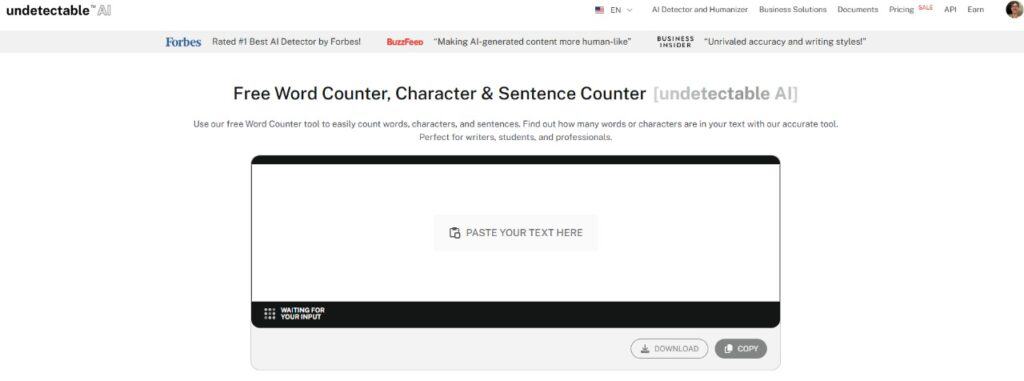
Ми рекомендуємо використовувати наші власні невиявні AI. Лічильник слів, який також пропонує Інструмент перефразування для миттєвого вдосконалення вашого тексту.
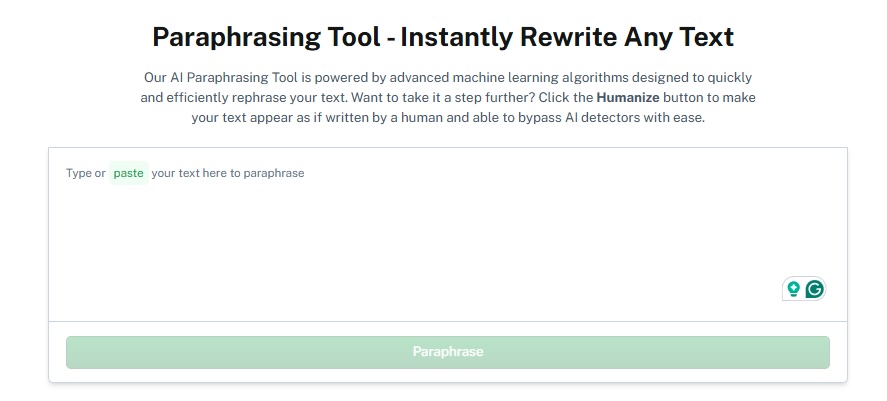
Просто вставте текст у поле, і за кілька секунд ви отримаєте точний підрахунок кількості слів. Реєстрація не потрібна, а інтерфейс простий і зручний у використанні.
Поради щодо покращення презентації в Google Slides
Досягнення оптимальної кількості слів у презентації — не єдиний фактор, що впливає на ефективність Google Slides.
Ось кілька порад і прийомів, які допоможуть не тільки утримати увагу аудиторії, але й зробити слайди ефективними.
1. Обирайте шрифти, які дійсно працюють
У світі існує набагато більше, ніж Times New Roman. Шрифти задають атмосферу всієї презентації.
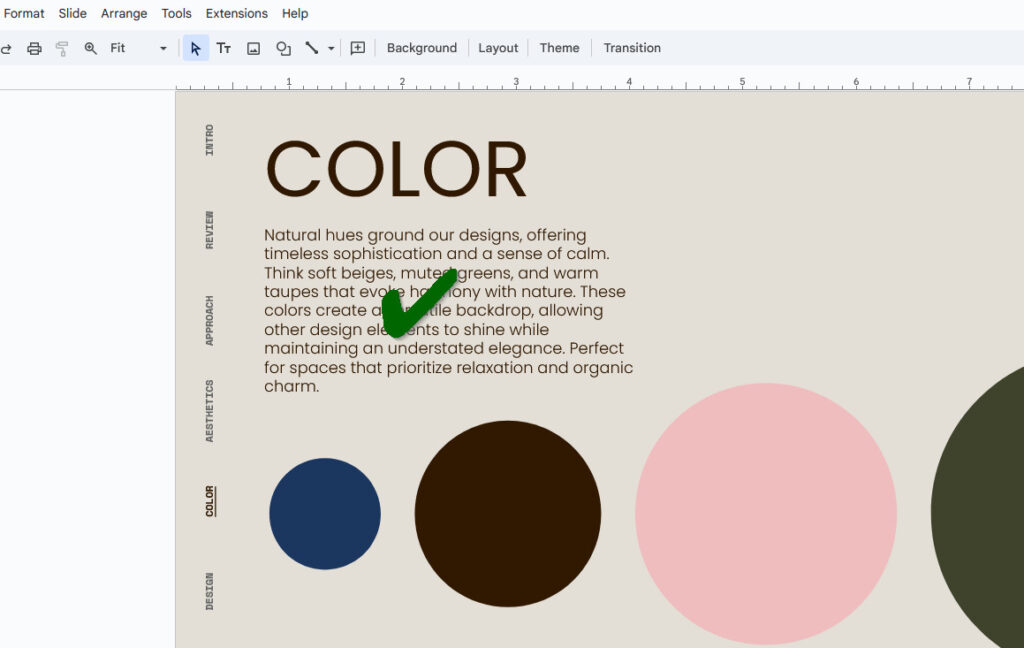
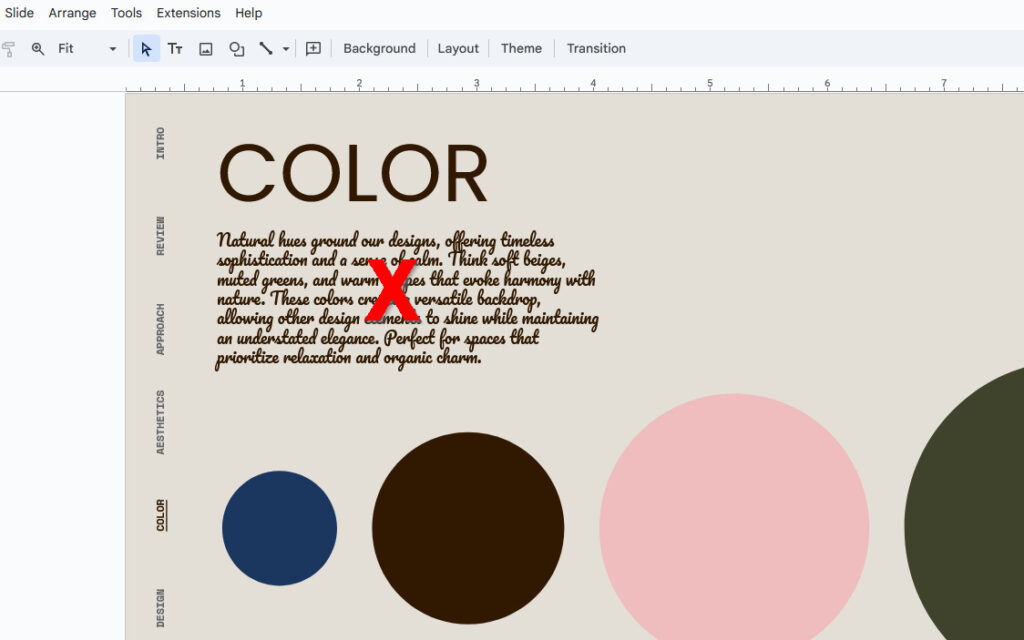
Дотримуйтесь беззакреслений шрифти, які чітко читаються на відстані — наприклад, Arial або Roboto.
Уникайте надмірно декоративних шрифтів, якщо ви хочете, щоб їх могли прочитати не тільки ті, хто сидить у першому ряду.
Більше інформації про вибір шрифтів див. Дослідження типографіки 2025 року підтверджує, що читабельність значно покращується завдяки вибору чітких, простих шрифтів.
2. Робіть текстові блоки короткими та лаконічними
Ви коли-небудь бачили слайд, настільки заповнений текстом, що для його прочитання потрібні були біноклі?
Найкраще обмежити текст на слайдах до мінімуму.
Скоротіть свої слайди до найнеобхіднішого — використовуйте марковані списки та короткі речення, а не абзаци.
Ваші слайди мають підкріплювати вашу промову та презентацію, а не відволікати увагу від того, що ви намагаєтесь сказати.
3. Зробіть його легким для зняття вершків
Люди не читають слайди, як романи. Вони, як правило, зосереджуються на заголовках та основних пунктах, а решту пропускають повз вуха.
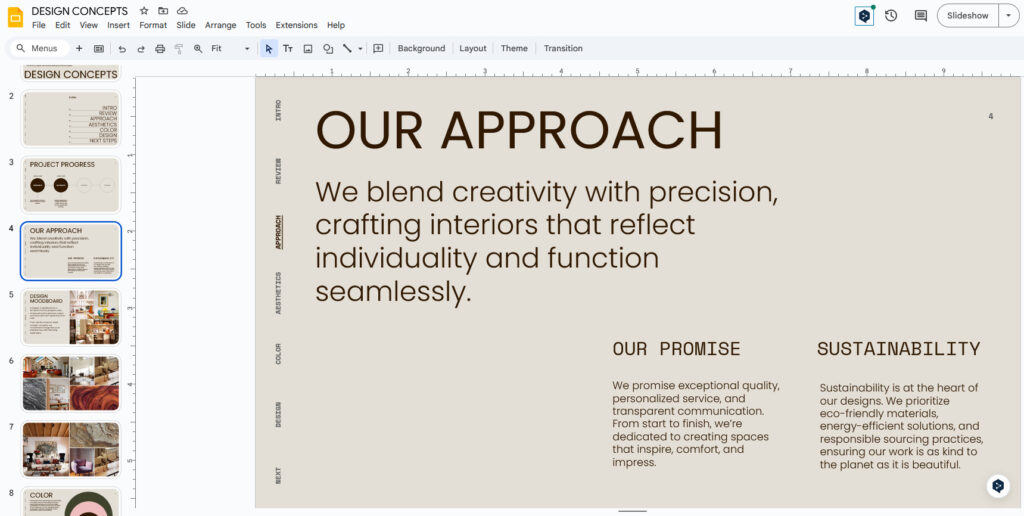
Використовуйте жирні заголовки та маркери, щоб розбити ідеї на частини та привернути увагу до інформації, яку ви хочете, щоб аудиторія засвоїла найбільше.
Організуйте їх логічно, щоб основні моменти можна було охопити одним поглядом, а інформація подавалася зліва направо.
Проста структура має велике значення.
4. Пишіть по-людськи
Якщо ви використовували генеративний ШІ, такий як ChatGPT, для створення основної частини текст на слайдівам може здатися, що тон і стиль досить роботизований.
Це особливо проблематично для презентацій, які базуються на зв'язку та переконанні.
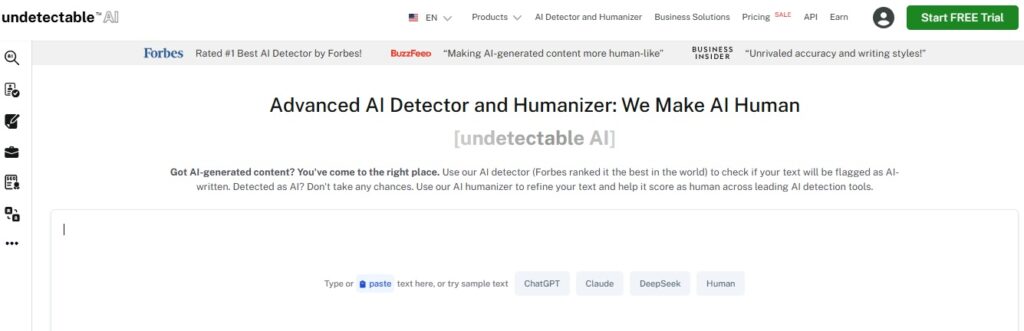
Ви захочете скористатися нашим ШІ-гуманізатор щоб додати вашим текстам індивідуальності та людського тепла.
Таким чином, коли ваша аудиторія читатиме контент на слайдах, вона відчуватиме, що веде бесіду з вами, а не з підручником.
Використовуйте наш віджет AI Detector і Humanizer відразу ж.
Поширені запитання
Чи можна перевірити кількість слів безпосередньо в слайдах Google?
Коротка відповідь: Ні. Google Slides ще не має вбудованої функції, яка б підраховувала кількість слів у вашій презентації.
Це, швидше за все, пов'язано з тим, що Google розглядає Slides як більше візуальний, ніж письмовий засіб, що сприяє стислості викладу.
Тим не менш, у вас є інші варіанти: ви можете скопіювати текст у Google Docs або інший онлайн-інструмент, щоб отримати точну цифру.
Чи існує ярлик для підрахунку кількості слів у слайдах Google?
Не безпосередньо в Slides, але є кілька швидких альтернатив.
Найшвидший варіант - скопіювати текст зі слайдів і вставити його в Google Docs.
Потім ви можете скористатися комбінацією клавіш для підрахунку слів (Ctrl+Shift+C у Windows або Command+Shift+C у Mac), щоб швидко отримати кількість слів.
Для швидкого огляду експортуйте слайд-шоу за допомогою Файл > Завантажити > Текстовий файл (.txt), а потім скопіюйте його вміст у наш Undetectable AI’s Лічильник слів інструмент.
Висновок
На жаль, Google Slides все ще не має вбудованого інструменту підрахунку слів для своєї платформи створення презентацій, але з нашими трьома кроками дізнатися, як підрахувати кількість слів у Google Slides, дуже просто.
Звичайно, це займає трохи більше часу, але використання Google Docs або онлайн-інструменту для підрахунку слів означає, що ви будете мати краще уявлення про те, як ваші слайди сприймаються аудиторією.
Відстеження кількості слів допомагає зробити слайди лаконічними та цікавими, не перевантажуючи аудиторію текстом.
Адже вони там, щоб вислухати вас, а не читати ваші думки на слайдах.
Поєднайте ці поради з ШІ, який неможливо виявити, і ваші презентаційні слайди будуть читатися більш природно і будуть набагато зрозумілішими.
Зрештою, справа не тільки в підрахунку слів, а в створенні презентацій, які запам'ятовуються.